
Keď na lokalitu pridáte modernú stránku, môžete pridať a prispôsobiť webové časti, ktoré sú stavebnými prvkami vašej stránky.
V tomto článku sa popisuje webová časť Svetový čas, ktorá vám umožňuje zobraziť čas na rôznych miestach po celom svete.
Poznámka
- Niektoré funkcie sa postupne zavádzajú pre organizácie, ktoré sa zapojili do programu Vybraní používatelia. Táto funkcia sa preto zatiaľ možno vôbec nezobrazí alebo môže vyzerať inak, ako je opísané v článkoch Pomocníka.
- Webová časť Svetový čas nie je k dispozícii na SharePoint Serveri 2019.
Prejdite na stránku, na ktorú chcete pridať webovú časť.
Ak stránka ešte nie je v režime úprav, kliknite na položku Upraviť v pravom hornom rohu stránky. Nájdite Panel s nástrojmi (
 ) na pravej strane.
Vyberte položku Zobraziť všetky webové časti, potom vyberte položku Svetový čas alebo ju presuňte myšou v zozname webových častí.
Začnite písať miesto do poľa Pridať umiestnenie . Potom v rozbaľovacej ponuke vyberte umiestnenie.
Vo webovej časti sa teraz zobrazí nastavený dátum, čas a miesto.
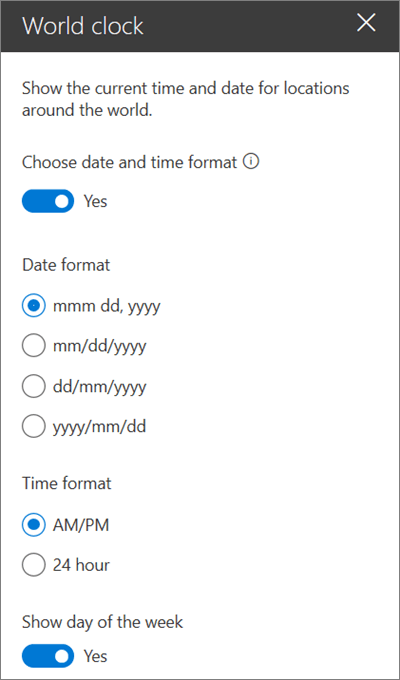
Ak chcete prispôsobiť formát dátumu a času, kliknite na položku Upraviť vlastnosti (
 ) a na table s vlastnosťami na pravej strane nastavte jazdec Výber formátu dátumu a času na možnosť Áno.
- Formát dátumu – vyberte formát dátumu, podľa ktorého sa má dátum zobraziť (napríklad dd/mm/rrrr, ktorý sa zobrazí ako 08/01/2019, alebo mmmm dd, rrrr, ktorý sa zobrazí ako august 01, 2019).
- Formát času – vyberte si medzi formátom AM/PM alebo 24-hodinovým formátom.
-
Deň v týždni – ak chcete zobraziť dni v týždni, nastavte jazdec Zobraziť deň týždňa na možnosť Áno.
Ak chcete zmeniť umiestnenie, kliknite na položku Upraviť vlastnosti (
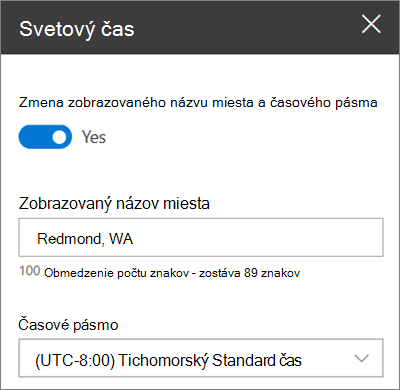
) a na table s vlastnosťami na pravej strane nastavte jazdec Zmeniť zobrazovaný názov miesta a časové pásmo na možnosť Áno.- Zobrazovaný názov polohy – zadajte, čo sa má zobrazovať v názve umiestnenia.
-
Časové pásmo – v rozbaľovacej ponuke vyberte vhodné časové pásmo.
Podľa potreby môžete pridať aj ďalšie svetové časy pre iné umiestnenia.