
Vlastnosti stránky môžete zobraziť a upraviť na table s podrobnosťami o stránke. Môžete napríklad zmeniť miniatúru, pridať popis alebo priradiť stranu do konkrétnej kategórie. Pre stránky môžete vytvoriť aj vlastné vlastnosti.
Poznámka
- Niektoré funkcie sa postupne zavádzajú pre organizácie, ktoré sa zapojili do programu vydania pre vybraných používateľov . Táto funkcia sa preto zatiaľ možno vôbec nezobrazí alebo môže vyzerať inak, ako je opísané v článkoch Pomocníka.
- Počet vlastností, ktoré sú k dispozícii na zobrazenie a úpravu pre stránku, sa môže líšiť v závislosti od toho, ktoré vlastnosti jej vlastník položky alebo správca priradil. Niektoré z týchto vlastností sa môžu vyžadovať.
Zobrazenie a úprava vlastností stránky
Zobrazenie vlastností stránky:
- V zobrazení iba na čítanie kliknite na
 Podrobnosti o strane v hornej časti stránky na uloženej alebo publikovanej stránke.
 - Informácie o stránke (napríklad dátum poslednej úpravy) získate kliknutím na položku Ďalšie podrobnosti v dolnej časti tably.
Zmena vlastností stránky:
Na paneli príkazov naľavo od tably s podrobnosťami stránky vyberte položku Upraviť.
On the command bar, select
o stránke. Poznámka
Ak chcete robiť zmeny vo vlastnostiach stránky, musíte mať povolenia vlastníka alebo návrhára na lokalite SharePoint. Ak chcete zobraziť vlastníkov lokality, vyberte položky
Povolenia lokality Povolenia pre lokalitu a potom Vlastníci lokality.>Na table Podrobnosti stránky vyberte položku Vlastnosti ^ a vyberte hodnotu vlastnosti pod názvom vlastnosti, ktorú chcete zmeniť.
Zadajte novú hodnotu a stlačením klávesu Enter uložte zmeny.
Ak chcete upraviť viac ako jednu vlastnosť naraz, vyberte položku Upraviť všetky a upravte vlastnosti, ktoré chcete zmeniť, a kliknite na tlačidlo Uložiť.
Ak chcete zmeny aktualizovať, vyberte položku Znova publikovať .
- Prípadne môžete zmeny vrátiť späť výberom položky Zahodiť zmeny na paneli príkazov.
Zmena miniatúry
Miniatúru strany môžete zmeniť na table s podrobnosťami o strane.
- Výberom položky Upraviť v pravom hornom rohu stránky skontrolujte, či je stránka v režime úprav.
- On the command bar, select o stránke.
- Výberom položky Zmeniť miniatúru otvorte okno Naposledy použité obrázky.
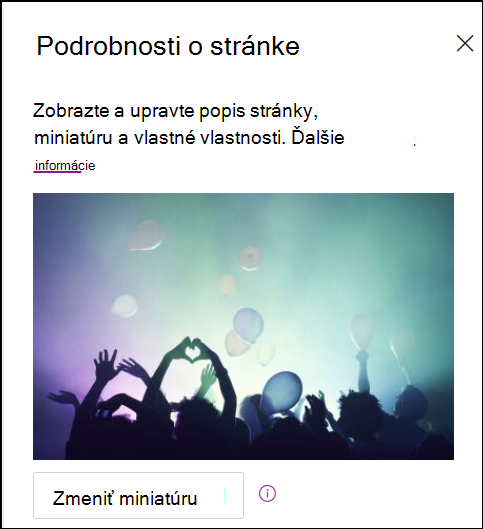
- Vyberte nedávny obrázok alebo vyhľadajte obrázok z fotobanky obrázkov poskytnutých spoločnosťou Microsoft, z vyhľadávania na webe, vašej lokality, vášho počítača alebo z prepojenia. Ak vaša organizácia špecifikovala množinu schválených obrázkov, budete si z nej môcť vybrať v časti Vaša organizácia.
- Ak chcete použiť vybratý obrázok, vyberte položku Vložiť .
- Zmeny uložíte výberom položky Znova publikovať .
Ak chcete zmeny vrátiť späť, na paneli príkazov vyberte položku Zahodiť zmeny .
Poznámka
- Vyhľadávanie na webe používa obrázky Bing, ktoré využívajú licenciu Creative Common. Pred vložením obrázka na stránku zodpovedáte vy za kontrolu licencií na obrázok.
- Ak ste Spravovanie SharePointu a chcete zistiť, ako vytvoriť knižnicu materiálov pre svoju organizáciu, pozrite si tému Vytvorenie knižnice materiálov organizácie.
- Informácie o veľkosti a úprave mierky obrázkov nájdete v témach Zmena veľkosti obrázka a Zmena mierky obrázkov na moderných stránkach SharePointu.
- Ak ste správcom SharePointu, odporúčame vám zapnúť sieť na doručovanie obsahu (CDN), čím sa zlepší výkon pri získavaní obrázkov. Ďalšie informácie o sieťach CDN.
Zmena popisu strany
- Popis strany môžete pridať alebo upraviť zadaním medzery v časti Popis. V režime úprav umiestnite kurzor do poľa popisu a začnite písať.
- Miniatúra a popis sa používajú na miestach, ako sú napríklad výsledky hľadania a správy v SharePointe.
Kontrola pravopisu a gramatiky pomocou Editora
Kontrolu pravopisu a gramatiky vo webových častiach Text môžete zapnúť alebo vypnúť zapnutím alebo vypnutím prepínača v časti Kontrola pravopisu, gramatiky a ďalších možností pomocou Editora .
Pridanie a odstránenie vlastníkov lokality
- V hornej časti stránky vyberte položku Nastavenie (ikona ozubeného kolieska).
- Na paneli Nastavenia vyberte položku Povolenia pre lokalitu.
- Na paneli povolení vyberte položku Zdieľať lokalitu.
- Zadajte meno osoby, ktorú chcete pridať alebo odstrániť ako vlastníka.
- Vyberte šípku pod ikonou osoby a vykonajte niektorý z týchto krokov:
- Ak chcete, aby sa osoba stala vlastníkom, vyberte položku Úplný prístup.
- Ak chcete odstrániť osobu ako vlastníka lokality, vyberte inú možnosť, napríklad Čítať .
Pridanie vlastností do knižnice stránok
Ak chcete pridať vlastnosť na stránku, vytvorte pre danú vlastnosť stĺpec v knižnici Stránky. V stĺpci sú uložené údaje o vlastnostiach (nazývané aj metaúdaje) a bude k dispozícii v knižnici stránok a na table s podrobnosťami o jednotlivých stránkach.
Kliknutím na položku Stránky v hornej navigácii prejdite do knižnice Stránky.
Ak sa položka Stránky nezobrazuje, kliknite na položku v pravom hornom rohu a potom na položku Obsah lokality. Na stránke Obsah lokality kliknite na položku Stránky lokality.Vyberte ikonu Pridať stĺpec
 napravo od názvu posledného stĺpca v hornej časti zoznamu alebo knižnice.
Poznámka
Vyzerá vaša obrazovka SharePointu inak, ako je to znázornené v týchto príkladoch? Váš správca možno nastavil v zozname alebo knižnici dokumentov klasický režim alebo používate staršiu verziu SharePoint Servera. Ak áno, vyššie kliknite na kartu verzie SharePoint Servera 2016. Pozrite si tému Ktorú verziu SharePointu používam?
Môžete si vybrať z niekoľkých stĺpcov, ako napríklad Text, Výber, Dátum a čas, Viac riadkov textu, Osoba, Číslo, Áno/Nie atď. Vyberte požadovaný typ stĺpca.
V dialógovom okne Nový stĺpec zadajte do poľa Názov názov alebo nadpis stĺpca.
Rôzne typy stĺpcov budú mať k dispozícii rôzne možnosti. Podľa potreby pridajte ďalšie možnosti. V časti Ďalšie možnosti môžete napríklad vyžadovať, aby stĺpec obsahoval informácie. Táto vlastnosť je známa aj ako povinná vlastnosť. Ďalšie informácie a ďalšie spôsoby pridávania stĺpcov do knižníc a zoznamov nájdete v téme Vytvorenie stĺpca v zozname alebo knižnici SharePointu.
Tip
Môžete tiež vytvoriť stĺpce lokality cez knižnice. Ďalšie informácie nájdete v téme Typy a možnosti stĺpcov lokality.
Povinné vlastnosti
Po pridaní stĺpca v knižnici Stránky ho môžete nastaviť ako požadovanú vlastnosť pomocou prepínača v časti Vyžadovať, aby tento stĺpec obsahoval informácie. Ak sa vlastnosť vyžaduje, autori stránky musia tieto informácie poskytnúť ešte pred publikovaním stránok a príspevkov so správami.
Poznámka
Ak je vlastnosť označená ako povinná aj po publikovaní stránok alebo príspevkov správ, zostane publikovaná a zobrazí sa v zobrazení Stránky, ktoré vyžadujú pozornosť v zobrazení knižnice.
Vizuálne upozornenia v knižnici stránok a na stránke informujú autorov o tom, že im chýbajú požadované vlastnosti, a informujú ich o tom, aby poskytli požadované informácie.
Vizuálne upozornenia na stránky a príspevky so správami
- Vedľa položky Podrobnosti o stránke na paneli príkazov sa zobrazí červená ikona, ktorá signalizuje, že je potrebné venovať pozornosť.
- Na paneli s podrobnosťami stránky sú požadované vlastnosti označené červenou hviezdičkou.
- Ak autor vyberie možnosti Publikovať, Znova publikovať, Uverejniť správy, Aktualizovať správy, Naplánovať alebo Odoslať na schválenie na stránke s chýbajúcimi požadovanými vlastnosťami, panel pred publikovaním ho vyzve, aby doplnil chýbajúce požadované vlastnosti.
Vizuálne upozornenia v knižnici stránok
- Polia, ktoré neobsahujú povinné vlastnosti, sú zvýraznené červenou farbou a zobrazí sa text Povinné informácie.
- Autori môžu poskytnúť chýbajúce požadované vlastnosti na table s podrobnosťami stránky a publikovať ich priamo z knižnice stránok.
- Zobrazenie s názvom Stránky, ktorým treba upozorniť v knižnici Stránky, zobrazí všetky stránky alebo príspevky správ, ktorým chýbajú požadované vlastnosti.
Odstránenie strany
Stránku v knižnici Stránky lokality môžete odstrániť.
- V ponuke v hornej časti stránky vyberte položku Strany.
- V zozname Stránky lokality ukážte na riadok obsahujúci stranu, ktorú chcete odstrániť, a vyberte ju. (Neklikajte na samotné prepojenie na stránku, čím sa stránka otvorí.)
- V ponuke v hornej časti stránky vyberte položku Odstrániť. Stránka sa potom presunie do Koša lokality, kde ju možno obnoviť alebo natrvalo odstrániť.