Prehľad
Stĺpce pomáhajú vytvárať zmysluplné zobrazenia položiek v zozname alebo knižnici. Pomocou stĺpcov môžete zoraďovať, zoskupovať a filtrovať položky, ako aj automaticky vypočítavať údaje o položkách a zobraziť výsledky týchto výpočtov. Stĺpce tiež umožňujú určiť, aké informácie sa majú zadať o položke, keď niekto pridá položku do zoznamu alebo knižnice. Po pridaní položky sa zobrazí formulár s poliami a možnosťami na zadávanie informácií. Pri vytváraní zoznamu alebo knižnice sa niektoré stĺpce, napríklad Názov alebo Upravil, vytvoria automaticky. Môžete vytvoriť ďalšie stĺpce tak, aby vyhovovali vašim potrebám. Stĺpce, ktoré vytvoríte, určujú, ktoré polia a možnosti sa zobrazia v danom formulári. a stĺpce, ktoré možno pridať do zobrazení zoznamu alebo knižnice.
Typ stĺpca, ktorý chcete mať pri vytvorení stĺpca, určíte vy. V niektorých prípadoch je tiež možné vybrať iný typ stĺpca pre existujúci stĺpec, ale toto závisí od toho, aký druh a koľko údajov je v ňom momentálne uložené. Zmena typu existujúceho stĺpca môže poškodiť údaje, ktoré sú v stĺpci uložené. Z týchto dôvodov je dôležité rozhodnúť sa, aký typ údajov chcete uložiť ešte pred vytvorením stĺpca. Pri rozhodovaní o požadovanom type stĺpca zvážte nasledovné:
- Aký typ údajov chcete ukladať? Iba listy? Iba čísla? Formátovaný text? Do stĺpca s číslami napríklad nemožno uložiť písmená. Prvý krok k výberu najvhodnejšieho typu stĺpca predstavuje prehľad o tom, aký typ údajov chcete uložiť.
Niektoré metaúdaje súboru, napríklad dátum vytvorenia a dátum úpravy, sú už k dispozícii v skrytých, automaticky generovaných stĺpcoch. Ak chcete takýto stĺpec zobraziť v zozname, vyberte položku Pridať stĺpec>Zobraziť alebo skryť stĺpce a potom vyberte požadovaný stĺpec.
- Chcete údaje použiť vo finančných výpočtoch? Ak áno, najlepšou voľbou je typ stĺpca Mena .
- Chcete údaje používať v matematických výpočtoch? Do akej miery musia byť tieto výpočty presné? Údaje môžete vypočítavať v stĺpcoch s typom údajov Číslo alebo Mena, ale nie v stĺpcoch typu Text. Okrem toho sú výpočty v stĺpci Mena najpresnejšie.
- Ako chcete zoradiť údaje v stĺpci?
V textovom stĺpci sú čísla zoradené ako reťazce znakov (1, 10, 100, 2, 20, 200 atď.), nie ako číselné hodnoty. Ak chcete zoradiť čísla ako číselné hodnoty, použite stĺpec typu Číslo alebo Mena . Okrem toho mnohé formáty dátumu nezoradia správne, ak sú uložené v textovom stĺpci. Ak chcete zabezpečiť správne zoradenie dátumov, použite stĺpec dátumu a času .
- Chcete zabezpečiť, aby ľudia zadávali do stĺpca informácie? Ak áno, môžete určiť, že stĺpec je povinný a že používatelia nebudú môcť pridať položku bez zadania informácií.
Jeden riadok textu
Používa sa na zhromažďovanie a zobrazovanie malého množstva neformátovaného textu v jednom riadku vrátane týchto:
- Len text, ako napríklad krstné mená, priezviská alebo názvy oddelení
- kombinácie textu a čísel, ako napríklad adresy alebo čísla účtov,
- Čísla, ktoré sa vo výpočtoch nepoužívajú, ako napríklad identifikačné čísla zamestnancov, telefónne čísla, PSČ alebo výrobné čísla
Stĺpec s jedným riadkom textu môže zobraziť v jednom riadku maximálne 255 znakov. Ak vytvárate stĺpec pre zoznam alebo knižnicu a chcete zobraziť formátovaný text alebo viac riadkov textu naraz, vytvorte stĺpec s viacerými riadkami textu . Existujúci stĺpec Jeden riadok textu môžete zmeniť na stĺpec s viacerými riadkami textu bez toho, aby ste prišli o údaje, ktoré sú v stĺpci už uložené.
Stĺpec Jeden riadok textu môžete prispôsobiť týmito spôsobmi:
-
Priradenie limitu počtu znakov Obmedzte počet znakov nastavením maximálneho počtu znakov . Ak napríklad stĺpec obsahuje päťmiestne identifikačné čísla zamestnancov, môžete pomocou tejto funkcie zabezpečiť, aby ľudia zadávali iba päť znakov.
-
Zobrazenie predvolenej hodnoty Automaticky zobrazí konkrétny text, keď niekto pridá novú položku, a zároveň umožní používateľom zadať iný text, ak je to potrebné. Keď nastavíte predvolenú hodnotu, ľudia môžu rýchlejšie zadávať informácie tým, že predvolenú hodnotu prijmú, ak ju nebudú potrebovať zmeniť. Ak napríklad v stĺpci je uložený názov spoločnosti priradenej k projektu a vaša organizácia na väčšine projektov spolupracuje s konkrétnou spoločnosťou, môžete ako predvolenú hodnotu zadať názov tejto spoločnosti. V dôsledku toho sa názov spoločnosti zobrazí automaticky pri pridaní nového projektu do zoznamu a členovia tímu ho nemusia zadávať.
Predvolenou hodnotou môže byť vami zadaný text alebo výsledok výpočtu, nazývaný sa vypočítavaná hodnota. Vypočítané hodnoty sú užitočné, ak chcete automaticky zobraziť určitý text, môže sa však líšiť v závislosti od používateľa, kedy bola položka pridaná, alebo od iných dôvodov. Ak chcete použiť vypočítavanú hodnotu, zadajte ako predvolenú hodnotu namiesto konkrétneho textu vzorec. Vzorec môže vypočítať hodnotu na základe informácií v iných stĺpcoch alebo systémových funkcií, ako je napríklad [today], ktorá označuje aktuálny dátum, alebo [me], aby sa zobrazilo meno osoby, ktorá položku pridala alebo zmenila.
Viacero riadkov textu
Používa sa v zozname alebo knižnici na zhromažďovanie a zobrazovanie formátovaného textu alebo dlhého textu a čísel vo viacerých riadkoch, ako je napríklad popis položky. Stĺpec typu Viaceré riadky textu môže obsahovať maximálne 63 999 znakov a môžete určiť počet riadkov textu, ktorý sa má zobraziť, keď používatelia zadajú informácie o položke. Tento typ stĺpca zobrazí pri zobrazení stĺpca v zozname alebo knižnici celý text.
Stĺpec s viacerými riadkami textu môžete prispôsobiť takto:
Priradenie limitu zobrazenia Obmedzte počet riadkov, ktoré sa zobrazia, keď používatelia zadajú informácie o položke pomocou nastavenia Počet riadkov na úpravy . Ak sú napríklad v stĺpci uložené dlhé poznámky o udalosti v kalendári, môžete zobraziť desať riadkov textu. Ľuďom sa tak uľahčuje zadávanie informácií, pretože jednoducho uvidia všetok zadaný text. Ak sú však v stĺpci uložené len vety alebo dve o udalosti, môžete zobraziť len dva alebo tri riadky textu.
Ak priradíte limit zobrazenia, neobmedzí množstvo textu, ktorý sa zobrazí pri zobrazení stĺpca v zozname. V stĺpci sa zobrazí všetok text zadaný pre položku.
Povolenie alebo zakázanie formátovania textu (k dispozícii len v zoznamoch) Používanie rozšíreného textu vo formáte RTF (text vo formáte RTF s obrázkami, tabuľkami a hypertextovými prepojeniami) nastavuje, či môžu používatelia používať na text formátovanie, napríklad tučné písmo, kurzívu alebo farby. Ak je vypnutý, zoznam nebude podporovať žiadne možnosti formátovania. Ak je zoznam povolený, podporuje základné formátovanie, ako je napríklad tučné písmo, kurzíva, zoznamy s odrážkami alebo číslované zoznamy, farebný text a farby pozadia, ako aj hypertextové prepojenia, obrázky a tabuľky.
Pripojiť zmeny (k dispozícii len v zoznamoch) Ak je pre zoznam povolená tvorba verzií, Pripojenie zmien k existujúcemu textu určuje, či používatelia môžu pridať nový text o položke bez toho, aby sa nahradil existujúci text o danej položke. Ak sa rozhodnete nepripájať zmeny, existujúci text o položke v stĺpci nahradí nový text o danej položke. Ak sa rozhodnete pripojiť zmeny, používatelia budú môcť zadať ďalšie informácie o položke a zároveň zobraziť text, ktorý bol zadaný predtým, ako aj dátum a čas zadania textu. Keď sa tento stĺpec zobrazí v zozname, nie ako pole vo formulári položky, a nie ako text, a tak sa v ňom zobrazia položky hypertextového prepojenia. Ľudia môžu kliknutím na hypertextové prepojenie zobraziť všetky informácie uložené v stĺpci pre danú položku.
Dôležité
Ak túto možnosť po vytvorení stĺpca vypnete, odstránia sa všetky informácie okrem najnovšej položky.
Poloha
Pridajte bohaté údaje o polohe z Máp Bing alebo adresára organizácie. Stĺpec Poloha poskytuje ďalšie stĺpce na filtrovanie, zoradenie a vyhľadávanie podľa súvisiacich informácií vrátane ulice, mesta, štátu, krajiny alebo oblasti, PSČ, súradníc alebo mena.
Poznámka: Tento stĺpec nie je k dispozícii pre plány Microsoft 365 US Government.
Číslo
Používa sa na ukladanie číselných hodnôt, ktoré nie sú peňažnými hodnotami.
Tipy na výber stĺpca s typom údajov Číslo alebo Mena
Oba typy stĺpcov Číslo aj Mena obsahujú číselné hodnoty. Stĺpec s typom údajov Číslo možno použiť na uloženie číselných údajov pre matematické výpočty, ktoré nie sú finančné výpočty alebo nevyžadujú vysokú mieru presnosti. Stĺpec Mena použite na uloženie číselných údajov pri finančných výpočtoch alebo v prípadoch, keď nechcete mať vo výpočtoch zaokrúhlené čísla. Na rozdiel od stĺpca s typom údajov Číslo má stĺpec Mena presnosť 15 číslic naľavo od desatinnej čiarky a 4 číslice napravo od nej. Oba typy stĺpcov Číslo a Mena poskytujú preddefinované formáty, ktoré určujú spôsob zobrazenia údajov.
Stĺpec s typom údajov Číslo môžete prispôsobiť takto:
-
Zadanie minimálnych a maximálnych hodnôt Obmedzte rozsah čísel, ktoré môžu používatelia zadať. Ak napríklad stĺpec ukladá množstvo práce vykonanej v rámci úlohy ako percentuálnu hodnotu, môžete zadať nulu ako minimálnu hodnotu a sto ako maximálnu hodnotu. Podobne, ak je v stĺpci uložený počet účastníkov udalosti a vy chcete obmedziť počet účastníkov na konkrétny počet, môžete ako maximálnu hodnotu zadať maximálny počet účastníkov.
-
Zahrnúť desatinné miesta Určite, či čísla obsahujú desatinné miesta, a aký počet desatinných miest sa má uložiť. Ak stĺpec potrebuje uložiť čísla obsahujúce viac ako päť desatinných miest, pri výbere počtu desatinných miest, ktoré sa majú zahrnúť, môžete vybrať možnosť Automaticky .
Možnosť Automaticky je dobrou voľbou aj vtedy, ak stĺpec ukladá výsledky výpočtov a chcete, aby boli výsledky čo najpresnejšie. Ak však chcete zabezpečiť, aby všetky hodnoty v stĺpci mali rovnaký počet desatinných miest, je vhodné obmedziť počet desatinných miest len pre celé čísla na nulu alebo iný počet desatinných miest na päť.
-
Zobrazenie predvolenej hodnoty Automaticky zobrazí konkrétne číslo, keď niekto pridá novú položku, a zároveň umožní používateľom zadať iné čísla, ak je to potrebné. Predvolená hodnota pomáha používateľom zadávať informácie rýchlejšie. Ak napríklad stĺpec obsahuje počet počítačov jednotlivých členov tímu a každý člen tímu má aspoň jeden počítač, zadajte 1 ako predvolenú hodnotu. V dôsledku toho sa pri pridaní novej položky do zoznamu automaticky zobrazí hodnota 1 a členovia tímu nemusia zadávať číslo.
Predvolenou hodnotou môže byť buď zadané číslo, alebo výsledok výpočtu, nazývaný vypočítavaná hodnota. Vypočítané hodnoty sú užitočné, ak chcete automaticky zobraziť konkrétne číslo, môže sa však líšiť v závislosti od používateľa, kedy bola položka pridaná, alebo od iných dôvodov. Ak chcete použiť vypočítavanú hodnotu, zadajte ako predvolenú hodnotu namiesto konkrétneho čísla vzorec. Vzorec môže vypočítať číslo na základe informácií v iných stĺpcoch alebo funkciách systému.
-
Formátovanie čísla ako percentuálnej hodnoty Nastavenie Zobraziť ako percento umožňuje zobraziť a uložiť číslo ako percento a pri použití na výpočet iných hodnôt ho považovať za percentuálnu hodnotu.
Áno/Nie
Používa sa na uchovávanie informácií o pravdivosti/nepravdivosti alebo áno/nie, napríklad o tom, či sa niekto zúčastní udalosti. Stĺpec Áno/Nie sa zobrazí ako jedno začiarkavacie políčko, keď používatelia zadajú informácie o položke. Ak chcete označiť Áno, členovia tímu začiarknu toto políčko. Ak chcete označiť Nie, členovia tímu zrušia začiarknutie tohto políčka.
Údaje v stĺpci Áno/Nie možno použiť vo výpočtoch pre iné stĺpce. V takýchto prípadoch sa výsledok áno skonvertuje na číselnú hodnotu jeden (1) a znak nie na číselnú hodnotu nula (0).
Stĺpec Áno/Nie môžete prispôsobiť výberom jeho predvolenej hodnoty. Predvolená hodnota je výber, ktorý sa automaticky zobrazí pri pridaní novej položky. People si v prípade potreby môžu vybrať inú hodnotu. V prípade stĺpca Áno/Nie môžete určiť, či má byť začiarkavacie políčko začiarknuté automaticky (znamená hodnotu Áno ) alebo nie, čo znamená hodnotu Nie .
Osoba alebo skupina
Používa sa na poskytovanie vyhľadávateľného zoznamu ľudí a skupín, z ktorého si ľudia môžu vybrať, kedy pridajú alebo upravia položku. V zozname úloh môže napríklad stĺpec Osoba alebo skupina s názvom Priradené poskytnúť zoznam ľudí, ktorým možno úlohu priradiť. Obsah zoznamu závisí od spôsobu konfigurácie adresárových služieb a skupín SharePointu pre danú lokalitu. Ak chcete prispôsobiť obsah zoznamu, pravdepodobne bude potrebné obrátiť sa na správcu.
Stĺpec osoby alebo skupiny môžete prispôsobiť nasledujúcimi spôsobmi:
-
Povolenie viacerých výberov Umožniť používateľom vybrať ľubovoľný počet možností alebo obmedziť počet výberov len na jednu možnosť.
-
Zahrnutie alebo vylúčenie skupín ľudí Zadajte, či bude zoznam obsahovať iba jednotlivých ľudí alebo aj e-mailové distribučné zoznamy a skupiny SharePointu. Do zoznamu úloh môžete napríklad chcieť zahrnúť iba jednotlivých ľudí, čím zabezpečíte, že za každú úlohu bude zodpovedná konkrétna osoba. Do zoznamu projektov môžete zahrnúť e-mailové distribučné zoznamy a skupiny SharePointu, čím zabezpečíte, že sa ku každému projektu priradí tím.
Dátum a čas
Používa sa na ukladanie dátumov alebo dátumov aj časov kalendára. Formát dátumu sa líši v závislosti od miestnych nastavení lokality. Ak požadovaný formát nie je k dispozícii, požiadajte správcu o pridanie podpory pre príslušnú oblasť na lokalitu.
Stĺpec Dátum a čas môžete prispôsobiť týmito spôsobmi:
-
Zadajte len dátum alebo oba dátumy aj časy Zadajte, či chcete zahrnúť iba kalendárny dátum alebo kalendárny dátum aj čas dňa.
-
Zobrazenie predvolenej hodnoty Automaticky zobrazí konkrétny dátum alebo dátum a čas pridá novú položku a zároveň umožní používateľom zadať inú hodnotu, ak to potrebujú. Predvolená hodnota pomáha používateľom zadávať informácie rýchlejšie. Ak je napríklad v stĺpci uložený dátum vyúčtovania výdavkov a väčšina výdavkov je vyhotovená v prvý deň fiškálneho roka, môžete ako predvolenú hodnotu zadať prvý deň fiškálneho roka. V dôsledku toho sa tento dátum automaticky zobrazí pri pridaní novej položky do zoznamu a členovia tímu ho nemusia zadávať.
Predvolenou hodnotou môže byť zadaná hodnota, dátum pridania položky do zoznamu alebo knižnice alebo výsledok výpočtu, ktorý sa nazýva vypočítavaná hodnota. Vypočítané hodnoty sú užitočné, ak chcete automaticky zobraziť určitý dátum alebo čas, ale tento dátum alebo čas sa môžu v závislosti od položky líšiť. Ak chcete použiť vypočítavanú hodnotu, zadajte vzorec ako predvolenú hodnotu. Vzorec môže vypočítať hodnotu na základe informácií v iných stĺpcoch alebo systémových funkciách, ako je napríklad funkcia [today] na označenie aktuálneho dátumu. Ak napríklad chcete, aby stĺpec zobrazoval dátum, ktorý je 30 dní po aktuálnom dátume, do poľa Vypočítaná hodnota zadajte rovnicu =[TODAY]+30.
Voľba
Používa sa, aby si používatelia mohli vybrať zo zoznamu možností, ktoré poskytnete. Tento typ stĺpca je ideálnou voľbou v prípadoch, keď chcete zabezpečiť konzistentnosť všetkých údajov v stĺpci, pretože môžete obmedziť hodnoty uložené v stĺpci.
Stĺpec Voľba môžete prispôsobiť nasledujúcimi spôsobmi:
-
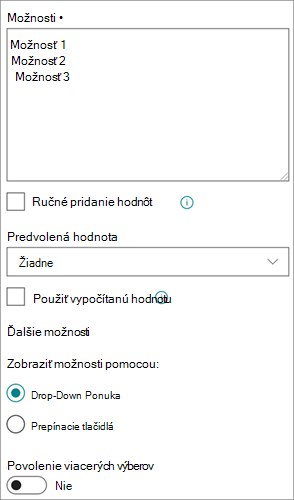
Definovanie zoznamu možností Uveďte presný zoznam hodnôt, z ktorých si môžu používatelia vybrať. Ak chcete poskytnúť tento zoznam, nahraďte vzorový text v poli Voľby požadovanými hodnotami. Každú hodnotu zadajte do samostatného riadka. Ak chcete začať nový riadok, stlačte kláves ENTER.
-
Povolenie ďalších vlastných možností Ak chcete používateľom umožniť zadať hodnotu, ktorá nie je zahrnutá v zozname možností, zapnite možnosť Môže pridávať hodnoty manuálne. Je to dobrý nápad, ak nepoznáte všetky hodnoty, ktoré majú používatelia o položkách zadať. Ak chcete, aby ľudia používali iba hodnoty, ktoré určíte, vypnite možnosť Môže pridávať hodnoty manuálne.
-
Zobrazenie predvolenej hodnoty Automaticky vyberie konkrétnu hodnotu, keď niekto pridá novú položku, a zároveň umožní používateľom vybrať si inú hodnotu, ak to potrebujú. Predvolená hodnota pomáha používateľom zadávať informácie rýchlejšie. Ak sú napríklad v stĺpci uložené názvy spoločností priradených k projektu a vaša organizácia pri väčšine projektov spolupracuje s konkrétnou spoločnosťou, môžete ako predvolenú hodnotu zadať názov tejto spoločnosti. V dôsledku toho sa názov spoločnosti zobrazí automaticky pri pridaní nového projektu do zoznamu a členovia tímu si ho nemusia vyberať.
Predvolenou hodnotou môže byť buď zadaná hodnota, alebo výsledok výpočtu, nazývaný vypočítavaná hodnota. Vypočítané hodnoty sú užitočné, ak chcete automaticky zobraziť určitý text v stĺpci, ale text sa môže líšiť v závislosti od pridania položky, času pridania položky alebo od iných dôvodov. Ak chcete použiť vypočítavanú hodnotu, zadajte ako predvolenú hodnotu namiesto konkrétneho textu vzorec. Vzorec môže vypočítať hodnotu na základe informácií v iných stĺpcoch alebo systémových funkcií, ako je napríklad [today], ktorá označuje aktuálny dátum, alebo [me], aby sa zobrazilo meno osoby, ktorá položku pridala alebo zmenila.
V rozbaľovacej ponuke vyberte buď predvolenú možnosť, ktorú chcete zobraziť, alebo vyberte položku Žiadne , ak chcete predvolenú možnosť ponechať prázdnu.
-
Výber formátu zobrazenia Zobrazenie možností prostredníctvom rozbaľovacej ponuky alebo prepínačov. Najprv vyberte položku Ďalšie možnosti a potom v časti Zobraziť možnosti pomocou vyberte požadovaný formát.
Hypertextové prepojenie
Používa sa na uloženie hypertextového prepojenia na webovú stránku, grafiku alebo iný zdroj.
Stĺpec Hypertextové prepojenie ukladá URL adresu webovej stránky, grafiky alebo iného zdroja. V závislosti od vybratého formátu zobrazenia sa namiesto URL adresy grafického súboru zobrazí buď hypertextové prepojenie, na ktoré možno kliknúť na získanie prístupu k zdroju, alebo grafika.
Keď používateľ pridá hypertextové prepojenie na položku zoznamu, musí zadať URL adresu a popisný text, ktorý sa zobrazí v stĺpci. Ak je URL adresa grafického súboru, ako je napríklad http://www.example.com/image.gif, môžu voliteľne zadať popisný alternatívny text pre grafiku, ktorý sa zobrazí používateľom, ktorí vypnú grafiku v prehliadači alebo sa spoliehajú na softvér na čítanie obrazovky pri konvertovaní grafiky na hovorené slovo.
Mena
Používa sa na ukladanie peňažných hodnôt.
Tipy na výber stĺpca s typom údajov Číslo alebo Mena
Oba typy stĺpcov Číslo aj Mena obsahujú číselné hodnoty. Stĺpec s typom údajov Číslo sa používa na uchovávanie číselných údajov pri matematických výpočtoch, ktoré nie sú finančné výpočty alebo nevyžadujú vysokú presnosť. Stĺpec Mena použite na uloženie číselných údajov pri finančných výpočtoch alebo v prípadoch, keď nechcete mať vo výpočtoch zaokrúhlené čísla. Na rozdiel od stĺpca s typom údajov Číslo má stĺpec Mena presnosť 15 číslic naľavo od desatinnej čiarky a 4 číslice napravo od nej. Oba typy stĺpcov Číslo a Mena poskytujú preddefinované formáty, ktoré určujú spôsob zobrazenia údajov.
Stĺpec Mena môžete prispôsobiť týmito spôsobmi:
-
Zadanie minimálnych a maximálnych povolených hodnôt Obmedzenie rozsahu hodnôt meny, ktoré môžu používatelia zadávať. Ak napríklad stĺpec obsahuje vykázané výdavky na udalosť a vaša organizácia obmedzí vykazovanie na čiastky v rámci zadaného rozsahu, môžete tieto limity určiť ako minimálne a maximálne hodnoty.
-
Zahrnúť desatinné miesta určiť, či hodnoty zahŕňajú desatinné miesta a počet desatinných miest, ktoré sa majú uložiť. Pre hodnoty meny môžete vybrať dve desatinné miesta, alebo ak chcete uložiť iba zaokrúhlené hodnoty, môžete vybrať nulu. V prípade nepeňažných hodnôt používaných vo výpočtoch, ktoré vyžadujú vysokú mieru presnosti, môžete obmedziť počet desatinných miest na nulu až päť alebo, ak chcete získať presnejšie hodnoty, vyberte možnosť Automaticky , aby sa pre výsledok výpočtu automaticky použil príslušný počet desatinných miest.
-
Zobrazenie predvolenej hodnoty Automaticky zobrazí konkrétnu hodnotu, keď niekto pridá novú položku, a zároveň umožní používateľom zadať inú hodnotu, ak to potrebujú. Predvolená hodnota pomáha používateľom zadávať informácie rýchlejšie. Ak sú napríklad v stĺpci uložené výdavky vynaložené na vytvorenie nových kont a tieto výdavky sú zvyčajne rovnaké pre všetky nové zákazníky, môžete túto čiastku zadať ako predvolenú hodnotu. V dôsledku toho sa táto hodnota zobrazí automaticky pri pridaní novej položky do zoznamu a členovia tímu nemusia zadávať číslo.
Predvolenou hodnotou môže byť buď zadaná hodnota, alebo výsledok výpočtu, nazývaný vypočítavaná hodnota. Vypočítané hodnoty sú užitočné, ak chcete automaticky zobraziť určitú hodnotu, môže sa však líšiť v závislosti od konkrétnej položky, autora položky, času jej pridania, alebo iných dôvodov. Ak chcete použiť vypočítavanú hodnotu, zadajte ako predvolenú hodnotu namiesto konkrétneho textu vzorec. Vzorec môže vypočítať hodnotu na základe informácií v iných stĺpcoch alebo funkciách systému.
-
Výber formátu meny Výberom špecifického formátu meny pre stĺpec zabezpečte, aby boli všetky hodnoty v stĺpci založené na rovnakej mene. Rozbaľovacie pole ponúka viac ako 100 možností krajiny, takže môžete určiť menu vo väčšine miestnych formátov.
Obrázok
Používa sa na pridanie jedného súboru s obrázkom zo zariadenia do položky v zozname alebo knižnici.
Po pridaní stĺpca s obrázkom do zoznamu alebo knižnice môžete:
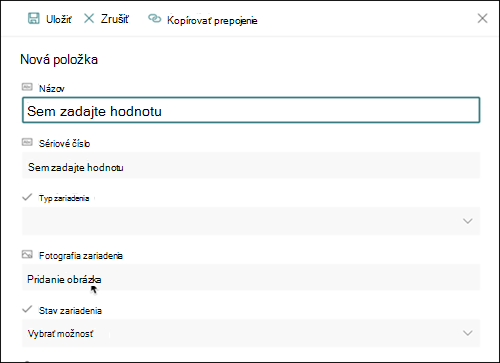
Pridajte obrázok pomocou formulára zoznamu alebo knižnice. Na snímke obrazovky nižšie je napríklad stĺpec Obrázok fotografia zariadenia .
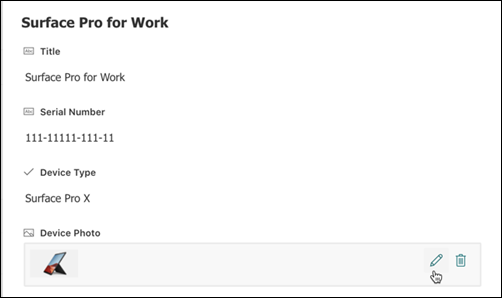
Zobrazte, nahraďte alebo odstráňte obrázok pri zobrazení vlastností položky alebo súboru vo formulári výberom ikony Upraviť (ceruzka) alebo ikony Odstrániť (kôš).
Tento typ stĺpca umožňuje používateľom lokality vybrať hodnoty z konkrétnej množiny výrazov spravovaných výrazov a použiť tieto hodnoty v ich obsahu. Používatelia môžu vytvoriť a nakonfigurovať stĺpec spravovaných metaúdajov tak, aby sa priradil k existujúcej množine výrazov alebo výrazom, alebo môžu vytvoriť novú množinu výrazov špeciálne pre stĺpec spravovaných metaúdajov.
Stĺpce spravovaných metaúdajov majú niekoľko jedinečných funkcií a vlastností, ktoré používateľom pomáhajú vybrať a použiť v obsahu výrazy, ako je napríklad podpora pre písanie dopredu a podpora pre rozlišovanie pojmov, popisov, synoným a viacjazyčných hodnôt.
Stĺpce spravovaných metaúdajov podporujú konzistentné používanie metaúdajov na viacerých lokalitách, pretože používateľom poskytujú zoznam výrazov, ktoré môžu vo svojom obsahu použiť.
Tieto výrazy pochádzajú z množiny výrazov, ktorú centrálne v nástroji na správu ukladacieho priestoru výrazov spravuje správca ukladacieho priestoru výrazov alebo iné osoby s povoleniami na správu výrazov. Pri každej aktualizácii množiny výrazov, na ktorú je viazaný konkrétny stĺpec spravovaných metaúdajov, budú tieto aktualizované výrazy automaticky k dispozícii používateľom všade, kde je tento stĺpec spravovaných metaúdajov k dispozícii.
Stĺpec spravovaných metaúdajov môžete prispôsobiť nasledujúcimi spôsobmi:
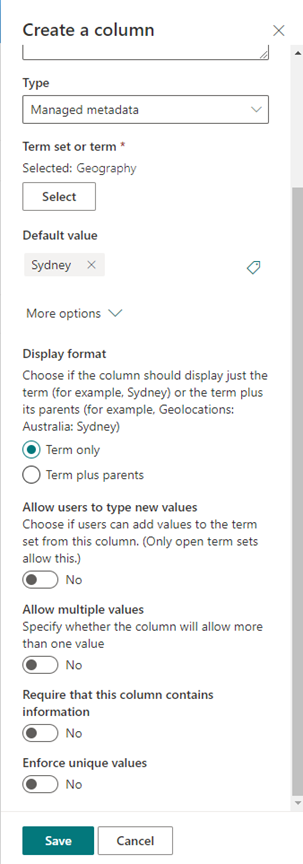
Výber množiny výrazov alebo výrazov – zadajte množinu výrazov obsahujúcu požadované hodnoty na priradenie k tomuto stĺpcu.
Po nájdení množiny výrazov kliknutím na ňu vyberte prvú úroveň hierarchie, ktorá sa má zobraziť v stĺpci. Úrovne pod vybratým výrazom sa zobrazia len vtedy, keď používateľ vyberie hodnotu.
Zobrazenie predvolenej hodnoty – pri pridaní novej položky sa automaticky vyberie konkrétna hodnota, pričom používatelia môžu v prípade potreby vybrať iné výrazy.
Predvolená hodnota pomáha používateľom rýchlejšie zadávať informácie. Ak napríklad množina výrazov priradená k stĺpcu predstavuje rôzne geografické oblasti, v ktorých vaša organizácia pôsobí, a existuje jeden výraz prevládajúceho umiestnenia, ktorý sa týka obsahu tohto zoznamu alebo knižnice, môžete tento výraz vybrať ako predvolenú hodnotu. V dôsledku toho sa tento výraz umiestnenia vyberie automaticky pri pridaní novej položky do zoznamu alebo knižnice a používatelia nemusia vyberať umiestnenie, pokiaľ nie je odlišné.
Výber formátu zobrazenia – vybratá hodnota z množiny výrazov sa môže zobraziť ako jedna hodnota len s označením výrazu (napríklad: Sydney) alebo s úplnou hierarchickou cestou výrazu & jeho nadradených položiek (príklad: Geolokácie: Austrália: Sydney)
Povoliť používateľom zadávať nové hodnoty – povolenie tejto možnosti umožní používateľom pridávať do množiny výrazov nové výrazy. Upozorňujeme, že táto možnosť je dostupná iba v prípade, že je zadaná množina výrazov otvorená pre príspevky používateľov.
Povoliť viaceré hodnoty – výberom tejto možnosti bude stĺpec obsahovať viac ako jednu hodnotu. Upozorňujeme, že povolením tejto funkcie sa zabráni zoraďovaniu údajov v zobrazeniach zoznamov.
Ďalšie informácie o spravovaných metaúdajoch a ich použití nájdete v téme Úvod do spravovaných metaúdajov.
Poznámka
Možnosť spravovaných metaúdajov sa momentálne zavádza zákazníkom vybraného vydania a pre niektorých používateľov nemusí byť k dispozícii.
Prehľad
Stĺpce pomáhajú vytvárať zmysluplné zobrazenia položiek v zozname alebo knižnici. Pomocou stĺpcov môžete zoraďovať, zoskupovať a filtrovať položky, ako aj automaticky vypočítavať údaje o položkách a zobraziť výsledky týchto výpočtov. Stĺpce tiež umožňujú určiť, aké informácie sa majú zadať o položke, keď niekto pridá položku do zoznamu alebo knižnice. Po pridaní položky sa zobrazí formulár s poliami a možnosťami na zadávanie informácií. Keď vytvoríte zoznam alebo knižnicu, určité stĺpce, napríklad Názov a Upravil, sa automaticky vytvoria Môžete vytvoriť ďalšie stĺpce tak, aby vyhovovali vašim potrebám. Stĺpce, ktoré vytvoríte, určujú, ktoré polia a možnosti sa zobrazia v danom formulári. a ktoré stĺpce možno pridať do zobrazení zoznamu alebo knižnice.
Typ stĺpca, ktorý chcete mať pri vytvorení stĺpca, určíte vy. V niektorých prípadoch je tiež možné vybrať iný typ stĺpca pre existujúci stĺpec, ale toto závisí od toho, aký druh a koľko údajov je v ňom momentálne uložené. Zmena typu existujúceho stĺpca môže poškodiť údaje, ktoré sú v stĺpci uložené. Z týchto dôvodov je dôležité rozhodnúť sa, aký typ údajov chcete uložiť ešte pred vytvorením stĺpca. Pri rozhodovaní o požadovanom type stĺpca zvážte nasledovné:
- Aký typ údajov chcete ukladať? Iba listy? Iba čísla? Formátovaný text? Do stĺpca s číslami napríklad nemožno uložiť písmená. Prvý krok k výberu najvhodnejšieho typu stĺpca predstavuje prehľad o tom, aký typ údajov chcete uložiť.
Niektoré metaúdaje súboru, napríklad dátum vytvorenia a dátum úpravy, sú už k dispozícii v skrytých, automaticky generovaných stĺpcoch, ktoré môžete zobraziť v zozname.
- Chcete údaje použiť vo finančných výpočtoch? Ak áno, najlepšou voľbou je typ stĺpca Mena .
- Chcete údaje používať v matematických výpočtoch? Do akej miery musia byť tieto výpočty presné? Údaje môžete vypočítavať v stĺpcoch s typom údajov Číslo alebo Mena, ale nie v stĺpcoch typu Text. Okrem toho sú výpočty v stĺpci Mena najpresnejšie.
- Ako chcete zoradiť údaje v stĺpci?
V textovom stĺpci sú čísla zoradené ako reťazce znakov (1, 10, 100, 2, 20, 200 atď.), nie ako číselné hodnoty. Ak chcete zoradiť čísla ako číselné hodnoty, použite stĺpec typu Číslo alebo Mena . Okrem toho mnohé formáty dátumu nezoradia správne, ak sú uložené v textovom stĺpci. Ak chcete zabezpečiť správne zoradenie dátumov, použite stĺpec dátumu a času .
- Chcete zabezpečiť, aby ľudia zadávali do stĺpca informácie? Ak áno, môžete určiť, že stĺpec je povinný a že používatelia nebudú môcť pridať položku bez zadania informácií.
Jeden riadok textu
Tento typ poľa stĺpca použite na zhromaždenie a zobrazenie malého množstva neformátovaného textu v jednom riadku vrátane:
- Len text, ako napríklad krstné mená, priezviská alebo názvy oddelení
- kombinácie textu a čísel, ako napríklad adresy alebo čísla účtov,
- Čísla, ktoré sa vo výpočtoch nepoužívajú, ako napríklad identifikačné čísla zamestnancov, telefónne čísla, PSČ alebo výrobné čísla
V jednom riadku textového stĺpca sa zobrazí 255 znakov v jednom riadku. Ak vytvárate stĺpec pre zoznam alebo knižnicu a chcete zobraziť formátovaný text alebo viac riadkov textu naraz, vytvorte stĺpec s viacerými riadkami textu . Existujúci stĺpec Jeden riadok textu môžete zmeniť na stĺpec s viacerými riadkami textu bez toho, aby ste prišli o údaje, ktoré sú v stĺpci už uložené.
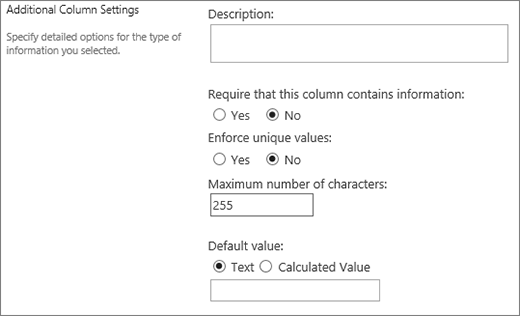
Stĺpec Jeden riadok textu môžete prispôsobiť týmito spôsobmi:
Priradenie limitu počtu znakov Obmedzte počet znakov nastavením maximálneho počtu znakov . Ak napríklad stĺpec obsahuje päťmiestne identifikačné čísla zamestnancov, môžete pomocou tejto funkcie zabezpečiť, aby ľudia zadávali iba päť znakov.
Zobrazenie predvolenej hodnoty Automaticky zobrazí konkrétny text, keď niekto pridá novú položku, a zároveň umožní používateľom zadať iný text, ak je to potrebné. Keď nastavíte predvolenú hodnotu, ľudia môžu rýchlejšie zadávať informácie tým, že predvolenú hodnotu prijmú, ak ju nebudú potrebovať zmeniť. Ak napríklad v stĺpci je uložený názov spoločnosti priradenej k projektu a vaša organizácia na väčšine projektov spolupracuje s konkrétnou spoločnosťou, môžete ako predvolenú hodnotu zadať názov tejto spoločnosti. V dôsledku toho sa názov spoločnosti zobrazí automaticky pri pridaní nového projektu do zoznamu a členovia tímu ho nemusia zadávať.
Predvolenou hodnotou môže byť vami zadaný text alebo výsledok výpočtu, nazývaný sa vypočítavaná hodnota. Vypočítané hodnoty sú užitočné, ak chcete automaticky zobraziť určitý text, môže sa však líšiť v závislosti od používateľa, kedy bola položka pridaná, alebo od iných dôvodov. Ak chcete použiť vypočítavanú hodnotu, zadajte ako predvolenú hodnotu namiesto konkrétneho textu vzorec. Vzorec môže vypočítať hodnotu na základe informácií v iných stĺpcoch alebo systémových funkcií, ako je napríklad [today], ktorá označuje aktuálny dátum, alebo [me], aby sa zobrazilo meno osoby, ktorá položku pridala alebo zmenila.
Viacero riadkov textu
Tento typ poľa stĺpca v zozname alebo knižnici použite na zhromaždenie a zobrazenie formátovaného textu alebo dlhého textu a čísel vo viacerých riadkoch, ako je napríklad popis položky. Stĺpec typu Viaceré riadky textu môže obsahovať maximálne 63 999 znakov a môžete určiť počet riadkov textu, ktorý sa má zobraziť, keď používatelia zadajú informácie o položke. Tento typ stĺpca zobrazí pri zobrazení stĺpca v zozname alebo knižnici celý text.
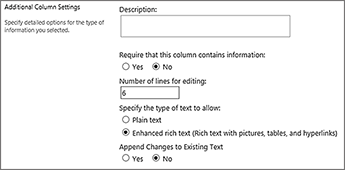
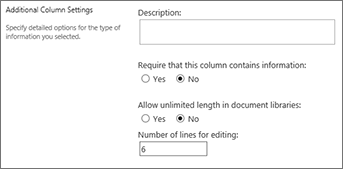
Stĺpec s viacerými riadkami textu môžete prispôsobiť takto:
Priradenie limitu zobrazenia Obmedzte počet riadkov, ktoré sa zobrazia, keď používatelia zadajú informácie o položke pomocou nastavenia Počet riadkov na úpravy . Ak sú napríklad v stĺpci uložené dlhé poznámky o udalosti v kalendári, môžete zobraziť desať riadkov textu. Ľuďom sa tak uľahčuje zadávanie informácií, pretože jednoducho uvidia všetok zadaný text. Ak sú však v stĺpci uložené len vety alebo dve o udalosti, môžete zobraziť len dva alebo tri riadky textu.
Ak priradíte limit zobrazenia, neobmedzí množstvo textu, ktorý sa zobrazí pri zobrazení stĺpca v zozname. V stĺpci sa zobrazí všetok text zadaný pre položku.
Povoliť neobmedzenú dĺžku (k dispozícii len v knižniciach dokumentov) Pri použití viacerých riadkov textu v knižnici dokumentov môžete určiť, že dĺžka poľa nemá obmedzenú dĺžku.
Zapnutie alebo vypnutie formátovania textu (k dispozícii len v zoznamoch) Zadajte typ povoleného textu Nastaví, či môžu používatelia používať na text formátovanie, ako je napríklad tučné písmo, kurzíva alebo farby. Existujú dve možnosti: obyčajný text, ktorý nepodporuje žiadne možnosti formátovania; alebo rozšírený text vo formáte RTF, ktorý podporuje základné formátovanie, ako je napríklad tučné písmo, kurzíva, zoznamy s odrážkami alebo číslované zoznamy, farebný text a farby pozadia. Obsahuje aj ďalšie možnosti pre hypertextové prepojenia, obrázky a tabuľky.
Pripojiť zmeny (k dispozícii len v zoznamoch) Ak je pre zoznam povolená tvorba verzií, Pripojenie zmien k existujúcemu textu určuje, či používatelia môžu pridať nový text o položke bez toho, aby sa nahradil existujúci text o danej položke. Ak sa rozhodnete nepripájať zmeny, existujúci text o položke v stĺpci nahradí nový text o danej položke. Ak sa rozhodnete pripojiť zmeny, používatelia budú môcť zadať ďalšie informácie o položke a zároveň zobraziť text, ktorý bol zadaný predtým, ako aj dátum a čas zadania textu. Keď sa tento stĺpec zobrazí v zozname, nie ako pole vo formulári položky, a nie ako text, a tak sa v ňom zobrazia položky hypertextového prepojenia. Ľudia môžu kliknutím na hypertextové prepojenie zobraziť všetky informácie uložené v stĺpci pre danú položku.
Dôležité
Ak túto možnosť po vytvorení stĺpca vypnete, odstránia sa všetky informácie okrem najnovšej položky.
 Nastavenia pre zoznamy
 Nastavenia knižníc
Voľba
Pomocou tohto typu poľa stĺpca umožníte používateľom vybrať si zo zoznamu možností, ktoré poskytnete. Tento typ stĺpca je ideálnou voľbou v prípadoch, keď chcete zabezpečiť konzistentnosť všetkých údajov v stĺpci, pretože môžete obmedziť hodnoty uložené v stĺpci.
Tip
Ak chcete obmedziť hodnoty v stĺpci len na tie hodnoty, ktoré sú uložené na lokalite, použite namiesto stĺpca Voľba vyhľadávací stĺpec. Ďalšie informácie o vyhľadávacích stĺpcoch nájdete ďalej v tomto článku.
Stĺpec Voľba môžete prispôsobiť nasledujúcimi spôsobmi:
-
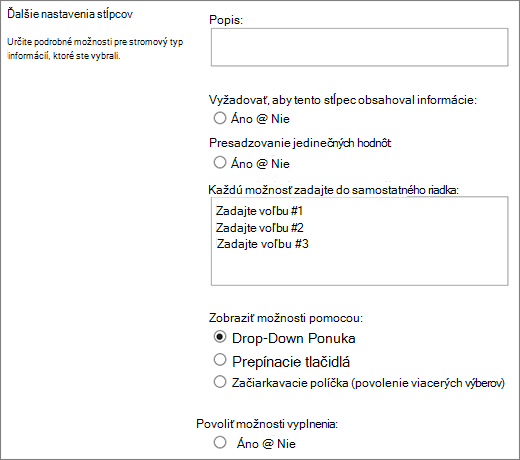
Definovanie zoznamu možností Uveďte presný zoznam hodnôt, z ktorých si môžu používatelia vybrať. Ak chcete poskytnúť tento zoznam, nahraďte vzorový text v poli Zadajte každú možnosť do samostatného riadka požadovanými hodnotami. Každú hodnotu zadajte do samostatného riadka. Ak chcete začať nový riadok, stlačte kláves ENTER.
-
Výber formátu zobrazenia Povolenie viacerých výberov pomocou začiarkavacích políčok alebo jeden výber bez začiarkavacích políčok. Všimnite si, že SharePoint zobrazí prepínače len v klasickom SharePointe.
-
Povolenie ďalších vlastných možností Ak chcete používateľom umožniť zadať hodnotu, ktorá nie je zahrnutá v zozname možností, zapnite možnosti vyplnenia . Je to dobrý nápad, ak nepoznáte všetky hodnoty, ktoré majú používatelia o položkách zadať. Ak chcete, aby ľudia používali len vami zadané hodnoty, vypnite možnosti vypĺňania .
-
Zobrazenie predvolenej hodnoty Automaticky vyberie konkrétnu hodnotu, keď niekto pridá novú položku, a zároveň umožní používateľom vybrať si inú hodnotu, ak to potrebujú. Predvolená hodnota pomáha používateľom zadávať informácie rýchlejšie. Ak sú napríklad v stĺpci uložené názvy spoločností priradených k projektu a vaša organizácia pri väčšine projektov spolupracuje s konkrétnou spoločnosťou, môžete ako predvolenú hodnotu zadať názov tejto spoločnosti. V dôsledku toho sa názov spoločnosti zobrazí automaticky pri pridaní nového projektu do zoznamu a členovia tímu si ho nemusia vyberať.
Predvolenou hodnotou môže byť buď zadaná hodnota, alebo výsledok výpočtu, nazývaný vypočítavaná hodnota. Vypočítané hodnoty sú užitočné, ak chcete automaticky zobraziť určitý text v stĺpci, ale text sa môže líšiť v závislosti od pridania položky, času pridania položky alebo od iných dôvodov. Ak chcete použiť vypočítavanú hodnotu, zadajte ako predvolenú hodnotu namiesto konkrétneho textu vzorec. Vzorec môže vypočítať hodnotu na základe informácií v iných stĺpcoch alebo systémových funkcií, ako je napríklad [today], ktorá označuje aktuálny dátum, alebo [me], aby sa zobrazilo meno osoby, ktorá položku pridala alebo zmenila.
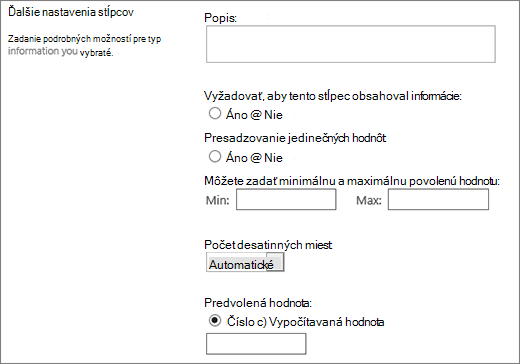
Číslo
Tento typ poľa stĺpca použite na uloženie číselných hodnôt, ktoré nie sú peňažnými hodnotami.
Tipy na výber stĺpca s typom údajov Číslo alebo Mena
Oba typy stĺpcov Číslo aj Mena obsahujú číselné hodnoty. Stĺpec s typom údajov Číslo možno použiť na uloženie číselných údajov pre matematické výpočty, ktoré nie sú finančné výpočty alebo nevyžadujú vysokú mieru presnosti. Stĺpec Mena použite na uloženie číselných údajov pri finančných výpočtoch alebo v prípadoch, keď nechcete mať vo výpočtoch zaokrúhlené čísla. Na rozdiel od stĺpca s typom údajov Číslo má stĺpec Mena presnosť 15 číslic naľavo od desatinnej čiarky a 4 číslice napravo od nej. Oba typy stĺpcov Číslo a Mena poskytujú preddefinované formáty, ktoré určujú spôsob zobrazenia údajov.
Stĺpec s typom údajov Číslo môžete prispôsobiť takto:
-
Zadanie minimálnych a maximálnych hodnôt Obmedzte rozsah čísel, ktoré môžu používatelia zadať. Ak napríklad stĺpec ukladá množstvo práce vykonanej v rámci úlohy ako percentuálnu hodnotu, môžete zadať nulu ako minimálnu hodnotu a sto ako maximálnu hodnotu. Podobne, ak je v stĺpci uložený počet účastníkov udalosti a vy chcete obmedziť počet účastníkov na konkrétny počet, môžete ako maximálnu hodnotu zadať maximálny počet účastníkov.
-
Zahrnúť desatinné miesta Určite, či čísla obsahujú desatinné miesta, a aký počet desatinných miest sa má uložiť. Ak stĺpec potrebuje uložiť čísla obsahujúce viac ako päť desatinných miest, pri výbere počtu desatinných miest, ktoré sa majú zahrnúť, môžete vybrať možnosť Automaticky .
Možnosť Automaticky je dobrou voľbou aj vtedy, ak stĺpec ukladá výsledky výpočtov a chcete, aby boli výsledky čo najpresnejšie. Ak však chcete zabezpečiť, aby všetky hodnoty v stĺpci mali rovnaký počet desatinných miest, je vhodné obmedziť počet desatinných miest len pre celé čísla na nulu alebo iný počet desatinných miest na päť.
-
Zobrazenie predvolenej hodnoty Automaticky zobrazí konkrétne číslo, keď niekto pridá novú položku, a zároveň umožní používateľom zadať iné čísla, ak je to potrebné. Predvolená hodnota pomáha používateľom zadávať informácie rýchlejšie. Ak napríklad stĺpec obsahuje počet počítačov jednotlivých členov tímu a každý člen tímu má aspoň jeden počítač, zadajte 1 ako predvolenú hodnotu. V dôsledku toho sa pri pridaní novej položky do zoznamu automaticky zobrazí hodnota 1 a členovia tímu nemusia zadávať číslo.
Predvolenou hodnotou môže byť buď zadané číslo, alebo výsledok výpočtu, nazývaný vypočítavaná hodnota. Vypočítané hodnoty sú užitočné, ak chcete automaticky zobraziť konkrétne číslo, môže sa však líšiť v závislosti od používateľa, kedy bola položka pridaná, alebo od iných dôvodov. Ak chcete použiť vypočítavanú hodnotu, zadajte ako predvolenú hodnotu namiesto konkrétneho čísla vzorec. Vzorec môže vypočítať číslo na základe informácií v iných stĺpcoch alebo funkciách systému.
-
Formátovanie čísla ako percentuálnej hodnoty Nastavenie Zobraziť ako percento umožňuje zobraziť a uložiť číslo ako percento a v prípade použitia na výpočet iných hodnôt ho považovať za percentuálnu hodnotu.
Mena
Tento typ poľa stĺpca použite na ukladanie peňažných hodnôt.
Tipy na výber stĺpca s typom údajov Číslo alebo Mena
Oba typy stĺpcov Číslo aj Mena obsahujú číselné hodnoty. Stĺpec s typom údajov Číslo sa používa na uchovávanie číselných údajov pri matematických výpočtoch, ktoré nie sú finančné výpočty alebo nevyžadujú vysokú presnosť. Stĺpec Mena použite na uloženie číselných údajov pri finančných výpočtoch alebo v prípadoch, keď nechcete mať vo výpočtoch zaokrúhlené čísla. Na rozdiel od stĺpca s typom údajov Číslo má stĺpec Mena presnosť 15 číslic naľavo od desatinnej čiarky a 4 číslice napravo od nej. Oba typy stĺpcov Číslo a Mena poskytujú preddefinované formáty, ktoré určujú spôsob zobrazenia údajov.
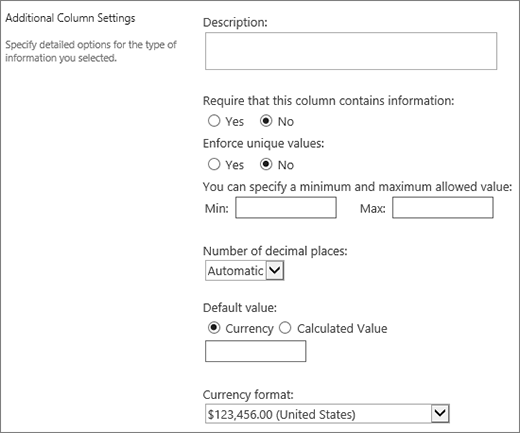 Stĺpec Mena môžete prispôsobiť týmito spôsobmi:
-
Zadanie minimálnych a maximálnych hodnôt Obmedzenie rozsahu hodnôt meny, ktoré môžu používatelia zadávať. Ak napríklad stĺpec obsahuje vykázané výdavky na udalosť a vaša organizácia obmedzí vykazovanie na čiastky v rámci zadaného rozsahu, môžete tieto limity určiť ako minimálne a maximálne hodnoty.
-
Zahrnúť desatinné miesta určiť, či hodnoty zahŕňajú desatinné miesta a počet desatinných miest, ktoré sa majú uložiť. Pre hodnoty meny môžete vybrať dve desatinné miesta, alebo ak chcete uložiť iba zaokrúhlené hodnoty, môžete vybrať nulu. V prípade nepeňažných hodnôt používaných vo výpočtoch, ktoré vyžadujú vysokú mieru presnosti, môžete obmedziť počet desatinných miest na nulu až päť alebo, ak chcete získať presnejšie hodnoty, vyberte možnosť Automaticky , aby sa pre výsledok výpočtu automaticky použil príslušný počet desatinných miest.
-
Zobrazenie predvolenej hodnoty Automaticky zobrazí konkrétnu hodnotu, keď niekto pridá novú položku, a zároveň umožní používateľom zadať inú hodnotu, ak to potrebujú. Predvolená hodnota pomáha používateľom zadávať informácie rýchlejšie. Ak sú napríklad v stĺpci uložené výdavky vynaložené na vytvorenie nových kont a tieto výdavky sú zvyčajne rovnaké pre všetky nové zákazníky, môžete túto čiastku zadať ako predvolenú hodnotu. V dôsledku toho sa táto hodnota zobrazí automaticky pri pridaní novej položky do zoznamu a členovia tímu nemusia zadávať číslo.
Predvolenou hodnotou môže byť buď zadaná hodnota, alebo výsledok výpočtu, nazývaný vypočítavaná hodnota. Vypočítané hodnoty sú užitočné, ak chcete automaticky zobraziť určitú hodnotu, môže sa však líšiť v závislosti od konkrétnej položky, autora položky, času jej pridania, alebo iných dôvodov. Ak chcete použiť vypočítavanú hodnotu, zadajte ako predvolenú hodnotu namiesto konkrétneho textu vzorec. Vzorec môže vypočítať hodnotu na základe informácií v iných stĺpcoch alebo funkciách systému.
-
Výber formátu meny Výberom špecifického formátu meny pre stĺpec zabezpečte, aby boli všetky hodnoty v stĺpci založené na rovnakej mene. Rozbaľovacie pole ponúka viac ako 100 možností krajiny, takže môžete určiť menu vo väčšine miestnych formátov.
Dátum a čas
Tento typ poľa stĺpca použite na uloženie dátumov kalendára alebo dátumov aj časov. Formát dátumu sa líši v závislosti od miestnych nastavení lokality. Ak požadovaný formát nie je k dispozícii, požiadajte správcu o pridanie podpory pre príslušnú oblasť na lokalitu.
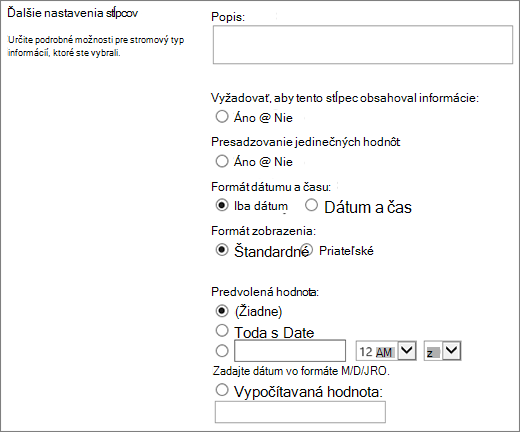
Stĺpec Dátum a čas môžete prispôsobiť týmito spôsobmi:
-
Zadajte len dátum alebo oba dátumy aj časy Zadajte, či chcete zahrnúť iba kalendárny dátum alebo kalendárny dátum aj čas dňa.
-
Zobrazenie predvolenej hodnoty Automaticky zobrazí konkrétny dátum alebo dátum a čas pridá novú položku a zároveň umožní používateľom zadať inú hodnotu, ak to potrebujú. Predvolená hodnota pomáha používateľom zadávať informácie rýchlejšie. Ak je napríklad v stĺpci uložený dátum vyúčtovania výdavkov a väčšina výdavkov je vyhotovená v prvý deň fiškálneho roka, môžete ako predvolenú hodnotu zadať prvý deň fiškálneho roka. V dôsledku toho sa tento dátum automaticky zobrazí pri pridaní novej položky do zoznamu a členovia tímu ho nemusia zadávať.
Predvolenou hodnotou môže byť zadaná hodnota, dátum pridania položky do zoznamu alebo knižnice alebo výsledok výpočtu, ktorý sa nazýva vypočítavaná hodnota. Vypočítané hodnoty sú užitočné, ak chcete automaticky zobraziť určitý dátum alebo čas, ale tento dátum alebo čas sa môžu v závislosti od položky líšiť. Ak chcete použiť vypočítavanú hodnotu, zadajte vzorec ako predvolenú hodnotu. Vzorec môže vypočítať hodnotu na základe informácií v iných stĺpcoch alebo systémových funkciách, ako je napríklad funkcia [today] na označenie aktuálneho dátumu. Ak napríklad chcete, aby stĺpec zobrazoval dátum, ktorý je 30 dní po aktuálnom dátume, do poľa Vypočítaná hodnota zadajte rovnicu =[TODAY]+30.
Vyhľadávanie
Pomocou tohto typu poľa stĺpca môžete používateľom umožniť vybrať hodnoty na základe informácií, ktoré už sú uložené na lokalite. Ak napríklad chcete v stĺpci uložiť názvy kont zákazníkov, ku ktorým sú priradení zamestnanci, a zoznam zákazníkov musí byť obmedzený na zoznam zákazníkov na lokalite, môžete vytvoriť vyhľadávací stĺpec, v ktorom sa zobrazia mená v zozname zákazníkov kont. Zoznam možností vo vyhľadávacom stĺpci sa zobrazí v rozbaľovacom poli, ktoré sa nazýva rozbaľovacia ponuka, alebo v zozname v závislosti od toho, či povoľujete používateľom vybrať viac ako jednu hodnotu.
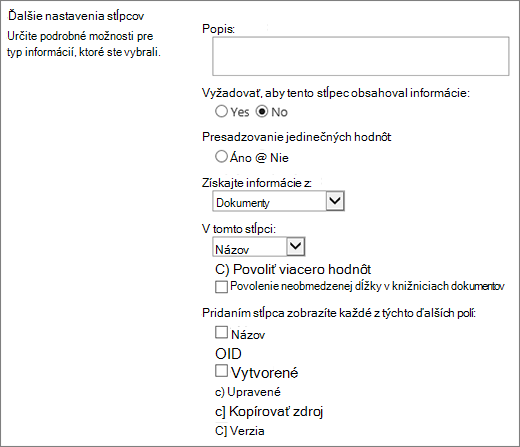
Vyhľadávací stĺpec môžete prispôsobiť týmito spôsobmi:
-
Výber zdroja vyhľadávaných hodnôt Určite, ktorý zoznam, knižnica alebo diskusný panel na lokalite obsahuje hodnoty, ktoré chcete uložiť do stĺpca. Zdrojom nemôže byť podlokalita, lokalita pracovného priestoru, stránka wiki ani blog. Po výbere požadovaného zoznamu, knižnice alebo diskusného panela môžete určiť, ktorý stĺpec v danom zozname, knižnici alebo diskusnej paneli obsahuje hodnoty, z ktorých si majú používatelia vybrať.
-
Povolenie viacerých výberov Umožniť používateľom vybrať ľubovoľný počet hodnôt alebo obmedziť počet hodnôt, ktoré si môžu vybrať, len na jednu hodnotu. Ak ľudia môžu vybrať viacero hodnôt, v stĺpci sa zobrazia všetky hodnoty oddelené bodkočiarkou (;).
-
Výber stĺpcov, ktoré chcete zobraziť Ak chcete zobraziť konkrétne hodnoty polí pre tento typ stĺpca, môžete pridať jeden alebo viacero stĺpcov.
Áno/Nie
Tento typ poľa stĺpca použite na uloženie informácií o pravdivosti/nepravdivosti alebo áno/nie, napríklad či sa niekto zúčastní na podujatí. Stĺpec Áno/Nie sa zobrazí ako jedno začiarkavacie políčko, keď používatelia zadajú informácie o položke. Ak chcete označiť Áno, členovia tímu začiarknu toto políčko. Ak chcete označiť Nie, členovia tímu zrušia začiarknutie tohto políčka.
Údaje v stĺpci Áno/Nie možno použiť vo výpočtoch pre iné stĺpce. V takýchto prípadoch sa výsledok áno skonvertuje na číselnú hodnotu jeden (1) a znak nie na číselnú hodnotu nula (0).
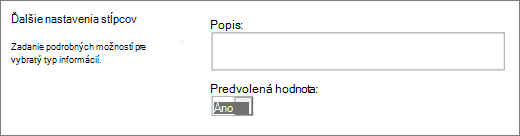
Stĺpec Áno/Nie môžete prispôsobiť výberom jeho predvolenej hodnoty. Predvolená hodnota je výber, ktorý sa automaticky zobrazí pri pridaní novej položky. People si v prípade potreby môžu vybrať inú hodnotu. V prípade stĺpca Áno/Nie môžete určiť, či má byť začiarkavacie políčko začiarknuté automaticky (znamená hodnotu Áno ) alebo nie, čo znamená hodnotu Nie .
Osoba alebo skupina
Pomocou tohto poľa stĺpca môžete poskytnúť prehľadávateľný zoznam ľudí a skupín, z ktorého si môžu ľudia vybrať pri pridávaní alebo úprave položky. V zozname úloh môže napríklad stĺpec Osoba alebo skupina s názvom Priradené poskytnúť zoznam ľudí, ktorým možno úlohu priradiť. Obsah zoznamu závisí od spôsobu konfigurácie adresárových služieb a skupín SharePointu pre danú lokalitu. Ak chcete prispôsobiť obsah zoznamu, pravdepodobne bude potrebné obrátiť sa na správcu.
Stĺpec osoby alebo skupiny môžete prispôsobiť nasledujúcimi spôsobmi:
-
Povolenie viacerých výberov Umožniť používateľom vybrať ľubovoľný počet možností alebo obmedziť počet výberov len na jednu možnosť.
-
Zahrnutie alebo vylúčenie skupín ľudí Zadajte, či bude zoznam obsahovať iba jednotlivých ľudí alebo aj e-mailové distribučné zoznamy a skupiny SharePointu. Do zoznamu úloh môžete napríklad chcieť zahrnúť iba jednotlivých ľudí, čím zabezpečíte, že za každú úlohu bude zodpovedná konkrétna osoba. Do zoznamu projektov môžete zahrnúť e-mailové distribučné zoznamy a skupiny SharePointu, čím zabezpečíte, že sa ku každému projektu priradí tím.
-
Obmedziť zoznam iba na používateľov lokality Zadajte, či sa v zozname nachádzajú všetci ľudia a skupiny v adresárovej službe alebo iba ľudia a skupiny, ktorí majú prístup k lokalite ako členovia skupiny SharePointu.
-
Určenie informácií, ktoré sa majú zobraziť Vyberte, ktoré informácie o ľuďoch alebo skupinách sa majú zobraziť. V zozname kontaktov veľkej organizácie môžete napríklad zobraziť meno osoby, obrázok a podrobnosti, ako sú napríklad zručnosti a odbornosť. V zozname kontaktov malého tímu môžete nastaviť zobrazenie iba mena alebo e-mailovej adresy osoby.
Hypertextové prepojenie alebo obrázok
Tento typ poľa stĺpca použite na uloženie hypertextového prepojenia na webovú stránku alebo zobrazenie grafiky na intranete alebo internete.
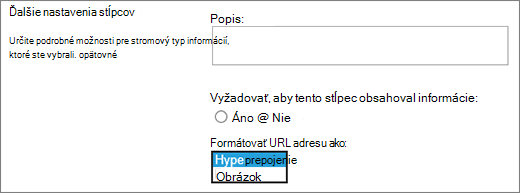
Stĺpec Hypertextové prepojenie alebo Obrázok ukladá URL adresu webovej stránky, grafiky alebo iného zdroja. V závislosti od vybratého formátu zobrazenia sa zobrazí buď hypertextové prepojenie, na ktoré možno kliknúť na získanie prístupu k zdroju, alebo grafika namiesto URL adresy grafického súboru.
Ak chcete URL adresu zobraziť ako hypertextové prepojenie, vyberte formát hypertextového prepojenia . Po zadaní informácií o položke môžu namiesto URL adresy zadať URL adresu a popisný text, ktorý sa zobrazuje v stĺpci. Ak chcete namiesto URL adresy grafického súboru zobraziť grafický obrázok, vyberte formát obrázka . Pri zadávaní informácií o položke musia zadať úplnú URL adresu grafického súboru, napríklad http://www.example.com/image.gif, a voliteľne môžu zadať popisný alternatívny text pre grafiku, ktorý sa zobrazí používateľom, ktorí vypnú grafiku v prehliadači alebo sa spoliehajú na softvér na čítanie obrazovky pri konvertovaní grafiky na hovorené slovo.
Vypočítavané
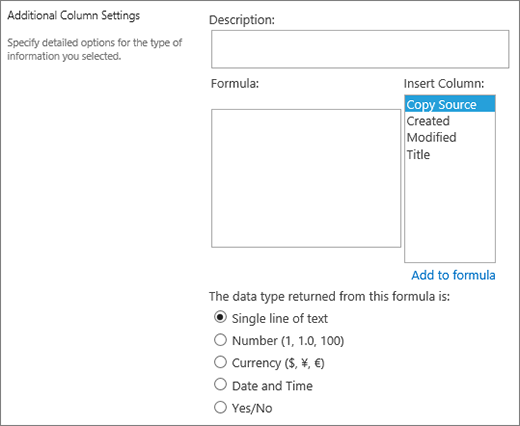
Tento typ poľa stĺpca použite na zobrazenie informácií, ktoré vychádzajú len z výsledkov výpočtu iných stĺpcov v zozname alebo knižnici, napríklad použitie vzorca =[množstvo] * [cena položky] na výpočet celkovej ceny.
Keď pridáte vypočítaný stĺpec do zoznamu alebo knižnice, vytvoríte vzorec, ktorý obsahuje operátory, napríklad odčítanie (-) a sčítanie (+), funkcie, špecifické hodnoty a odkazy na iné stĺpce. Vzorce dokážu vypočítať dátum a čas, vykonať matematické rovnice alebo pracovať s textom. V zozname úloh môžete tento typ stĺpca použiť napríklad na výpočet počtu kalendárnych dní potrebných na dokončenie každej úlohy na základe stĺpcov Dátum začatia a Dátum dokončenia (=[Dátum dokončenia]-[Počiatočný dátum]). Vo vypočítavanom stĺpci v zozname kontaktov môžete spojiť mená a priezviská kontaktov a oddeliť ich medzerou podľa stĺpcov Meno a Priezvisko (=[Meno]&" "&[Priezvisko]). Všimnite si, že vzorec vo vypočítanom stĺpci môže odkazovať iba na iné stĺpce v rovnakom zozname alebo knižnici.
Okrem zadania vzorca pre výpočet musíte zadať, aký typ údajov sa má vo výpočte vrátiť a ako sa majú tieto údaje uložiť a zobraziť. Ďalšie informácie o každom type údajov nájdete v príslušnej časti tohto článku.
Ďalšie informácie o vzorcoch a funkciách používaných vo vypočítavanom poli nájdete v téme Príklady používaných vzorcov v zoznamoch SharePointu. Tento článok obsahuje mnoho bežných vzorcov a tiež prepojenia na popisy všetkých funkcií, ktoré možno použiť v SharePointe.
Výsledok úlohy
Pomocou tohto stĺpca môžete vytvoriť ďalšie možnosti pre schvaľovateľov pri používaní pracovných postupov úloh.
Pracovný postup úlohy zvyčajne poskytuje iba výsledky v prípade schválenia alebo odmietnutia, čím sa obmedzí spôsob spracovania položky alebo dokumentu. Možno budete musieť úlohu priradiť niekomu inému alebo ju vrátiť odosielateľovi, aby získal ďalšie informácie. So stĺpcom Výsledok úlohy môžete ponúknuť pole stĺpca výberu, ktoré umožňuje vybrať rôzne možnosti kritérií dokončenia. Môžete napríklad požiadať o vysvetlenie položky alebo ju priradiť niekomu inému, aby mal schvaľovateľ väčšiu flexibilitu v pracovnom postupe.
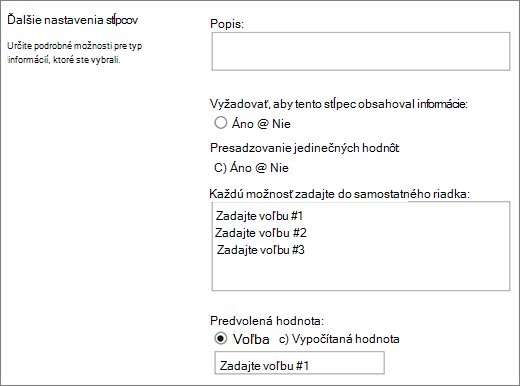 Stĺpec Výsledok úlohy je pri zadávaní možností do poľa voľby podobný poľu výberu. Môžete nastaviť individuálny výber ako predvolený alebo môžete použiť vypočítanú hodnotu. Ak chcete použiť vypočítavanú hodnotu, zadajte ako predvolenú hodnotu namiesto konkrétneho čísla vzorec. Vzorec môže vypočítať číslo na základe informácií v iných stĺpcoch alebo funkciách systému. Môžete tiež vybrať, či je hodnota stĺpca povinná, a vytvoriť jedinečnú hodnotu medzi všetkými položkami.
Podrobný kurz o používaní úloh a jej výsledkov v SharePointe nájdete v téme Práca s úlohami v pracovných postupoch SharePointu 2013 pomocou programu Visual Studio 2012
Externé údaje
Tento stĺpec sa používa na zobrazenie údajov z externých zdrojov, ako sú napríklad aplikácie CRM, databázy alebo tabuľkové hárky.
Stĺpec externých údajov umožňuje pripojenie k externým zdrojom údajov na poskytovanie, ako sú databázy, tabuľky a aplikácie CRM. Napríklad pripojenie k podnikovej aplikácii, ako je SAP alebo Microsoft CRM, môže poskytovať aktuálne informácie o zákazníkoch z externého zdroja údajov, ktoré je možné zobraziť a použiť v zozname. Pomocou externej databázy zásob môžete v zozname poskytnúť aktuálne ceny, popisy alebo hmotnosti dodávok, ktoré možno použiť na výpočet alebo vyhľadávanie v iných stĺpcoch.
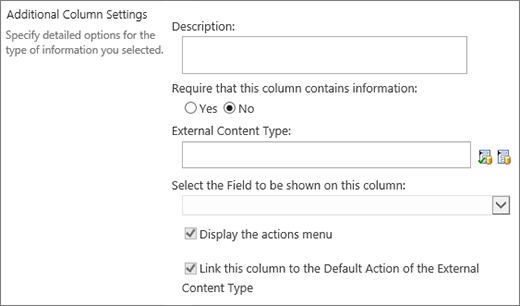 Pred prístupom k externým údajom musia byť splnené určité predpoklady. Tieto úlohy väčšinou vykonáva správca a zahŕňajú vytvorenie kont a povolení na prístup k údajom. a aktiváciu služieb pripojenia pracovných údajov a zabezpečeného ukladacieho priestoru.
Ďalšie informácie o vytváraní, aktualizácii a obnovovaní stĺpcov externých údajov nájdete v téme Vytvorenie a aktualizácia stĺpca externých údajov v zozname alebo knižnici alebo Práca s externými údajmi v službách Excel Services (SharePoint Server).
Tento typ stĺpca umožňuje používateľom lokality vybrať hodnoty z konkrétnej množiny výrazov spravovaných výrazov a použiť tieto hodnoty v ich obsahu. Používatelia môžu vytvoriť a nakonfigurovať stĺpec spravovaných metaúdajov tak, aby sa priradil k existujúcej množine výrazov alebo výrazom, alebo môžu vytvoriť novú množinu výrazov špeciálne pre stĺpec spravovaných metaúdajov. Stĺpce spravovaných metaúdajov majú niekoľko jedinečných funkcií a vlastností, ktoré používateľom pomáhajú vybrať a použiť v obsahu výrazy, ako je napríklad podpora pre písanie dopredu a podpora pre rozlišovanie pojmov, popisov, synoným a viacjazyčných hodnôt.
Stĺpce spravovaných metaúdajov podporujú konzistentné používanie metaúdajov na viacerých lokalitách, pretože používateľom poskytujú zoznam výrazov, ktoré môžu vo svojom obsahu použiť. Tieto výrazy pochádzajú z množiny výrazov, ktorú centrálne v nástroji na správu ukladacieho priestoru výrazov spravuje správca ukladacieho priestoru výrazov alebo iné osoby s povoleniami na správu výrazov. Pri každej aktualizácii množiny výrazov, na ktorú je viazaný konkrétny stĺpec spravovaných metaúdajov, budú tieto aktualizované výrazy automaticky k dispozícii používateľom všade, kde je tento stĺpec spravovaných metaúdajov k dispozícii. Stĺpec spravovaných metaúdajov môžete prispôsobiť nasledujúcimi spôsobmi.
 Pole s viacerými hodnotami Začiarknutím políčka Povoliť viaceré hodnoty bude stĺpec obsahovať viac než jednu hodnotu. Upozorňujeme, že povolením tejto funkcie sa zabráni zoraďovaniu údajov v zobrazeniach zoznamu.
Formát zobrazenia Hodnotu vybratú v množine výrazov je možné zobraziť ako jednu hodnotu alebo s úplnou hierarchickou cestou.
- Ak začiarknete políčko Zobraziť označenie výrazu v poli, zobrazí sa hodnota výrazov nastavených ako jedna hodnota. Napríklad: Mesto.
- Začiarknutím políčka Zobraziť celú cestu k výrazu v poli zobrazíte hodnotu výrazov nastavených ako úplnú hierarchickú cestu. Napríklad: Umiestnenie, Kontinent, Krajina alebo oblasť, Mesto.
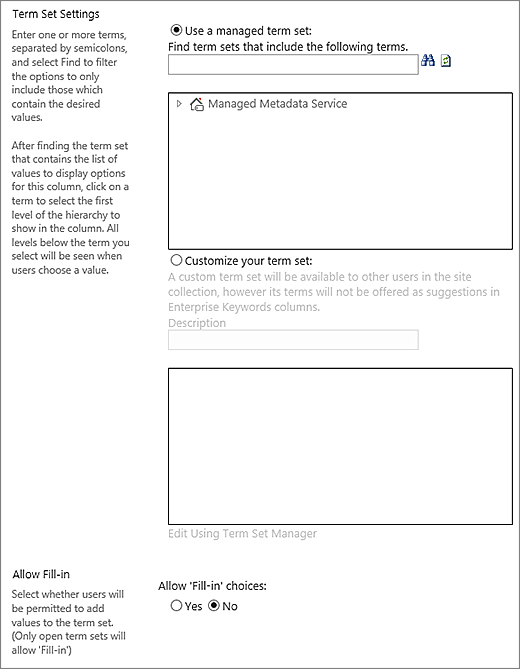
Nastavenia množiny výrazov Môžete zobraziť výrazy z množiny výrazov spravovanej podnikom alebo vytvoriť vlastnú množinu výrazov na zdieľanie s ostatnými používateľmi v kolekcii lokalít.
-
Použitie spravovanej množiny výrazov Zadajte jeden alebo viac výrazov oddelených bodkočiarkou a výberom položky Hľadať vyfiltrujte možnosti tak, aby sa do nich zahrnuli iba tie, ktoré obsahujú požadované výrazy. Po nájdení množiny výrazov, ktorá obsahuje zoznam hodnôt zobrazených v tomto stĺpci, kliknite na výraz a vyberte prvú úroveň hierarchie, ktorá sa má zobraziť v stĺpci. Keď používatelia vyberú hodnotu, zobrazia sa všetky úrovne pod vybratým výrazom.
Vytvorenie vlastnej množiny výrazov Zadajte popis vlastnej množiny výrazov a zadajte hierarchiu množín výrazov priamo do príslušného poľa alebo kliknite na položku Upraviť pomocou Správcu množiny výrazov , čím otvoríte a použijete nástroj na správu výrazov.
Ďalšie informácie o spravovaných metaúdajoch nájdete v téme Úvod do spravovaných metaúdajov. Tento článok popisuje, čo sú spravované metaúdaje a ako sa používajú.
Poznámka
Hoci vlastný výraz je k dispozícii pre všetkých používateľov v kolekcii lokalít, výrazy v množine nebudú k dispozícii ako podnikové kľúčové slová.
