
Analýza stránky umožňuje zobraziť informácie o interakcii používateľov s vašou stránkou alebo príspevkom so správou vo všetkých distribučných kanáloch, v ktorých bol zdieľaný, ako sú Outlook, SharePoint, Teams a Engage.
Ak ste vlastníkom stránky alebo členom lokality, na ktorej sa stránka nachádza, môžete si zobraziť analýzu stránky alebo príspevku so správami výberom položky Analýza v hornej časti stránky.
Návštevníci lokality môžu zobraziť analýzy výberom položky Zobrazenia v dolnej časti stránky.
Čo obsahuje zostava o používaní
Stránka analýzy poskytuje tabuľky a grafy s údajmi o využívaní a zapojení do zverejneného príspevku s novinkami. Môžete zobraziť počet ľudí, ktorí videli správy, počet zobrazení obsahu príspevku s novinkami, priemerný čas strávený čítaním správ na používateľa, návštevnosť stránky podľa času, reakcie na emoji, ktoré obsah získal, frekvenciu propagácie obsahu a mieru preklikov. Zostavu môžete filtrovať pre rôzne časové obdobia 24 hodín, 7 dní, 30 dní, 90 dní, 365 dní, 12 mesiacov a životnosť správy. Môžete tiež vidieť využitie rozdelené podľa distribučných kanálov, do ktorých bol príspevok s novinkami rozšírený, vrátane Outlooku, SharePointu, Teams a Engage. Ak chcete údaje analýzy použiť na vytvorenie vlastných tabúľ alebo prezentácií, môžete ich exportovať aj do excelového hárka alebo powerpointového súboru.
Poznámka
Licencia na balík produktov Microsoft Viva alebo Viva Communications and Communities je potrebná na zobrazenie hodinových trendov (24 hodín), denných údajov za 365 dní a metrík, ako sú reakcie, propagačné akcie a jedineční diváci, ktorí klikli na prepojenie, ako aj rozdelení používania podľa distribučných kanálov, ako sú Outlook, SharePoint, Teams a Engage, a na export údajov do Excelu a PowerPointu. Údaje o používaní od hosťujúcich a anonymných používateľov v súčasnosti nie sú zahrnuté, a to ani s týmito licenciami. Ďalšie podrobnosti nájdete v téme Plány a ceny služby Microsoft Viva.
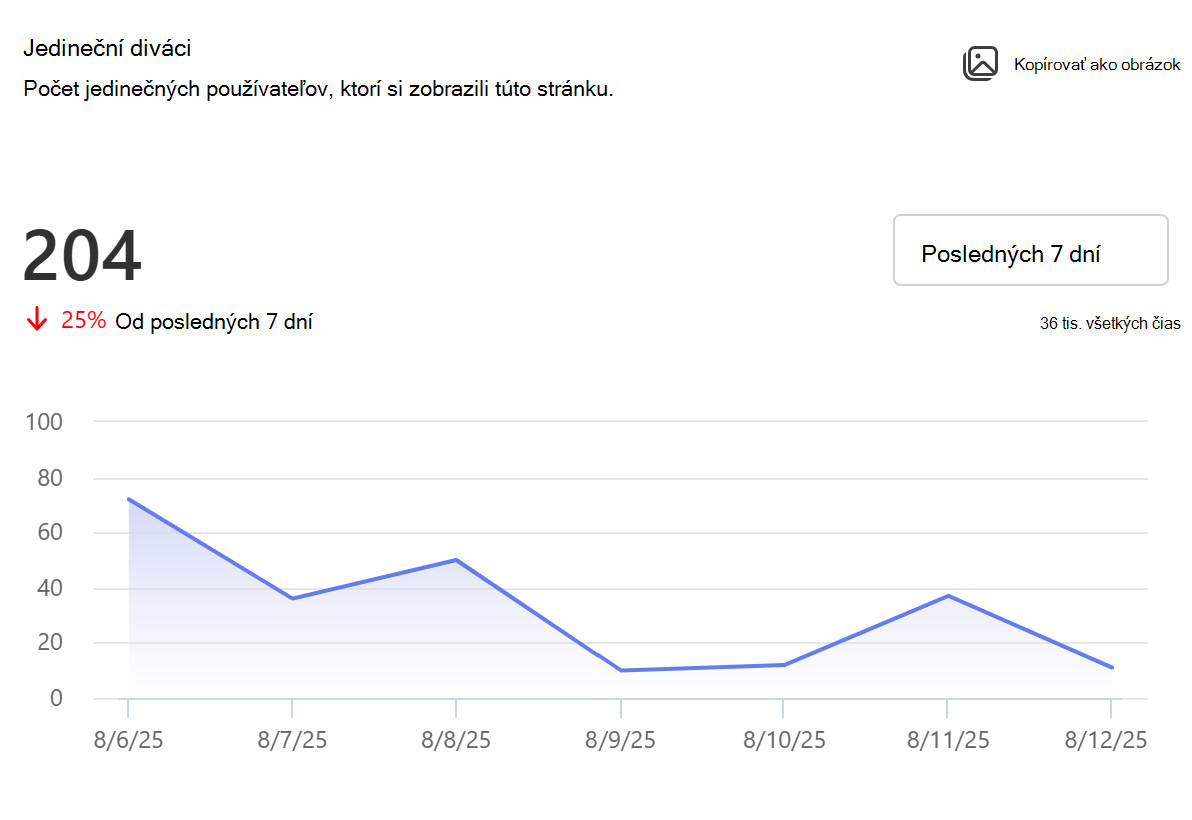
Jedineční diváci
Zobrazuje celkový počet jednotlivých návštevníkov príspevku s novinkami bez ohľadu na to, ako často ho navštívili.
V rámci vybratého časového rámca môžete zobraziť trend jedinečných divákov podľa hodiny, dňa alebo kalendárneho mesiaca. Ukázaním kurzorom na trendovú spojnicu zobrazíte údaje pre konkrétny deň, hodinu alebo mesiac. Spolu s trendom sa na karte zobrazuje aj súhrnný počet jedinečných divákov pre zvolené časové obdobie naprieč distribučnými kanálmi vrátane Outlooku, SharePointu, Teams a Engage. Pomocou rozbaľovacej ponuky môžete vybrať iný časový rámec. Prepínač Zobraziť rozdelenie kanálov umožňuje zobraziť trendy jednotlivých distribučných kanálov a môžete vybrať, či chcete povoliť alebo zakázať zobrazovanie konkrétnych kanálov v legende.
Miera zobrazenia cieľovej skupiny:
Môžete zobraziť celkový počet jedinečných návštevníkov stránky počas jej životnosti spolu s percentom používateľov, ktorí videli správy, v porovnaní s celkovým počtom cieľových skupín, s ktorými boli zdieľané. Celkový počet jedinečných divákov a miera zobrazenia publika sú k dispozícii celkovo v rámci distribučných kanálov a tiež pre každý distribučný kanál, aby ste mohli vyhodnotiť zapojenie používateľov v každom distribučnom kanáli.
Celková cieľová skupina sa vypočíta súčtom členov všetkých skupín, ktorí majú práva na zobrazenie príspevku s novinkami. Počet používateľov sa určuje pridaním používateľov Microsoft Entra ID s povoleniami do publikovaného príspevku s novinkami. Ak je používateľ prítomný vo viacerých skupinách, započíta sa len raz. Ak sa správy zdieľajú vo viacerých kanáloch, bežní používatelia medzi kanálmi sa započítavajú len raz. Ak sa príspevok s novinkami zdieľa s celou organizáciou, veľkosť publika sa pre tento prípad nevypočítava.
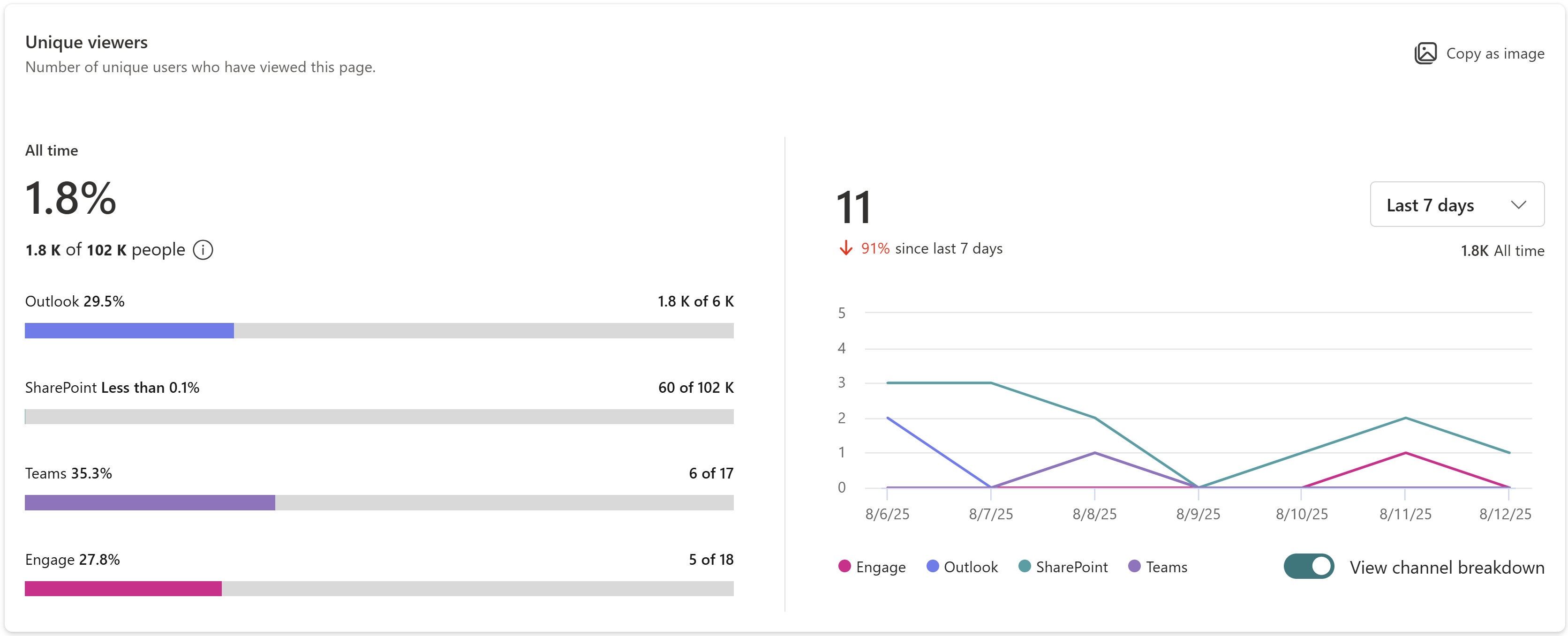
V nižšie uvedenom príklade si za dobu životnosti príspevku so správami pozrelo tento príspevok 1,8 tis. používateľov v porovnaní s veľkosťou publika 102 tis., ku ktorému bola správa zdieľaná, čo naznačuje mieru zobrazenia publika 1,8 %. Môžete tiež zistiť, že za posledných 7 dní si obsah v rámci distribučných kanálov zobrazilo 11 jedinečných používateľov, čo predstavuje 91% pokles návštevnosti v porovnaní s predchádzajúcim 7-dňovým obdobím.
Poznámka
Miera zobrazenia cieľovej skupiny je k dispozícii len pre príspevky s novinkami vytvorené po septembri 2025
Celkový počet zobrazení
Zobrazuje celkový počet zobrazení stránky príspevku s novinkami.
Môžete zobraziť trend zobrazení stránok za vybrané časové obdobie. Algoritmus, ktorý sa používa na výpočet celkového počtu zobrazení, je navrhnutý tak, aby filtroval opakujúce sa nepretržité operácie toho istého používateľa na tej istej položke, napríklad keď používateľ opakovane obnovuje stránku. Spolu s trendom môžete vidieť aj celkový počet zobrazení z vybratého časového obdobia naprieč distribučnými kanálmi Outlook, SharePoint, Teams a Engage. Môžete tiež zobraziť celoživotné zobrazenia tejto stránky vo všetkých distribučných kanáloch. Rovnako ako na karte jedinečných divákov môžete ukázaním myšou na trendovú spojnicu zobraziť časové údaje, vybrať iný časový rámec, zapnúť alebo vypnúť a zobraziť rozdelenie kanála.
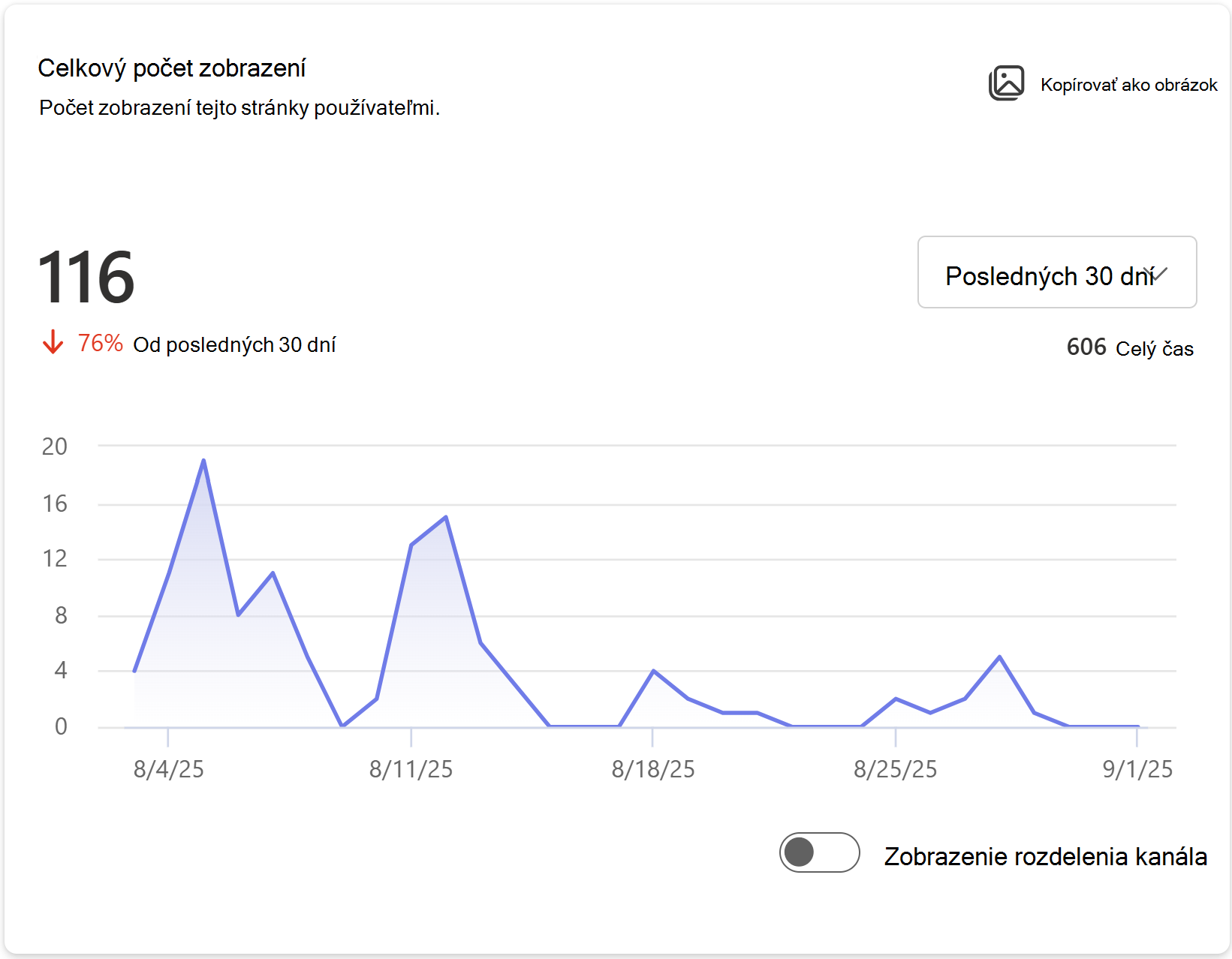
V nižšie uvedenom príklade používatelia za posledných 30 dní zobrazili obsah 116-krát v rámci distribučných kanálov, čo predstavuje 76 % menej ako predchádzajúce 30-dňové obdobie. Celoživotné návštevy na tejto stránke sú 606.
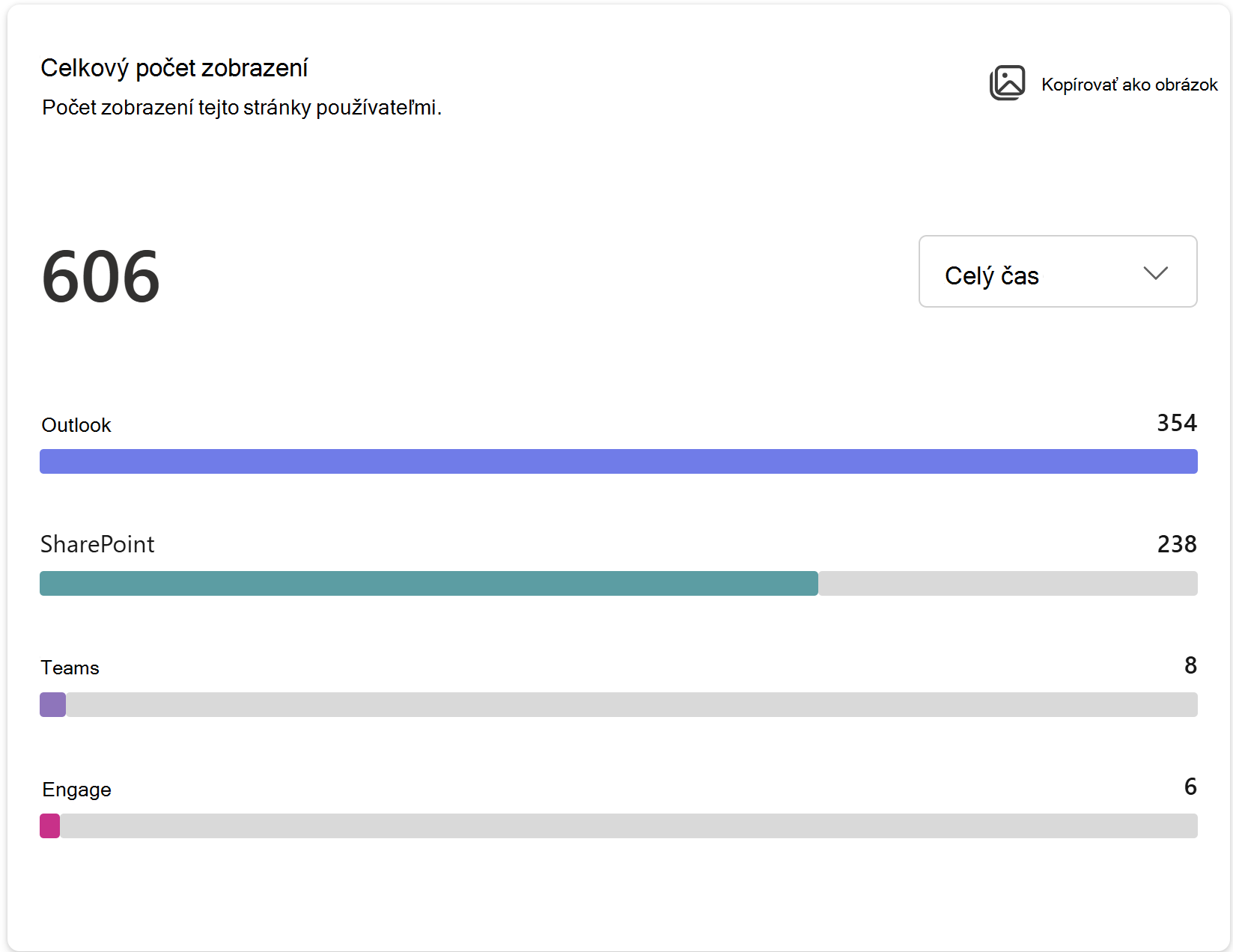
Zobrazenia všetkých časov označujú rozdelenie 606 celoživotných zobrazení v rámci distribučných kanálov, ako sú Outlook, SharePoint, Teams a Engage.
Priemerný čas strávený na používateľa
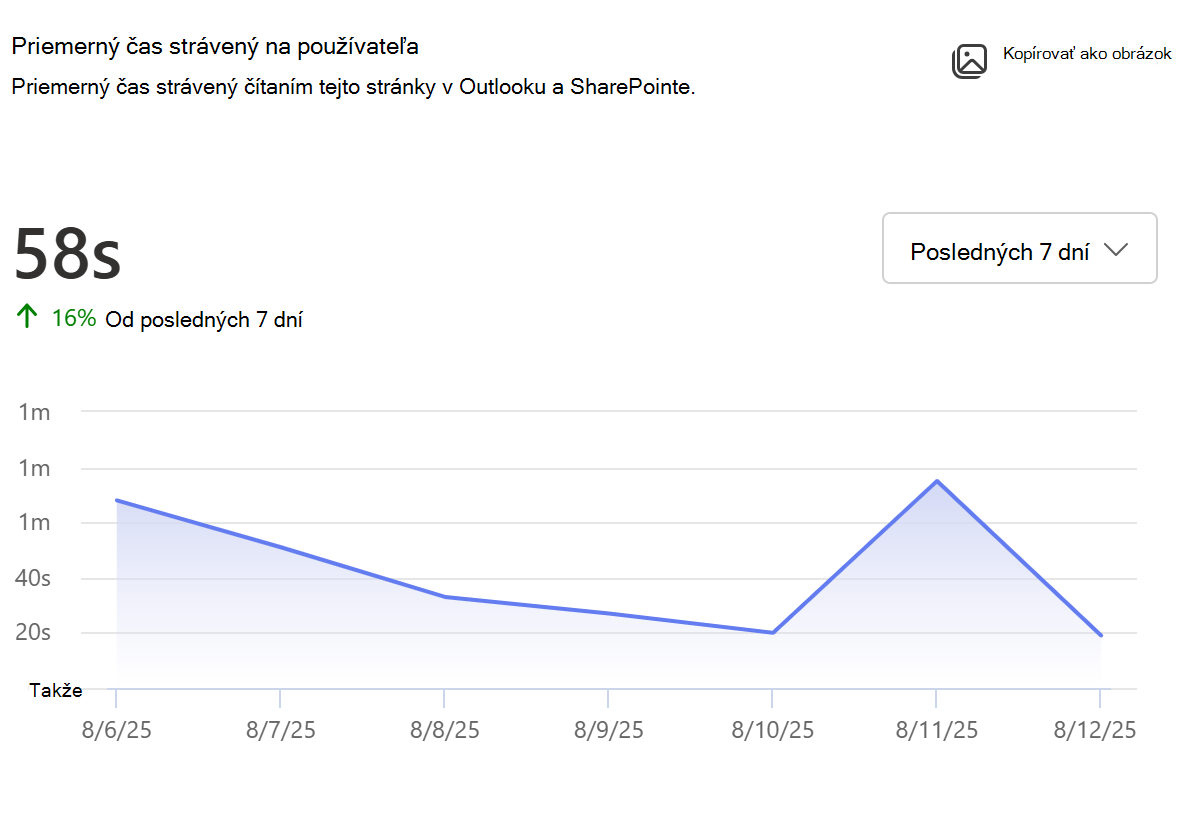
Predstavuje čas pozerania a zobrazuje priemerný čas používateľov strávený čítaním príspevku s novinkami v Outlooku a SharePointe.
Zostava vypočíta čas, kedy sú používatelia aktívni v príspevku s novinkami. Zobrazuje priemerný čas strávený na používateľa vo vybratom časovom rozsahu vydelením celkového času na stránke počtom jedinečných návštevníkov daného časového rámca. Môžete tiež zobraziť priemerný čas strávený na používateľa počas celého životného cyklu existencie príspevku správy. Rovnako ako v prípade iných kariet môžete ukázať myšou na trendovú spojnicu a zobraziť údaje časového bodu, vybrať rôzne časové rámce a zapnúť alebo vypnúť zobrazenie rozdelenia kanála.
Poznámka
- Táto metrika je k dispozícii len pre distribučné kanály SharePointu a Outlooku.
- Táto metrika je k dispozícii pre 7 dní, 30 dní, 90 dní, 365 dní, 12 mesiacov a životnosť príspevku s novinkami.
- Používanie v mobilnej aplikácii SharePoint nie je momentálne zahrnuté do výpočtu tejto metriky.
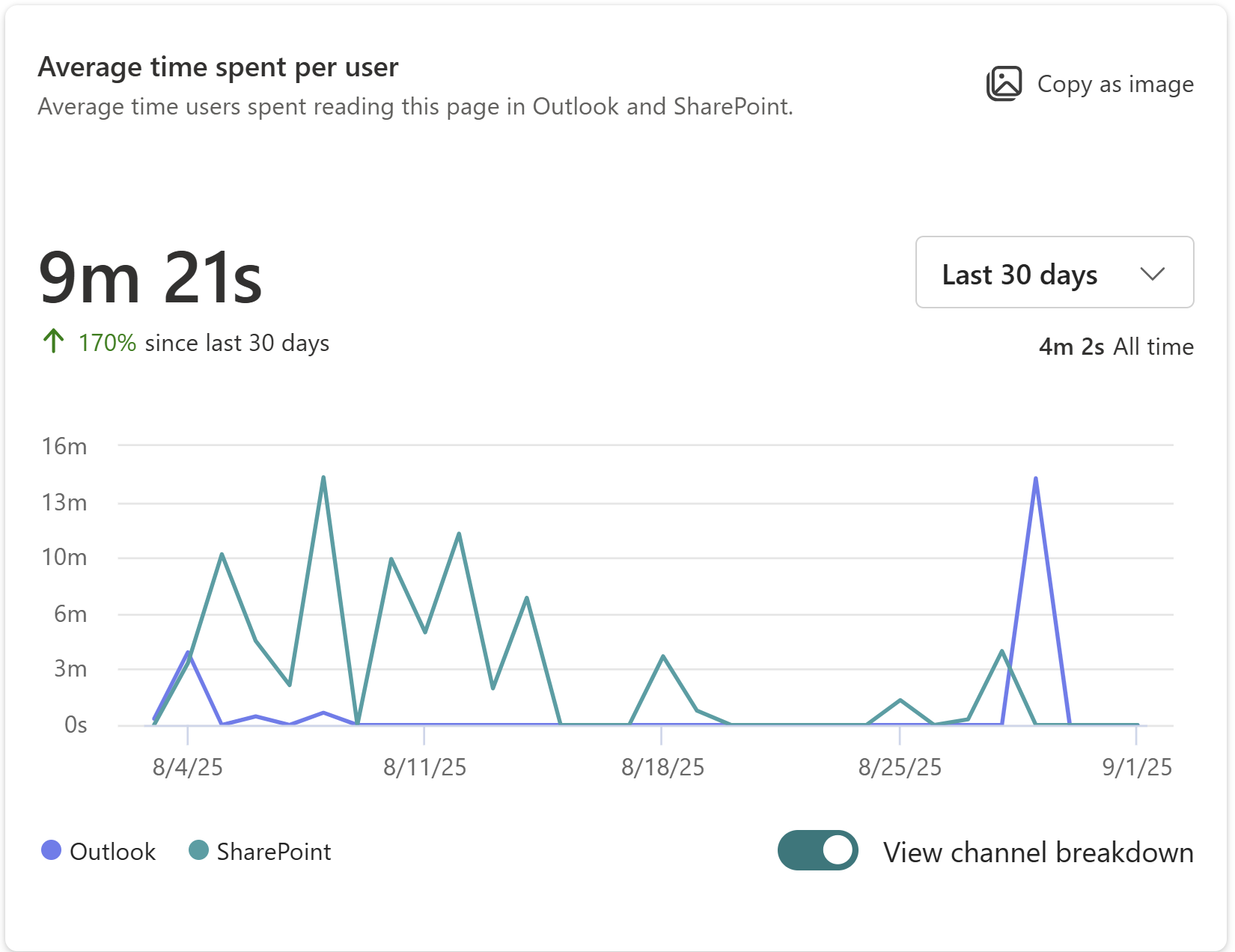
V príklade nižšie vidíme, že 30-dňové zobrazenie tejto stránky prezrádza, že používateľ strávi aktívne pracovať na stránke v priemere 9 minút a 21 sekúnd, čo predstavuje 170 % nárast oproti predchádzajúcemu 30-dňovému obdobiu.
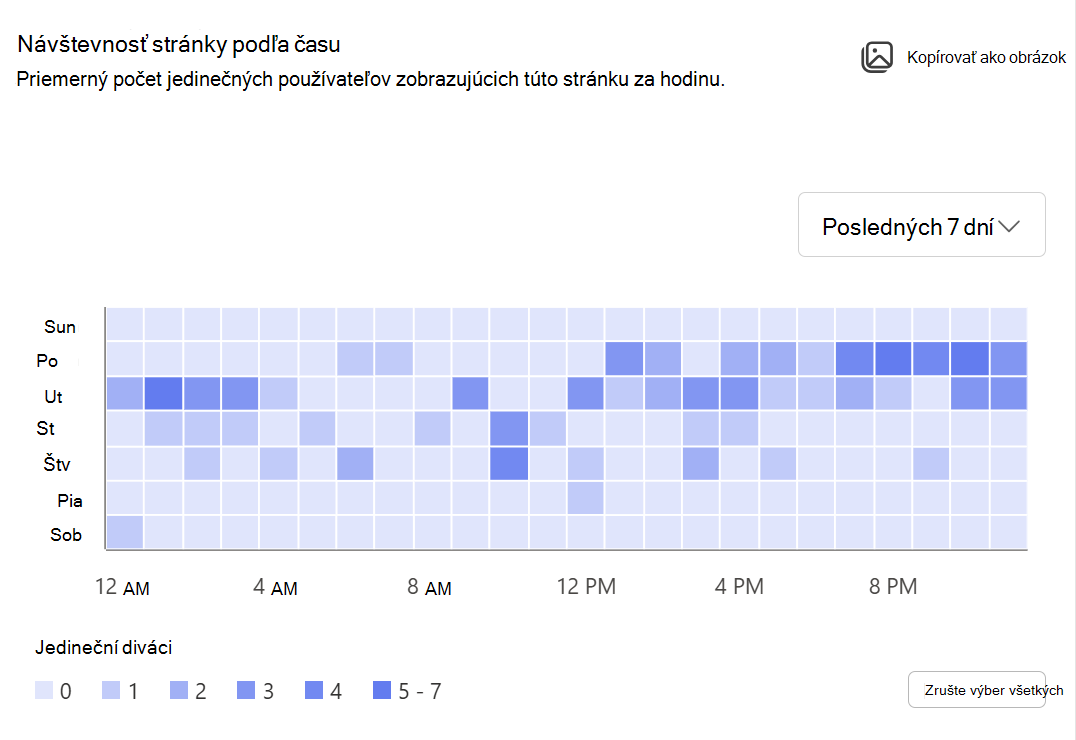
Návštevnosť stránky podľa času
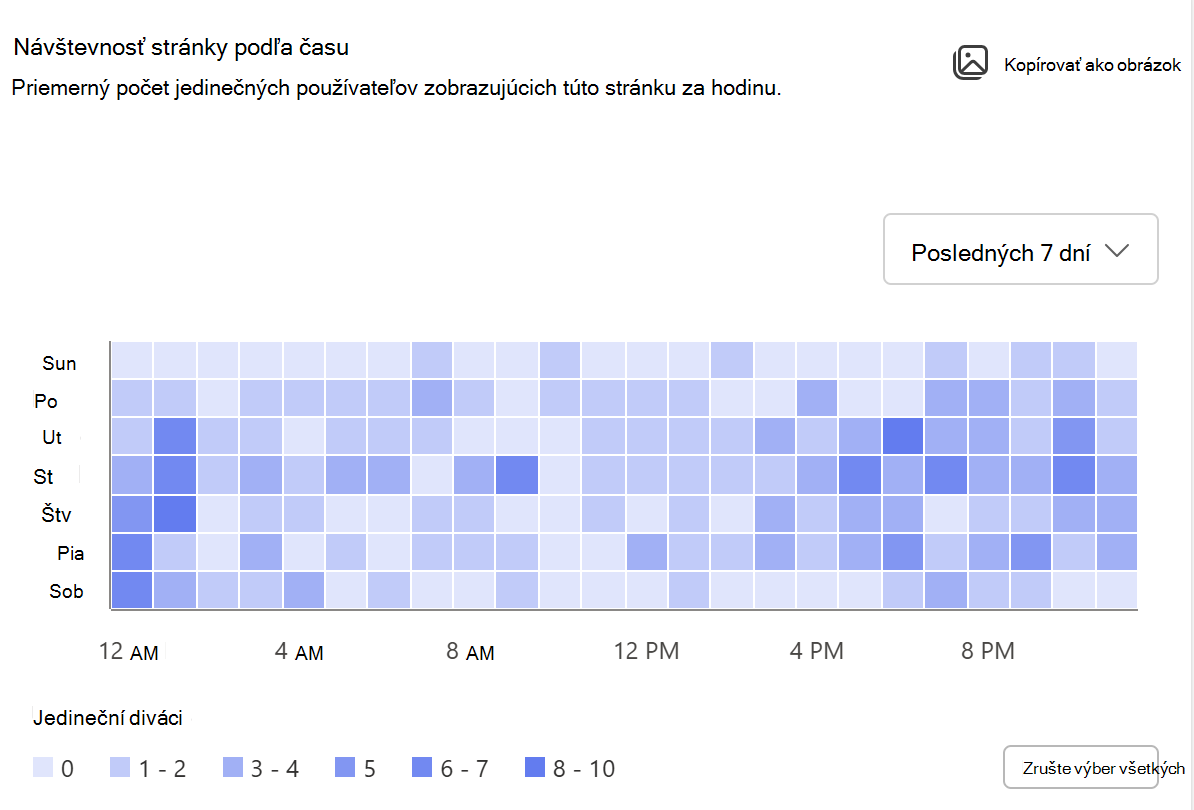
Zobrazuje hodinový trend návštevníkov príspevku so správou na základe miestneho časového pásma diváka. Tmavšie odtiene v grafe označujú časové obdobia, kedy je návštevnosť stránky vystavená vyššiemu prenosu používateľov. Túto mapu môžete použiť na určenie najvhodnejšieho času na zverejnenie správ a veľkých oznámení.
Poznámka
- Táto metrika je k dispozícii pre časové rámce 7, 30 a 90 dní.
- Čísla používateľov zobrazené v 30- a 90-dňovom zobrazení pre konkrétny deň a hodinu predstavujú priemerný počet používateľov za daný deň a hodinu za 30 alebo 90 dní.
Propagačné akcie
Zobrazuje celkový počet zdieľaní a preposlaných e-mailov, @mentionsktoré tento príspevok s novinkami prijal. Môžete si vybrať rôzne časové obdobia, zobraziť rozdelenie podľa distribučných kanálov a povoliť alebo vypnúť zobrazovanie konkrétnych koncových bodov.

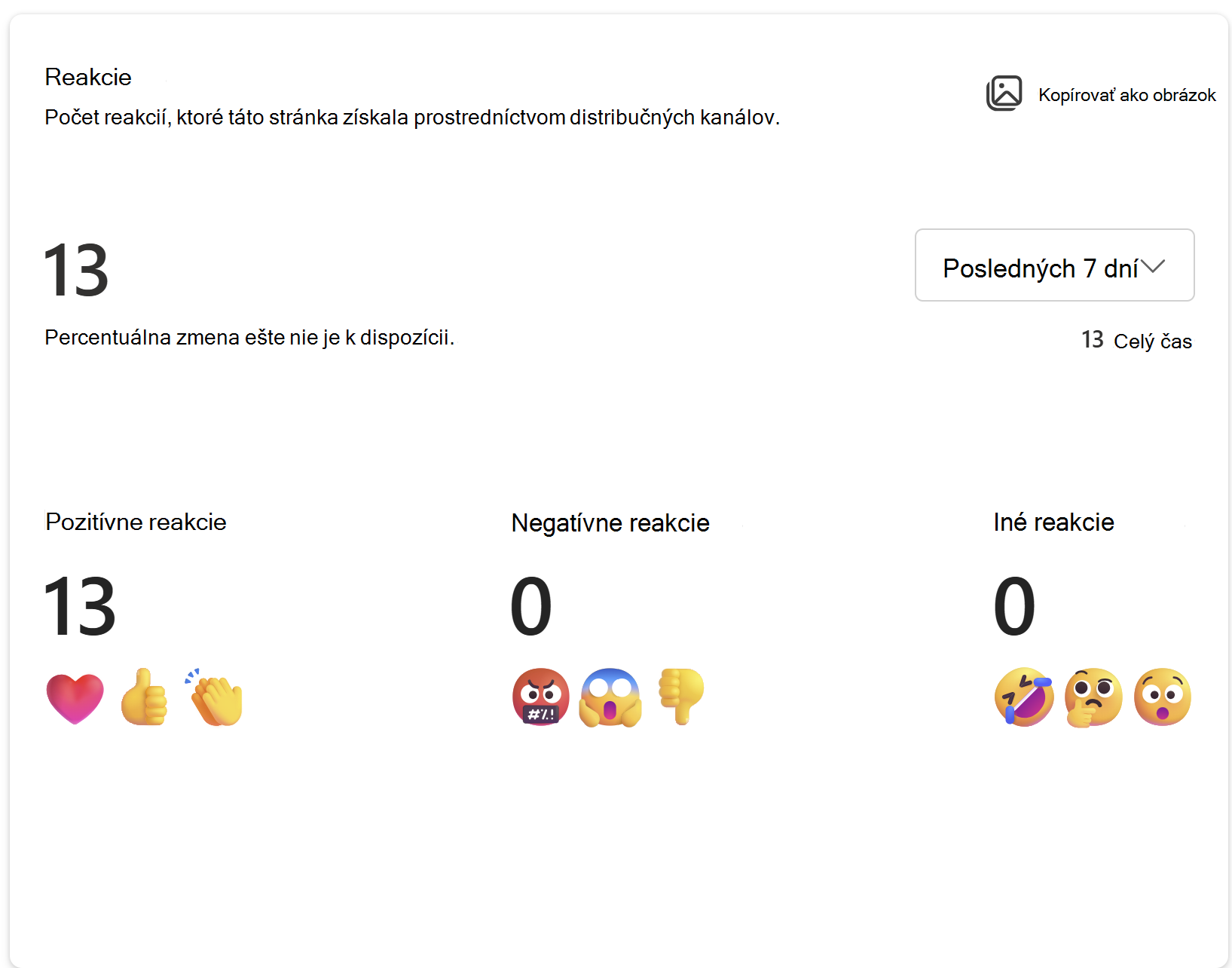
Reakcie
Zobrazuje celkový počet reakcií (napríklad palec hore, emotikon a ďalšie), ktoré tento príspevok s novinkami získal v rámci distribučných kanálov. Nie všetky distribučné kanály poskytujú používateľom možnosť reagovať na obsah, a aj keď sú možné reakcie, rozličné distribučné kanály používajú na vyjadrenie podobného zámeru odlišný jazyk alebo gestá. Reakcie v kanáloch s podobným používateľským zámerom sú zoskupené do troch kategórií: Pozitívne, Negatívne a Iné.
| Reakcia | Definícia |
|---|---|
| Kladné | Označenia Páči sa mi to, palec nahor, emotikon, srdce, v rôznych publikačných destináciách sú skupiny ako Pozitívne reakcie. |
| Negatívne | Smutná tvár, palec dole |
| Iné | Keď je zámer používateľa nejednoznačný, reakcia sa klasifikuje ako neutrálna. To sa líši od vyjadrenia ľahostajnosti používateľom, ale reakcia bola zaznamenaná systémom, ale nie je jasné, čo chcel používateľ vyjadriť. Napríklad reakcia "Prekvapenie" bez kontextu nebude klasifikovaná ako pozitívna ani negatívna. |
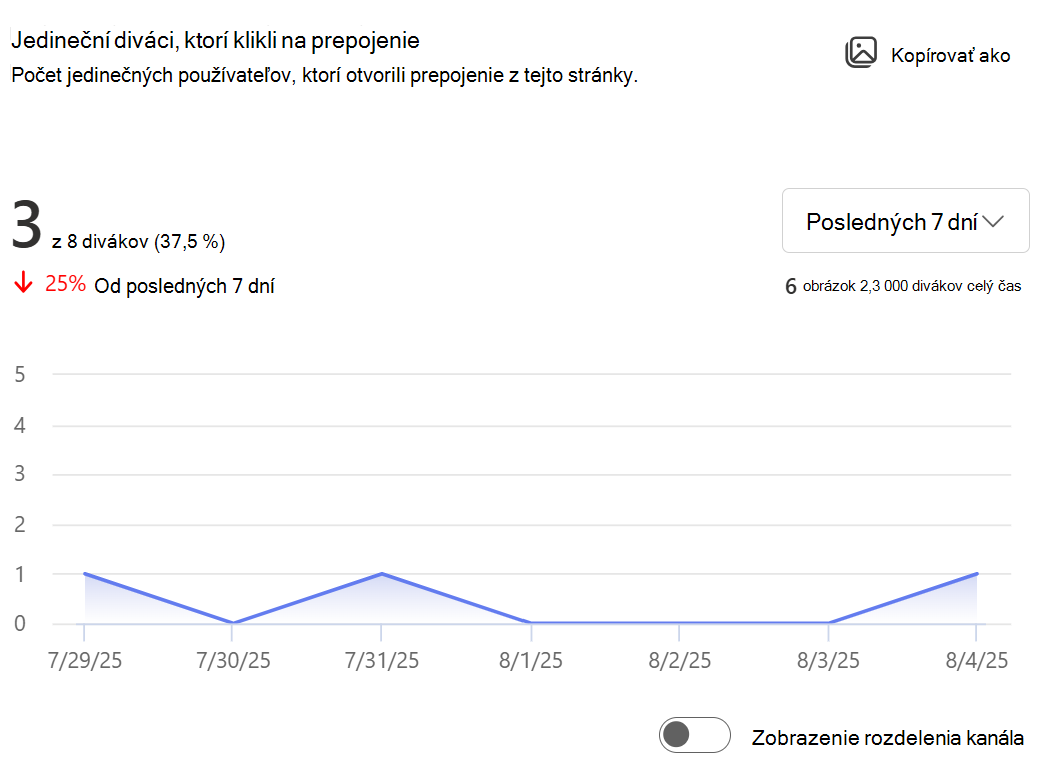
Jedineční diváci, ktorí klikli na prepojenie
Predstavuje CTR (mieru prekliku) a zobrazuje počet a percento jedinečných divákov príspevku s novinkami, ktorí tiež klikli na prepojenie v príspevku správy. Môžete vybrať rôzne časové obdobia, zobraziť rozdelenie podľa distribučných kanálov a zapnúť alebo vypnúť zobrazovanie konkrétnych koncových bodov.
V nižšie uvedenom príklade 3 používatelia za posledných 7 dní z 8 jedinečných používateľov, ktorí si prezerali stránku, klikli na prepojenie na stránke aj 37,5 %.
Poznámka
Táto metrika je k dispozícii len pre distribučné kanály SharePointu a Outlooku.
Exportovanie údajov zostavy a grafov
Údaje možno zo sharepointovej analýzy exportovať tromi spôsobmi: kopírovať ako obrázok, exportovať do Excelu a exportovať do PowerPointu. Kopírovanie obrázka je jednoduchý spôsob, ako zobraziť jeden aspekt zostavy, zatiaľ čo možnosti Excelu a PowerPointu umožňujú hlbšiu analýzu.
Kopírovať ako obrázok
Kartu zo zostavy môžete skopírovať do schránky tak, že na karte vyberiete položku Kopírovať ako obrázok a potom ju prilepíte do dokumentu, e-mailu alebo chatu cez Teams. Môžete to urobiť v ľubovoľnej počítačovej alebo prehliadačovej aplikácii, ktorá podporuje vystrihnutie a prilepenie zo schránky.
Export to Excel
Exportovaním zostavy ako excelového súboru sa vo vašom počítači vygeneruje súbor obsahujúci všetky údaje dostupné pre základnú zostavu. Táto možnosť vám pomôže s ďalšou analýzou údajov a manipuláciou s nimi, než je k dispozícii v štandardnom prostredí analýzy.
Kliknite na rozbaľovací zoznam možností exportu v hornej časti stránky a výberom položky Excel stiahnite excelový tabuľkový hárok, ktorý obsahuje všetky informácie na stránke analýzy.
Export do PowerPointu
Exportovaním do PowerPointu sa vo vašom počítači vytvorí powerpointový súbor, ktorý je pripravený na zdieľanie. Pri exporte údajov analýzy stránky sa každá karta zobrazí ako samostatná snímka. Export zohľadňuje nakonfigurovaný rozpis kanálov, stav povolených alebo vypnutých kanálov a vybraté časové obdobie pre každú kartu.

"Vyrobené pre e-mail" Analýza príspevkov správ
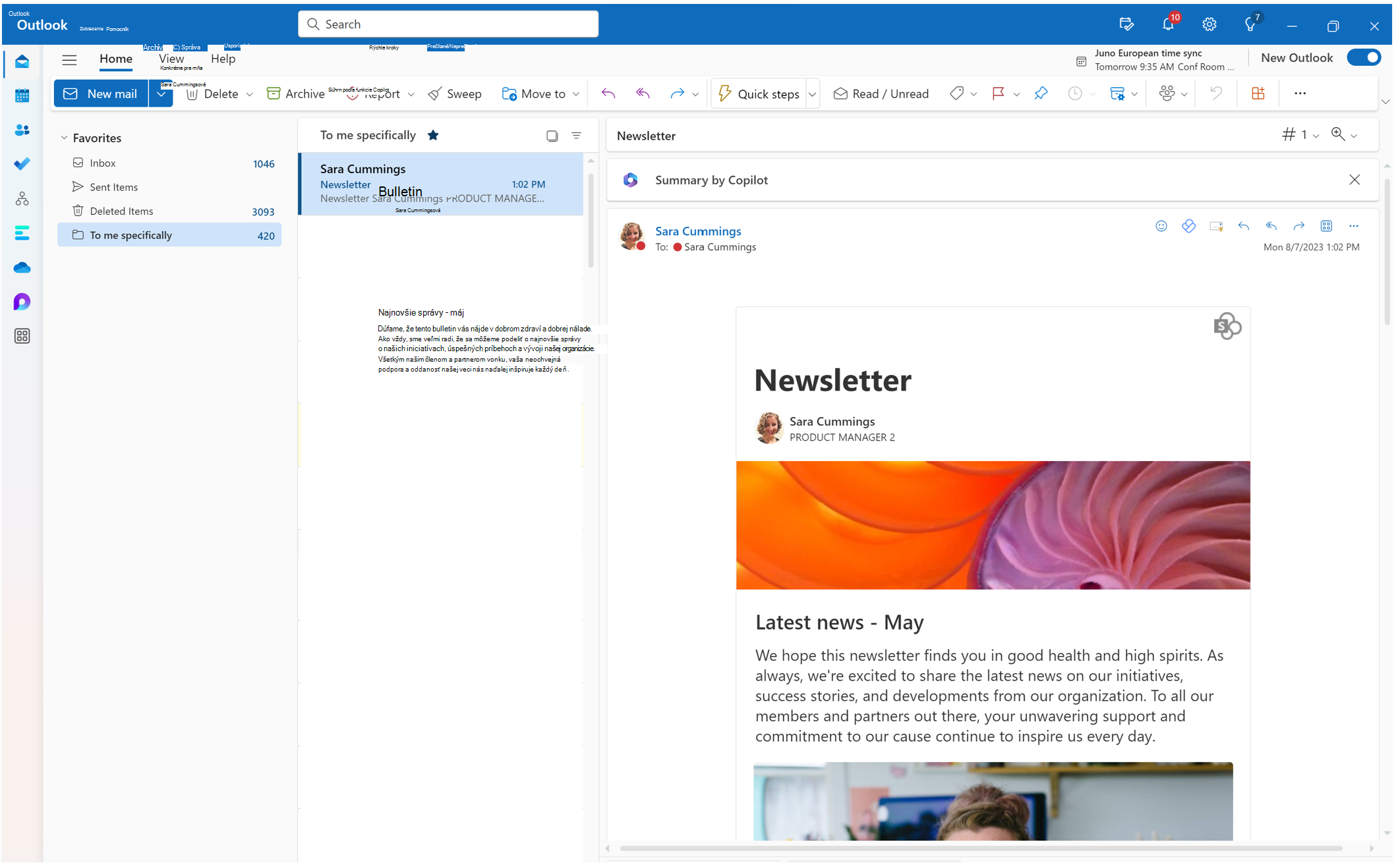
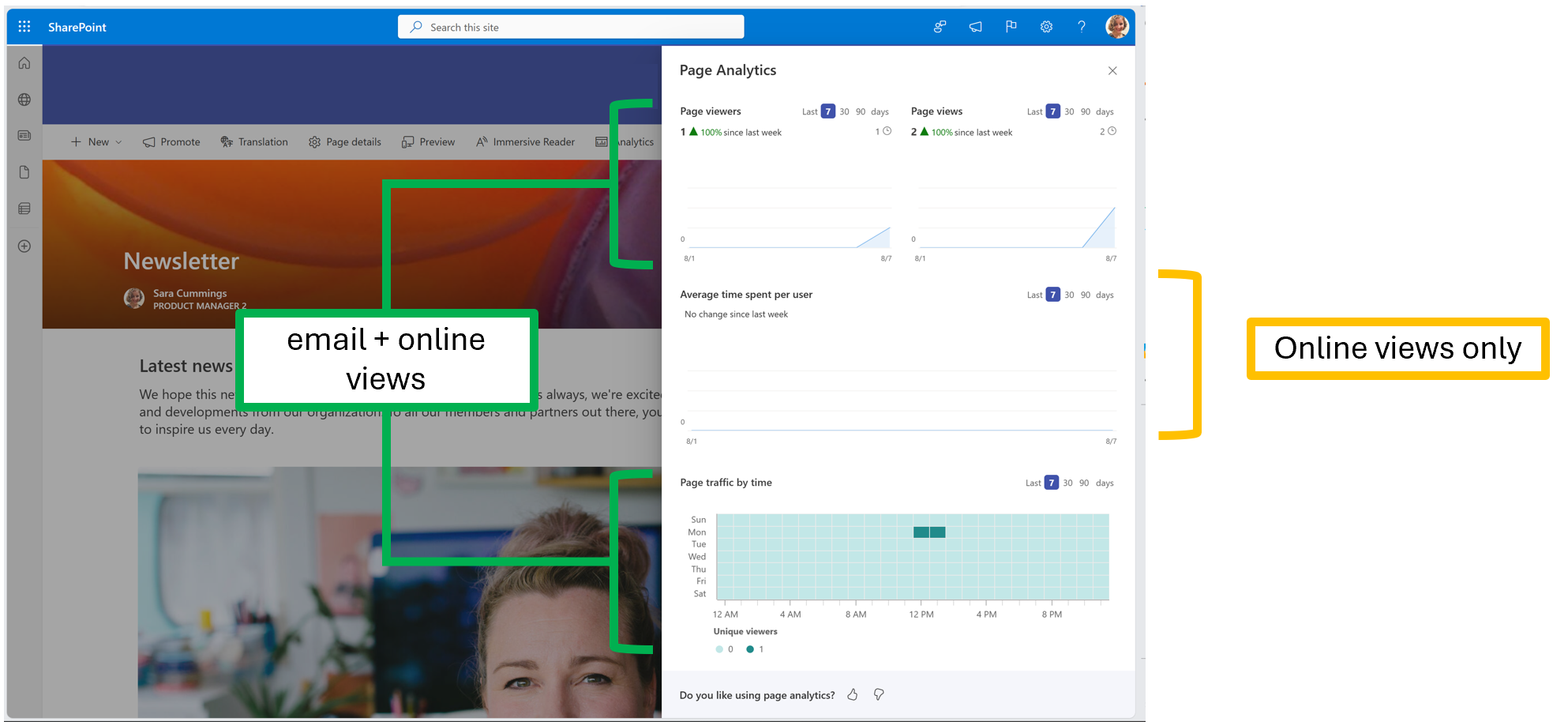
Keď použijete možnosť vytvorenia príspevku s novinkami určeného pre e-mail, môžete odoslať natívne čitateľnú verziu príspevku s novinkami priamo do priečinka doručenej pošty čitateľa. Zobrazenia e-mailov, zobrazovači a návštevnosť stránky sa pridajú do analýzy stránky, ale priemerný čas strávený na používateľa bude odzrkadľovať iba online zobrazenia.
Získanie údajov o používaní lokality SharePoint
Ako vlastník SharePointu môžete na lokalite Microsoft 365 zobraziť informácie o interakcii používateľov s vašou lokalitou. Môžete napríklad zobraziť počet ľudí, ktorí lokalitu navštívili, celkový počet návštev a súbory, ktoré boli zobrazené najčastejšie. Ďalšie informácie.