
Adaptívne tlačidlá od spoločnosti Microsoft sú navrhnuté tak, aby spolupracovali s vaším Adaptívny rozbočovač Microsoft a uľahčovali vám prácu podľa vašich predstáv.
Adaptívne tlačidlá Microsoftu
Existujú tri typy adaptívnych tlačidiel od spoločnosti Microsoft. Ďalšie informácie získate výberom adaptívneho tlačidla:
Tlačidlo Microsoft Adaptive D-Pad
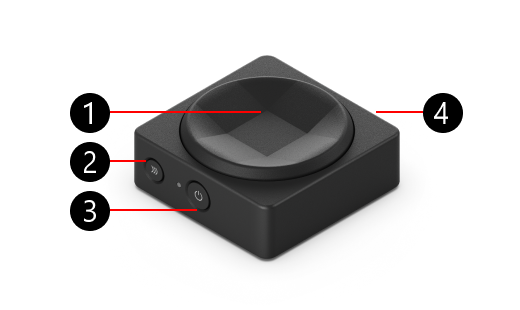
- Horná časť tlačidla
- Tlačidlo párovania
- Tlačidlo napájania
- Nabíjací USB-C port na opačnej strane ako tlačidlo napájania (nezobrazuje sa)
Adaptívne duálne tlačidlo Microsoft
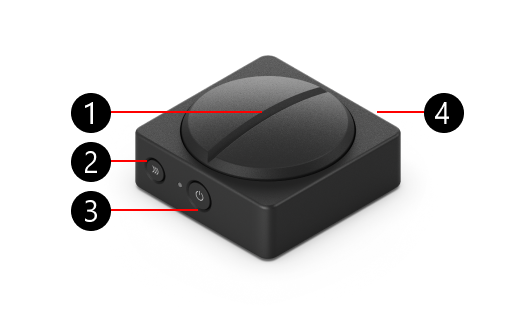
- Horná časť tlačidla
- Tlačidlo párovania
- Tlačidlo napájania
- Nabíjací USB-C port na opačnej strane ako tlačidlo napájania (nezobrazuje sa)
Tlačidlo adaptívneho pákového ovládača Microsoft
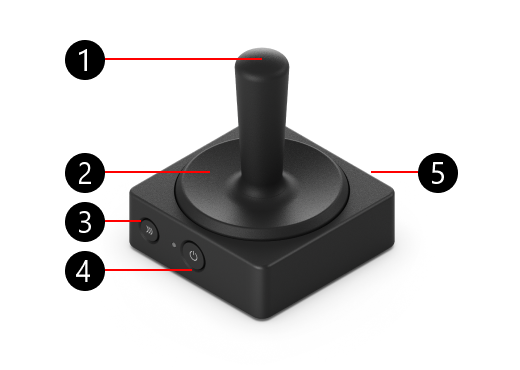
- Stopka pákového ovládača
- Horná časť tlačidla
- Tlačidlo párovania
- Tlačidlo napájania
- Nabíjací USB-C port na opačnej strane ako tlačidlo napájania (nezobrazuje sa)
Spárovanie adaptívneho tlačidla
Adaptívne tlačidlo spárujete takto:
- Uistite sa, že je adaptívny rozbočovač a adaptívne tlačidlo zapnuté.
- Stlačte tlačidlo párovania na adaptívnom tlačidle a počkajte, kým indikátor nezačne blikať.
- Na adaptéri Adaptive Hub stlačte a podržte tlačidlo párovania, kým nezačne kontrolka blikať.
- Indikátory na oboch zariadeniach budú naďalej blikať. Keď indikátory prestanú blikať, adaptívne tlačidlo sa úspešne spárovalo s adaptérom Adaptive Hub.
Ako zmeniť topper tlačidla
Zmena toppera tlačidla
Tu je návod na odstránenie toppera všetkých adaptívnych tlačidiel:
- Zaistite základňu adaptívneho tlačidla a položte ruku na topper tlačidla.
- Otočením toppera tlačidla proti smeru hodinových ručičiek ho uvoľnite od základne. Už ste ho uvoľnili, keď ho už nemôžete otočiť.
- Odstráňte topper tlačidla z tlačidla. Jedným zo spôsobov je otočenie tlačidla hore nohami.
- Umiestnite topper náhradného tlačidla na hornú časť adaptívneho tlačidla tak, aby značky umiestnenia zodpovedali základni.
- Otočením toppera v smere hodinových ručičiek ho zaistite na mieste.
Zmena stopky pákového ovládača
Ak chcete zmeniť pákový ovládač iba na tlačidle pákového ovládača, postupujte takto:
- Zaistite základňu adaptívneho tlačidla a položte ruku na pákový ovládač.
- Otočením pákového ovládača proti smeru hodinových ručičiek ho uvoľnite zo základne.
- Pokračujte v jeho otáčaní, kým neodtiahnete pákový ovládač od základne.
- Po odstránení pôvodnej hornej časti tlačidla pákového ovládača umiestnite náhradný pákový ovládač na adaptívne tlačidlo.
- Otočením v smere hodinových ručičiek ju zaistite na mieste.
Súvisiace informácie
- Ako používať Adaptívny rozbočovač Microsoft
- Prispôsobte si adaptívne príslušenstvo od spoločnosti Microsoft pomocou 3D tlačených návrhov
Potrebujete ďalšiu pomoc?
Technická podpora

Ak potrebujete technickú podporu, otvorte aplikáciu Surface alebo webový prehliadač, popíšte problém a vyberte položku Získať pomoc.
Podpora komunity

Komunity vám pomôžu klásť otázky a vypočuť si odborníkov s bohatými znalosťami. Spýtajte sa komunity.
Ďalšia podpora

Ak nemôžete používať zariadenie Surface alebo máte otázku týkajúcu sa niečoho iného, otvorte položku Získať pomoc a získajte ďalšiu podporu online.


