

Adaptívny rozbočovač Microsoft vám pomôže rozšíriť tradičné klávesnice pomocou adaptívnych tlačidiel a káblových prepínačov. S adaptívnym centrom môžete jednoducho vytvárať vlastné vstupy.
Požiadavky na zariadenia
Adaptívny rozbočovač a Microsoft Centrum príslušenstva fungujú s počítačmi s nainštalovaným systémom Windows 10/11. Ak ho chcete používať so doplnkovými zariadeniami v systémoch MacOS, iOS, Chrome a Android, nakonfigurujte ho pomocou Microsoft Centrum príslušenstva na PC s Windowsom.
Oboznámenie sa s adaptívnym centrom

- Tlačidlo napájania
- Tlačidlo Bluetooth
- LED dióda Bluetooth (3)
- Profilová LED dióda (3)
- Tlačidlo Profil
- Tlačidlo párovania
- Porty USB-C (3)
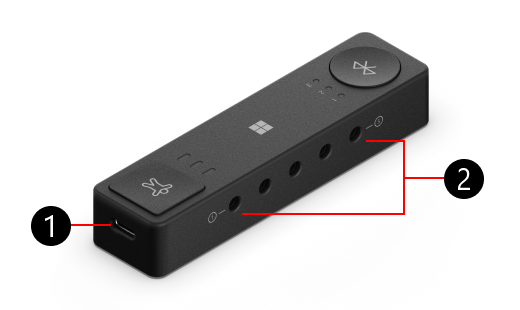
- Nabíjací port USB-C
- 3,5-mm port (5)
Vysvetlenie portov v adaptívnom rozbočovači
Adaptívny rozbočovač je možné spárovať s adaptívnymi tlačidlami spoločnosti Microsoft a pripojiť k prepínačom od iných výrobcov. Tu je vysvetlenie portov dostupných v adaptívnom adaptéri.
| 3,5-mm port (5 portov) | Tento port použite na pripojenie k iným pomocným technickým prepínačom. |
|---|---|
| Nabíjací port USB-C | Pripojte tento port k zdroju napájania pomocou kábla USB-C a nabijte zariadenie Adaptive Hub. |
| Porty USB-C (3 porty) | Pripojte sa k adaptívnym tlačidlám od spoločnosti Microsoft pomocou kábla USB-C. Keď je adaptér Adaptive Hub pripojený k napájaniu, tieto porty budú nabíjať aj tlačidlá. |
| Tlačidlo Bluetooth a LED dióda Bluetooth (3 indikátory) | Stlačením tohto tlačidla prepnite alebo spárujte s iným počítačom alebo zariadením. Indikátor LED vám oznámi, ktoré zariadenie je pripojené. Ďalšie informácie nájdete v téme Ako pripojiť adaptér Adaptive Hub k počítaču. |
| Tlačidlo napájania | Zapnite a vypnite adaptívny rozbočovač. |
| Tlačidlo profilu a LED dióda profilu (3 svetlá) | Pomocou tejto možnosti môžete prepínať medzi profilmi v adaptívnom adaptéri. Dióda LED vám oznámi, ktorý profil je vybratý. Ďalšie informácie nájdete v téme Ako používať profily s Adaptívny rozbočovač Microsoft. |
| Tlačidlo párovania | Toto tlačidlo spáruje váš adaptívny rozbočovač s ľubovoľným adaptívnym tlačidlom. Ďalšie informácie nájdete v téme Ako používať adaptívne tlačidlá od spoločnosti Microsoft. |
Ako pripojiť adaptívny rozbočovač k počítaču
Po vybratí adaptívneho rozbočovača z jeho škatule ho pripojíte k počítaču nasledovným spôsobom.
- Stlačte tlačidlo napájania na adaptéri Adaptive Hub.
- V počítači sa zobrazí oznámenie. Zobrazí sa žiadosť o pripojenie aplikácie Adaptive Hub k počítaču cez Bluetooth. Vyberte položku Pripojiť.
Poznámka
Ak sa oznámenie nezobrazí, vyberte položky Štart>Nastavenia>& zariadenia> BluetoothPridať zariadenie>Bluetooth. V zozname vyberte položku Adaptívny rozbočovač Microsoft.
Ako pripojiť adaptívny rozbočovač k inému počítaču
Ak chcete spárovať adaptívny rozbočovač s iným počítačom, postupujte takto:
- Stlačením tlačidla Bluetooth na adaptéri Adaptive Hub prepnete na iný slot pre spárované zariadenie. Kontrolka indikátora pri tlačidle Bluetooth sa zmení na iné číslo.
- Stlačte a podržte tlačidlo Bluetooth, kým nezačne kontrolka blikať.
- V počítači, ktorý chcete spárovať, počkajte, kým sa zobrazí oznámenie. Oznámenie zobrazí otázku, či k nemu chcete pripojiť adaptívny rozbočovač.
- Výberom položky Pripojiť spárujte adaptér.
Poznámka
Ak sa oznámenie nezobrazí, vyberte položky Štart>Nastavenia>& zariadenia> BluetoothPridať zariadenie>Bluetooth. V zozname vyberte položku Adaptívny rozbočovač Microsoft.
Nabíjanie adaptívneho rozbočovača a adaptívnych tlačidiel
Tu je návod na nabitie adaptívneho rozbočovača:
- Pripojte dodaný USB-C kábel do portu USB-C na najkratšej strane adaptéra Adaptive Hub.
- Druhý koniec nabíjacieho kábla pripojte k napájaniu, napríklad k USB portu.
Tu je návod na nabitie adaptívnych tlačidiel:
- Skontrolujte, či je adaptér Adaptive Hub pripojený k zdroju napájania.
- Pripojte dodaný USB-C kábel k portu USB-C adaptívneho tlačidla.
- Druhý koniec kábla USB-C pripojte k portu USB-C na adaptéri Adaptive Hub.
Používanie profilov v adaptívnom rozbočovači
Profil je množina akcií tlačidiel, ktoré ste nakonfigurovali. Každý profil môže mať inú množinu akcií tlačidiel. Ďalšie informácie nájdete v téme Ako používať profily s Adaptívny rozbočovač Microsoft.
Súvisiace informácie
- Používanie adaptívnych tlačidiel od spoločnosti Microsoft
- Ako používať adaptívnu myš Microsoft
- Adaptívne príslušenstvo pomáha & výučbe
Potrebujete ďalšiu pomoc?
Technická podpora

Ak potrebujete technickú podporu, otvorte aplikáciu Surface alebo webový prehliadač, popíšte problém a vyberte položku Získať pomoc.
Podpora komunity

Komunity vám pomôžu klásť otázky a vypočuť si odborníkov s bohatými znalosťami. Spýtajte sa komunity.
Ďalšia podpora

Ak nemôžete používať zariadenie Surface alebo máte otázku týkajúcu sa niečoho iného, otvorte položku Získať pomoc a získajte ďalšiu podporu online.


