

Používajte Teams v počítači alebo na webe na odstránenie súborov. Obnovte ich pomocou SharePointu alebo OneDrivu.
Odstránenie súboru z OneDrivu
- Vyberte
 v aplikácii Teams.
 - Vyberte položku Moje súbory
 .
. - Prejdite myšou na súbor, ktorý chcete odstrániť, a vyberte položku Ďalšie akcie
 > Ďalšie vodorovné zobrazenieIkona Odstrániť
 .
.
Súbor sa premiestni do Koša .
Obnovenie súboru z OneDrivu
- Vyberte v aplikácii Teams.
- Vyberte ikonu koša .
- Vyhľadajte súbor, ktorý chcete obnoviť.
- Kliknite pravým tlačidlom myši na súbor a vyberte položku Obnoviť

Súbor sa obnoví do umiestnenia, kde bol naposledy uložený.
Odstránenie súboru z kanála
V časti
 prejdite na položku Kanály.
Vyberte kanál, z ktorého chcete súbor odstrániť.
Vyberte kartu Zdieľané .
Vyhľadajte súbor, ktorý chcete odstrániť.
Ukážte myšou na súbor a vyberte položku Ďalšie možnosti,
 > Ďalšie možnosti.Tlačidlo Odstrániť
 .
.Ak chcete odstrániť viacero súborov naraz, ukážte na každý súbor a začiarknite políčko v ľavom stĺpci. Potom ukážte myšou na niektorý zo súborov a vyberte položku Ďalšie možnosti
>Ďalšie možnosti, Tlačidlo Odstrániť .
Odstránenie súboru z chatu
Súbor môžete odstrániť z chatovej správy, ktorú ste už odoslali, úpravou správy (pokyny nájdete v téme Úprava alebo odstránenie odoslanej správy ).
Obnova súboru odstráneného kanála
V časti
prejdite na položku Kanály.Vyberte kanál, z ktorého chcete súbor odstrániť.
Vyberte kartu Zdieľané.
Vyberte položku Ďalšie možnosti
 >Otvoriť v SharePointe.
V SharePointe vyberte položku Kôš
.Ukážte myšou na súbory, ktoré chcete obnoviť, a začiarknite políčko v ľavom stĺpci riadka súboru.
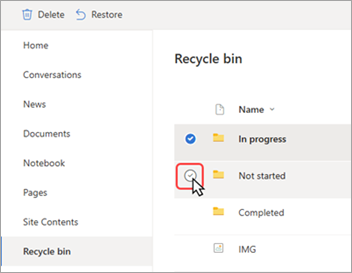
Vyberte
obnoviť obnoviť. .
Súbor sa obnoví do umiestnenia, kde bol naposledy uložený.
Súvisiace témy
Základné veci, ktoré treba vedieť o súboroch v aplikácii Microsoft Teams
Premiestnenie alebo kopírovanie súborov v aplikácii Microsoft Teams