
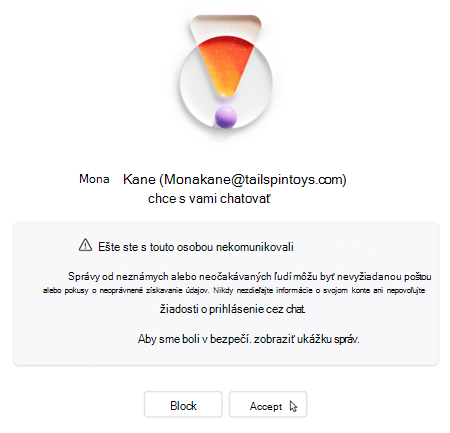
Ak dostanete pozvánku na individuálny alebo skupinový chat od niekoho, s kým ste doteraz v Bezplatná aplikácia Microsoft Teams Free, pred pripojením k chatu sa zobrazí výzva na prijatie pozvánky. Každú neznámu pozvánku môžete prijať alebo zablokovať.
- Ak pozvánku prijmete, pozývajúci vám bude môcť odosielať správy a zobrazovať niektoré informácie o konte, ako je napríklad meno a stav.
- Ak zablokujete osobu, nebude vám môcť posielať správy ani zobrazovať váš stav. Ďalšie informácie o blokovaní alebo odblokovaní kontaktu nájdete v téme Blokovať ako kontakt v Bezplatná aplikácia Microsoft Teams.
Pripojenie k individuálnemu chatu z nového kontaktu
Prejdite na nový chat v žiadostiach o chat.
Poznámka
Nový chat zostane vo vašich žiadostiach o chat , kým s chatom nevykonáte nejakú akciu. Ak ju chcete odstrániť, vyberte možnosť Prijať alebo Zablokovať.
Máte tri možnosti:
- Ukážka správ – pred rozhodnutím, či chcete kontakt prijať alebo zablokovať , zobrazte správy v chate.
- Prijať – týmto prijmete pozvánku, aby ste si mohli pozrieť chat a začať posielať správy novému kontaktu. Tak získa nový kontakt prístup k vášmu profilu a stavu prítomnosti. Chat zostane v zozname nedávnych chatov.
- Blokovať – Touto možnosťou sa daná osoba zablokuje a stratí prístup k vášmu profilu alebo informáciám o vašom stave prítomnosti. Chat však budete mať stále v zozname nedávnych chatov. Ďalšie informácie o odstránení chatu.
Pripojenie k skupinovému chatu z nového kontaktu
Prejdite do nového skupinového chatu v zozname žiadostí o chat .
Poznámka
Nový chat zostane vo vašich žiadostiach o chat , kým s chatom nevykonáte nejakú akciu. Ak ju chcete odstrániť, vyberte možnosť Prijať alebo Zablokovať.
Máte tri možnosti:
- Ukážka správ – zobrazte správy v skupinovom chate a potom sa rozhodnite, či chcete vybrať tlačidlo OK a pripojiť sa k chatu alebo ho odstrániť.
- OK – týmto prijmete pozvanie, aby ste si mohli pozrieť chat a začať posielať správy skupine.
- Odstrániť chat – Týmto sa odstráni chat a dostanete možnosť zablokovať aj iniciátora, ak je to potrebné. Skupinový chat sa odstráni zo zoznamu žiadostí o chat .
Kontaktujte nás
Ak potrebujete ďalšiu pomoc, obráťte sa na podporu alebo položte otázku v komunite používateľov služby Microsoft Teams.