
Mnohé pracovné postupy je možné spustiť z oblasti správ v aplikácii Teams. Niektoré vám umožňujú vytvoriť a vložiť bohatý obsah do novej správy. Iné vám umožňujú napríklad naplánovať odoslanie správy neskôr. Všetky majú spoločné to, že umožňujú prispôsobiť možnosti odosielania správ tak, aby boli užitočnejšie pre vás a váš tím.
Ešte ste s pracovnými postupmi nepracovali? Začíname s týmto prehľadom.
Otvorenie pracovných postupov
1. Prejdite na pole, do ktorého píšete novú správu v aplikácii Teams.
2. Vyberte položku Akcie a aplikácie Ikona .
.
3. V ponuke aplikácie vyberte  alebo vyberte položku Pridať, ak ho ešte nemáte nainštalované.
Pridanie pracovného postupu
Ak chcete pridať svoj prvý pracovný postup alebo kedykoľvek pridať ďalšie pracovné postupy, postupujte podľa týchto krokov.
1. Otvorte pracovné postupy z oblasti správ (pozri pokyny vyššie).
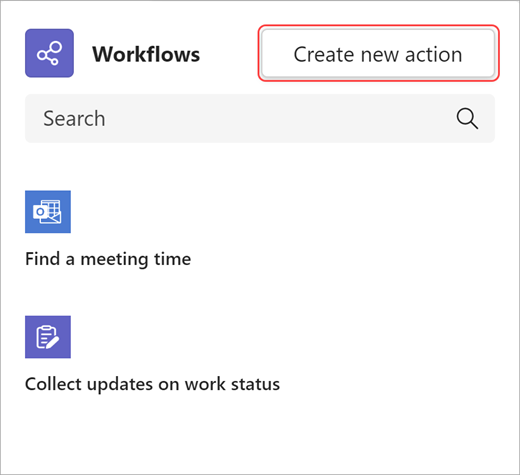
2. Vyberte položku Vytvoriť novú akciu.
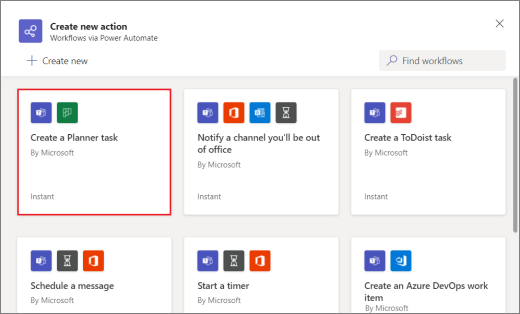
3. Vyberte pracovný postup, ktorý chcete pridať.
4. Postupujte podľa zobrazených pokynov.
Po dokončení sa zobrazí potvrdzovacie dialógové okno s možnosťou spustiť pracovný postup teraz. Dialógové okno môžete tiež kedykoľvek v budúcnosti zavrieť a spustiť ho z oblasti správ.
Tip
Vyberte položku + Vytvoriť nový a vytvorte plne vlastný pracovný postup. Budete presmerovaní priamo do Power Automate, aplikácie, ktorá umožňuje pracovné postupy v aplikácii Teams.
Spustenie pracovného postupu
1. Otvorenie pracovných postupov z ikony Akcie a aplikácie (pozri pokyny v hornej časti tohto článku).
2. Vyberte pracovný postup, ktorý chcete spustiť.
3. Postupujte podľa zobrazených pokynov.
Spravovanie pracovných postupov
Prepojenie na spravovanie pracovných postupov sa nachádza na viacerých miestach: na obrazovke Pridať pracovný postup, v dialógovom okne potvrdzujúcom úspešné pridanie pracovného postupu a v častiPracovné postupyaplikácií>. Ak budete niekedy potrebovať upraviť podrobnosti pracovného postupu alebo niektorý úplne odstrániť, pozrite si tému Spravovanie pracovných postupov.