Microsoft Teams môžete používať vo všetkých najnovších dotykových zariadeniach Facebook Portal: Portal Mini, Portal, Portal+ a Portal Go.
Poznámka
Zariadenia Portal TV, Portal (1. generácia) a Portal+ (1. generácia) nie sú podporované.
Všetky vaše aktivity a oznámenia v službe Teams vrátane chatových a kanálových správ, schôdzí a hovorov sú viditeľné na prvý pohľad bez prepnutia z primárnych pracovných obrazoviek. Možnosti spolupráce v službe Teams sú vždy k dispozícii, pokiaľ neuzamknete obrazovku alebo sa neodhlásite.
Čo je potrebné na začatie práce
Konto Microsoft Teams od vašej organizácie.
Ak vaša organizácia používa správu mobilných aplikácií, pred prihlásením do aplikácie Teams musia byť Microsoft Intune Company Portal nainštalované na portáli.
- Politiky ochrany aplikácií spoločnosti Microsoft na správu mobilných aplikácií vám umožňujú spravovať a chrániť údaje vašej organizácie v rámci aplikácie. Ak napríklad politiky ochrany aplikácií vyžadujú 4-miestny prístupový kód, tento prístupový kód sa použije na úrovni aplikácie, nie na úrovni zariadenia.
Ak vaša organizácia vyžaduje Správa zariadení na zabezpečenie aplikácie Microsoft Teams, nie je to podporované.
Poznámka
Spoločnosti môžu vyžadovať, aby bol produkt na správu mobilných zariadení tretích strán, ako napríklad Microsoft Intune, Workspace ONE a MobileIron, nakonfigurovaný na vašom portáli na prihlásenie do Microsoft Teams. Obráťte sa na správcu IT, ktorý vám poskytne ďalšiu podporu.
Prihlásiť sa
Ak sa chcete prihlásiť do aplikácie Teams v zariadení s portálom, postupujte podľa týchto krokov:
Prejdite na kartu Aplikácie>, aplikácie a potom stiahnite a nainštalujte Microsoft Teams.
Otvorte aplikáciu Teams a ťuknite na položku Prihlásiť sa.
Zadajte svoju pracovnú e-mailovú adresu a ťuknite na položku Prihlásiť sa.
Zadajte heslo a ťuknite na položku Prihlásiť sa.
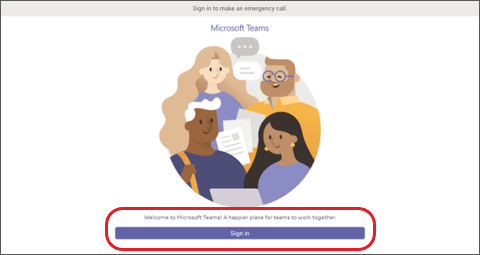
Ak vaša spoločnosť vyžaduje viacfaktorové overovanie, dokončite viacfaktorové overovanie a ťuknite na položku Overiť.
Ak vaša organizácia používa správu mobilných aplikácií (MAM):
- Prejdite na kartu Aplikácie>,aplikácie a stiahnite a nainštalujte Microsoft Intune Company Portal (na spustenie aplikácie Teams sa nemusíte do Company Portal prihlásiť).
- Otvorte aplikáciu Teams a prihláste sa. Dokončite proces nastavenia podľa pokynov. Možno budete musieť vytvoriť PIN kód v súlade s politikou ochrany aplikácií vašej organizácie.
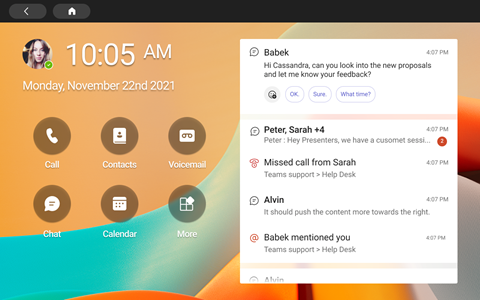
Teraz sa nachádzate v aplikácii Microsoft Teams pre portál. Rýchly prístup k hovorom, kontaktom, hlasovej schránke atď. bude na ľavej strane a informačný kanál aktivity na pravej strane.
Pri prvom pripojení k hovoru alebo schôdzi je potrebné udeliť portálu povolenia na zhotovovanie fotografií, nahrávanie videa a zvuku a prístup ku kontaktom namiesto vás.
Pozrite sa, čo sa deje
Získate najnovšie informácie o svojich hovoroch, nadchádzajúcich schôdzach, chatoch, aktivite v kanáloch a ešte oveľa viac.
Ak si chcete vypočuť hlasovú schránku, zobraziť kalendár, pripojiť sa ku konverzácii alebo spojiť sa s kolegami z tímu, pripojte sa k schôdzi alebo vyberte možnosť na ľavej strane.
Na hlavnej obrazovke sa zobrazia kľúčové upozornenia, nadchádzajúce schôdze a klávesové skratky. Stav dostupnosti môžete nastaviť aj ťuknutím na svoj profilový obrázok.
Uskutočňovanie hovorov
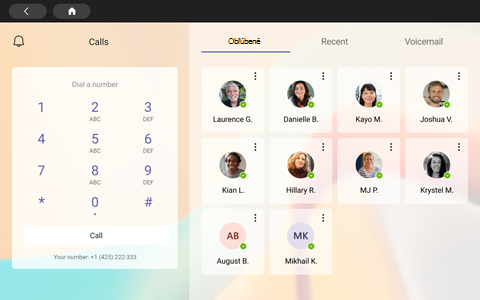
Výberom položky Hovory získate prístup ku kontaktom rýchlej voľby, histórii hovorov a hlasovej schránke. Prípadne môžete použiť klávesnicu na vytáčanie, aby ste mohli telefonovať.
Skontrolujte si rozvrh
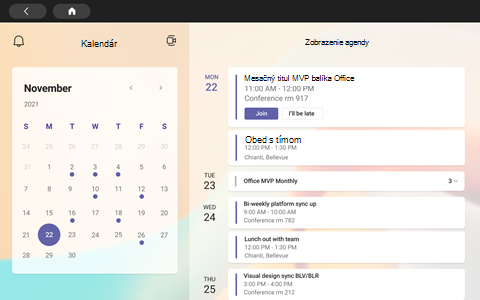
Zobrazte si deň prehľadne a majte prehľad o svojom pláne vďaka zobrazeniam kalendára a agendy aplikácie Teams. Ťuknite na v hornej časti obrazovky, čím okamžite začnete schôdzu a pozvete členov tímu. Výberom položky Kalendár zobrazíte schôdze daného dňa. Ak chcete zobraziť ďalšie podrobnosti, ťuknite na schôdzu.
Účasť na schôdzach
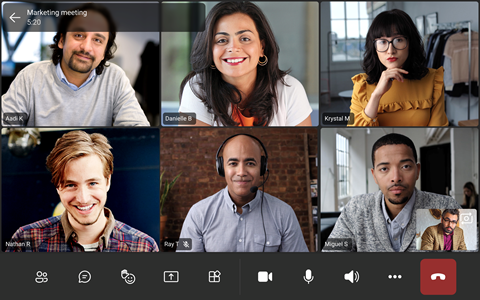
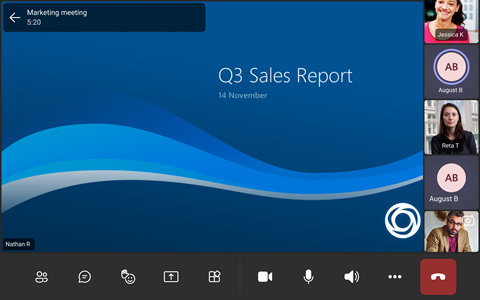
Ťuknite na položku Pripojiť sa k schôdzi v kalendári. Pred vstupom do schôdze si môžete vybrať nastavenia kamery a mikrofónu. Keď ste na schôdzi, môžete chatovať, meniť názory, zdvihnúť ruku a vykonávať ďalšie činnosti pomocou tlačidiel v dolnej časti obrazovky.
Chat s ľuďmi
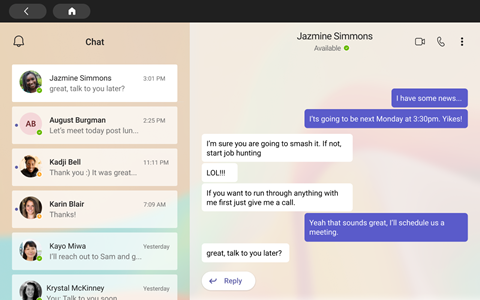
Zobrazte a odpovedajte na správy, ktoré ste predtým vykonali v aplikácii Teams. Ťuknutím na položku Chat zobrazíte správy a odpovedanie na ne. Odpovedajte na správy pomocou vstavanej klávesnice zobrazenia v aplikácii Teams.
Synchronizácia s tímami
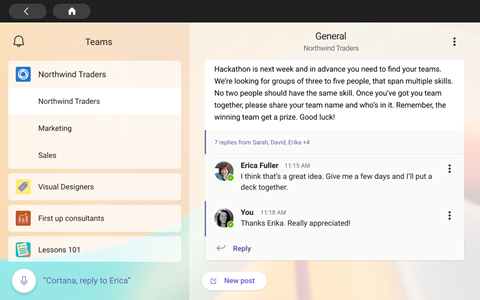
Na hlavnej obrazovke aplikácie Teams ťuknite na položku Ďalšie>tímy a zobrazte aktivity a správy vo vašich tímových kanáloch. Reagujte pomocou klávesnice vstavanej obrazovky.
Prístup ku kontaktom
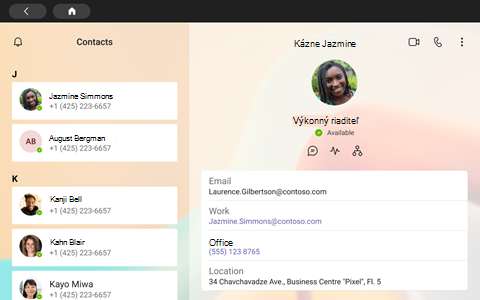
Ťuknutím na položku Kontakty môžete zobraziť najnovšie kontakty alebo začať hlasový chat, videokonverzáciu alebo chat prostredníctvom správ s novým kontaktom.
Zdieľanie obrazovky
Zdieľajte priamo z portálu s powerpointovými prezentáciami vo OneDrive. Môžete tiež zdieľať zo svojej pracovnej plochy, keď sa pripájate k schôdzam z toho istého konta Teams na oboch zariadeniach.
Spolupracujte a diskutujte na schôdzach s aplikáciou Microsoft Whiteboard.
Poznámka
Funkcie podporované aplikáciami OneDrive, PowerPoint a Microsoft Whiteboard závisia od politík vašej spoločnosti a konfigurácie aplikácie Teams, ktorú nastavil váš správca IT.
Ďalšie
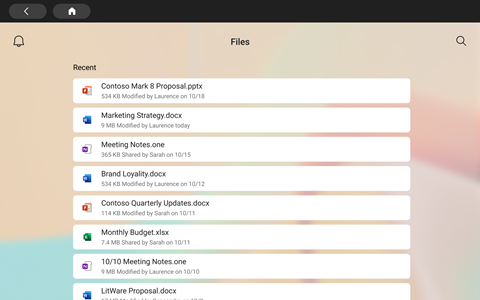
Zmeňte usporiadanie odkazov na domovskej obrazovke, zobrazte svoje súbory vo OneDrive for Business a spolupracujte pomocou kanálov aplikácie Teams.
Zmena vzhľadu
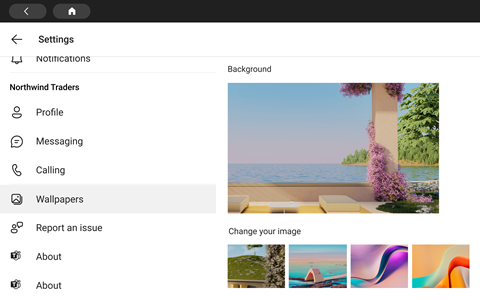
Prepnite tapety a dodajte zobrazeniu Teams nový vzhľad.
- Vyberte obrázok v ľavom hornom rohu obrazovky a potom vyberte položku Nastavenia.
- Vyberte tapety a vyberte niektorú z možností.