
Po vytvorení zoznamu členom tímu v počítači ho možno zobraziť a upraviť v počítači aj v mobilných zariadeniach.
Existujú dva hlavné spôsoby zobrazenia zoznamov tímov: v štandardnom formáte zoznamu a ako galériu. Obidve zobrazenia poskytujú veľkú flexibilitu a možno ich vo veľkej miere prispôsobiť tak, aby fungovali pre váš tím. Okrem toho je v oboch zobrazeniach k dispozícii mnoho bežných úloh.
Obsah tohto článku
Zmena poradia alebo filtrovanie položiek zoznamu
Prepnutie zobrazenia
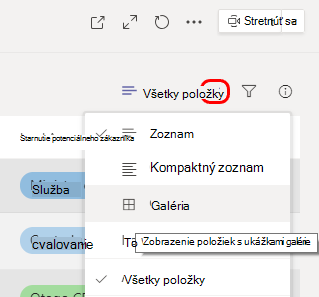
V pravej hornej časti zoznamu vyberte šípku nadol a potom požadované zobrazenie.
Zobrazenie zoznamu
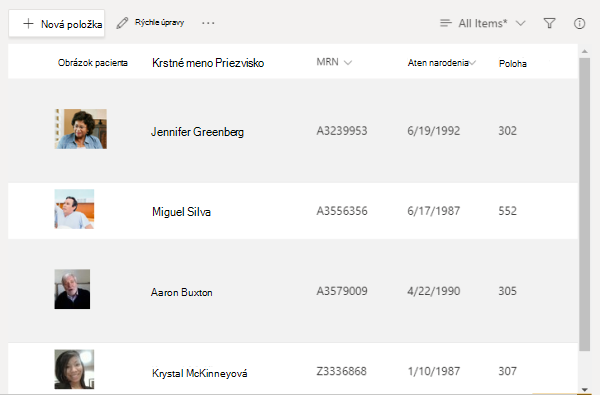
Toto je známy formát zoznamu. Každý stĺpec predstavuje informáciu, ktorú je potrebné sledovať v rámci položiek zoznamu. Každý riadok predstavuje jednu položku v zozname. V nasledujúcom príklade sa každá položka vzťahuje na pacienta.
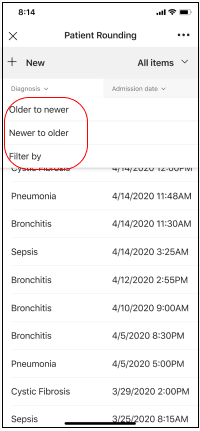
Zmena poradia alebo filtrovanie položiek zoznamu
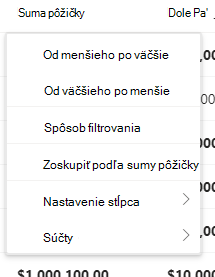
Výberom šípky nadol vedľa hlavičky stĺpca je k dispozícii mnoho možností zobrazenia. Možnosti sa líšia v závislosti od typu informácií v stĺpci.
Tu je príklad zo zoznamu žiadostí o úver v banke s popisom možností.
| Funkcia | Vybrať |
|---|---|
| Usporiadanie zoznamu na základe sumy pôžičky | Od menšieho po väčší alebo od väčšieho po menšieho |
| Filtrujte podľa položky v tomto stĺpci, napríklad položka Zobraziť iba žiadosti o pôžičku vo výške 500 000 EUR | Filtrovanie podľa a výber položiek, ktoré chcete zobraziť |
| Usporiadajte zoznam tak, aby sa žiadosti o pôžičku zobrazovali pod každou sumou pôžičky | Zoskupiť podľa sumy pôžičky |
| Vykonávať rôzne zmeny vlastností, formátu, umiestnenia atď. stĺpca | Nastavenie stĺpca |
| Zobrazenie štatistických hodnôt v stĺpci, ako je napríklad priemer alebo súčet | Celkové súčty. |
Ak chcete zobraziť ďalšie možnosti filtrovania, vyberte  v pravom hornom rohu zoznamu.
Zobrazenie galérie
Tento formát zvýrazní obrázky vo položkách a zobrazí jednotlivé položky na karte.
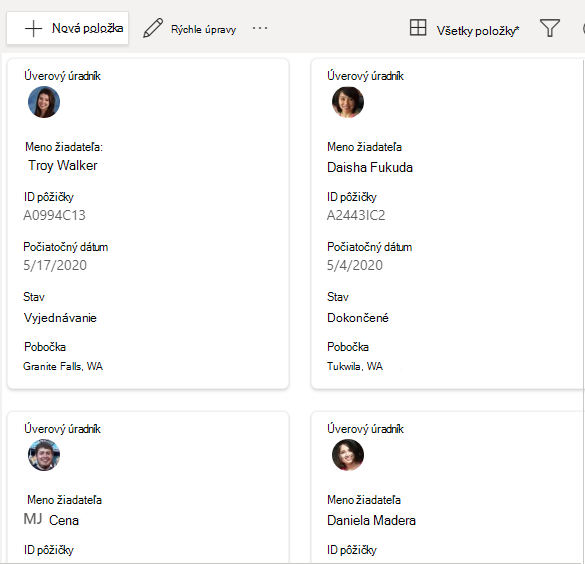
Rovnako ako zobrazenie zoznamu môžete zobrazenie galérie filtrovať výberom  položky . Podrobnosti o používaní tably Filtre nájdete v téme Čo je tabla filtrov zoznamu a knižnice?
Chcete zistiť viac?
Formátovanie zobrazenia zoznamov
Údaje a zoznamy v SharePointe (zobrazenia)
Určenie priority úloh správy obsahu so zobrazeniami pozornosti
Poznámka
V článkoch o SharePointe sa pre aplikáciu Teams nevzťahuje všetok obsah.
Pre správcov IT
Spravovanie aplikácie Zoznamy pre vašu organizáciu v aplikácii Microsoft Teams