
Tento článok sa vzťahuje na manažérov prvého kontaktu.
Nastavenia plánu tímu môžete konfigurovať a spravovať na webe a v počítači aplikácie Zmeny.
V aplikácii Zmeny prejdite na kartu Nastavenia . Tu môžete definovať nastavenia plánu a vybrať možnosti aplikácie Zmeny, ktoré chcete povoliť pre svoj tím.
Poznámka
Ak nemáte k dispozícii žiadne nastavenie, ktoré môžete zmeniť, toto nastavenie riadi správca IT. Ďalšie informácie vám poskytne správca IT.
Obsah tohto článku
- Nastavenie časového pásma
- Nastavenie začiatku týždňa
- Kopírovanie zmien
- Otvorené zmeny
- Výmena žiadostí o zmenu
- Ponúkať žiadosti o zmenu
- Žiadosti o voľno
- Pridanie alebo úprava dôvodov voľna
- Kontrolné hodiny
- Nastavenie ovládacích prvkov ochrany osobných údajov pre viditeľnosť zmeny
Nastavenie časového pásma
Nastavte časové pásmo, aby sa zmeny vášho tímu zobrazovali v správnom časovom pásme na základe polohy tímu. V časti Časové pásmo tímu vyberte časové pásmo podľa umiestnenia tímu a potom v časti Najbližšie mesto vyberte mesto, ktoré je najbližšie k polohe vášho tímu.
Nastavenie začiatku týždňa
V závislosti od podrobností vašej organizácie možno budete chcieť prispôsobiť začiatok pracovného týždňa inému dňu. V časti Začiatok týždňa vyberte deň v týždni, kedy sa majú plány začínať.
Kopírovanie zmien
Pri nastavovaní plánov možno budete chcieť skopírovať a prilepiť zmeny (vrátane otvorených zmien) z jedného dňa na druhý.
Vyberte, či sa majú pri kopírovaní zmien zahrnúť aj aktivity. Keď je politika zapnutá, aktivity pridané do pôvodných zmien sa automaticky zahrnú a skopírujú do nových zmien.
Otvorené zmeny
Vyberte, či chcete publikovať otvorené zmeny v pláne, o ktoré majú pracovníci požiadať.
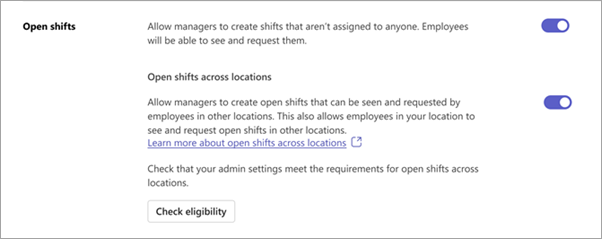
Otvorené zmeny pre pracovníkov na vašom mieste
Keď je funkcia Otvorené zmenyzapnutá:
Môžete:
- Pridajte a zdieľajte otvorené zmeny s tímom.
- Zobrazte a schvaľte alebo odmietnite žiadosti o otvorenú zmenu od vášho tímu. Dostanete aj oznámenia, keď pracovníci zadajú žiadosti.
Vaši pracovníci môžu:
- Zobrazte si otvorené zmeny, ktoré sa zdieľajú s tímom, a požiadajte o ne.
- Sledovať svoje vlastné žiadosti o otvorené zmeny vrátane prebiehajúcich žiadostí a žiadostí, ktoré čakajú na schválenie manažérom. Pracovníci dostanú oznámenie aj o priradení otvorených zmien.
Ak je funkcia Otvorené zmenyvypnutá:
- Pre svoj tím nemôžete vytvoriť otvorené zmeny. Naďalej môžete zobraziť a spravovať všetky otvorené žiadosti o zmeny, ktoré boli odoslané pred vypnutím tohto nastavenia.
- Vaši pracovníci nemôžu zobraziť ani požiadať o prijatie otvorených zmien. Stále môžu sledovať všetky žiadosti o otvorenú zmenu, ktoré odoslali pred vypnutím tohto nastavenia.
Otvorené zmeny na rôznych miestach
Poznámka
Táto funkcia je momentálne k dispozícii ako verejná verzia preview.
Dôležité
V závislosti od toho, ako váš správca IT nakonfiguroval aplikáciu Zmeny, táto funkcia nemusí byť pre váš tím k dispozícii. Ak to chcete zistiť, vyberte položku Skontrolovať oprávnenosť. Zobrazí sa hlásenie s informáciou, či je k dispozícii pre váš tím. Ďalšie informácie o tejto funkcii nájdete v téme Sprístupnenie otvorených zmien na rôznych miestach v aplikácii Zmeny.
Keď je zapnutáaj možnosť Otvorené zmeny na rôznych miestach:
Môžete:
- Pridajte a zdieľajte otvorené zmeny pre pracovníkov v iných tímoch (miestach) vo vašej oblasti, ktorí tiež používajú túto funkciu na podávanie žiadostí.
- Zobrazte a schvaľte alebo odmietnite žiadosti o otvorenú zmenu od pracovníkov v iných tímoch vo vašej oblasti, ktorí tiež používajú túto funkciu. Dostanete aj oznámenia, keď pracovníci zadajú žiadosti.
Pracovníci v iných tímoch vo vašej oblasti môžu:
- Zobrazte si otvorené zmeny, ktoré ste zdieľali, a požiadajte o ne.
- Sledovať svoje vlastné žiadosti o otvorené zmeny vrátane prebiehajúcich žiadostí a žiadostí, ktoré čakajú na schválenie manažérom. Pracovníci tiež dostanú oznámenie, keď je ich žiadosť o otvorenú zmenu schválená alebo zamietnutá.
Ak je položka Otvorené zmeny na rôznych miestachvypnutá:
- O otvorené zmeny, ktoré zdieľate, nemôžu požiadať pracovníci iných tímov vo vašej oblasti. Naďalej môžete zobraziť a spravovať všetky žiadosti o otvorené zmeny od pracovníkov v iných tímoch, ktoré boli odoslané pred vypnutím tohto nastavenia.
- Pracovníci iných tímov vo vašej oblasti nemôžu zobraziť ani požiadať o otvorené zmeny na vašom mieste. Stále môžu sledovať všetky žiadosti o otvorenú zmenu, ktoré podali vo vašej polohe pred vypnutím tohto nastavenia.
Výmena žiadostí o zmenu
Vyberte, či môžu pracovníci vytvárať žiadosti o výmenu pracovných zmien s kolegami.
Keď je funkcia Výmena zmienzapnutá:
Všetky žiadosti o výmenu zmeny od vášho tímu môžete zobraziť, schváliť alebo odmietnuť. Dostanete aj oznámenia, keď pracovníci zadajú žiadosti.
Vaši pracovníci môžu:
- Vytvor žiadosti o výmenu zmien s kolegom z tímu.
- Spravujte a prijímajte oznámenia o žiadostiach o výmenu zmeny, ktoré im prichádzajú od kolegu.
- Sledovať vlastné žiadosti o výmenu zmeny vrátane prebiehajúcich žiadostí a žiadostí, ktoré čakajú na schválenie manažérom.
Ak je funkcia Výmena zmienvypnutá:
- Môžete spravovať všetky žiadosti o výmenu zmeny, ktoré boli odoslané pred vypnutím tohto nastavenia.
- Vaši pracovníci nemôžu vytvárať žiadosti o výmenu pracovných zmien. Stále môžu sledovať všetky žiadosti o výmenu zmien a spravovať tie, ktoré im prišli od ostatných spolupracovníkov pred vypnutím tohto nastavenia.
Ponúkať žiadosti o zmenu
Vyberte, či môžu pracovníci vytvárať žiadosti o ponúknutie pracovných zmien spolupracovníkom.
Keď je zapnutámožnosť Ponúkať zmeny:
Môžete zobraziť a schváliť alebo odmietnuť žiadosti o zmenu ponuky od vášho tímu. Dostanete aj oznámenia, keď pracovníci zadajú žiadosti.
Vaši pracovníci môžu:
- Vytvorte žiadosti o ponúknutie zmeny kolegovi z tímu.
- Spravujte a prijímajte oznámenia o žiadostiach o zmenu ponuky, ktoré im prichádzajú od iného spolupracovníka.
- Sledovať vlastné žiadosti o zmenu ponuky vrátane prebiehajúcich žiadostí a tých, ktoré čakajú na schválenie manažérom.
Ak je možnosť Ponúkať zmenyvypnutá:
- Môžete spravovať všetky žiadosti o zmenu ponuky, ktoré boli odoslané pred vypnutím tohto nastavenia.
- Pracovníci nemôžu vytvárať žiadosti o ponúkanie pracovných zmien. Stále môžu sledovať všetky žiadosti o zmenu ponúk a spravovať tie, ktoré im prišli od spolupracovníkov pred vypnutím tohto nastavenia.
Žiadosti o voľno
Vyberte, či môžu pracovníci vytvárať žiadosti o voľno.
Keď sú žiadosti o voľnozapnuté:
Môžete:
- Priraďte voľno ktorémukoľvek pracovníkovi vo svojom tíme a zdieľajte ho.
- Zobrazte a schvaľujte alebo odmietnite žiadosti o voľno od tímu. Oznámenia môžete prijímať aj vtedy, keď pracovníci o to požiadajú.
Vaši pracovníci môžu:
- Zobraziť a prijímať oznámenia o priradenom voľne.
- vytvorte žiadosti o voľno.
- Sledovať vlastné žiadosti o voľno vrátane prebiehajúcich žiadostí a žiadostí, ktoré čakajú na schválenie manažérom.
Ak je žiadosť o voľnovypnutá:
- Voľno môžete naďalej priradiť každému pracovníkovi v tíme a zdieľať ho aj so žiadosťami o voľno, ktoré boli odoslané pred vypnutím tohto nastavenia.
- Vaši pracovníci nemôžu vytvoriť žiadosti o voľno. Stále budú dostávať oznámenia, keď im bude pridelené voľno. Takisto môžu naďalej sledovať všetky žiadosti o voľno, ktoré podali pred vypnutím tohto nastavenia.
Pridanie alebo úprava dôvodov voľna
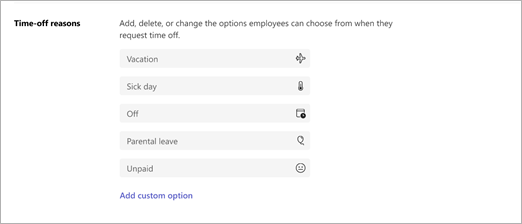
Pridajte alebo zmeňte dôvody voľna, ktoré sa vám a vášmu tímu zobrazujú v aplikácii Zmeny.
Tieto možnosti používate, keď zamestnancom svojho tímu priraďujete voľno a zamestnanci si z týchto možností vyberajú, keď žiadajú o voľno.
Aplikácie Zmeny obsahuje tieto predvolené dôvody voľna: dovolenka, práceneschopnosť, voľno, rodičovská dovolenka a neplatené. Môžete ich premenovať, zmeniť ich ikony alebo ich odstrániť a môžete vytvoriť vlastné dôvody na voľno.
Kontrolné hodiny
Pomocou kontrolných hodín môže váš tím zaznamenávať príchody do práce a odchody z nich, zaznamenávať prestávky počas zmien, a keď sú na mobilných zariadeniach Zmeny, upravovať a potvrdzovať záznamy z časového výkazu. Ďalšie informácie nájdete v téme Čas príchodu a odchodu s funkciou Zmeny.
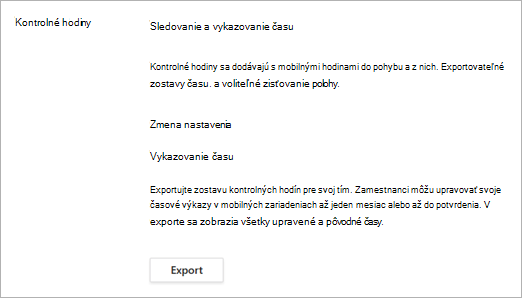
Môžete exportovať a zobraziť časovú zostavu svojho tímu za ľubovoľné obdobie.
Pri nastavovaní kontrolných hodín môžete zahrnúť zisťovanie polohy (voliteľné), ktoré zaznamená, či pracovníci registrujú príchod a odchod z vami nastaveného miesta.
Zapnutie kontrolných hodín:
Vyberte položku Zapnúť kontrolné hodiny.
Ak chcete zahrnúť zisťovanie polohy, vyberte pre mobilnú aplikáciu možnosť Zahrnúť zisťovanie polohy a vyplňte súradnice miesta, z ktorého očakávate, že pracovníci prídu a odídu.
Na získanie súradníc budete potrebovať systém máp, napríklad Mapy Bing alebo Mapy Google.- Prejdite do Máp Bing a zadajte adresu, ktorej súradnice chcete získať. Po zobrazení výsledku prejdite na informačnú tablu na ľavej strane. V časti V okolí sa zobrazia informácie, ako je krajina alebo oblasť adresy. Súradnice sa nachádzajú tesne pod ním.
- Prejdite do Máp Google a zadajte adresu, ktorej súradnice chcete získať. Po zobrazení výsledku kliknutím pravým tlačidlom myši na červený špendlík na mape zobrazte súradnice.
Po zapnutí kontrolných hodín môžete vybrať položku Exportovať , čím exportujete a zobrazíte zostavu časového výkazu tímu.
Poznámka
Ak ste zahrnuli zisťovanie polohy, v časovom výkaze sa dozvie, či sú pracovníci pri príchode a odchode "na mieste". Neuvidíte ich súradnice. Pracovníci sa považujú za pracovníkov "na mieste", ak prichádzajú alebo odchádzajú v okruhu 200 metrov od nastaveného miesta.
Nastavenie ovládacích prvkov ochrany osobných údajov pre viditeľnosť zmeny
Môžete mať kontrolu nad tým, ako ďaleko v minulosti môžu pracovníci vidieť zmeny ostatných pracovníkov a úroveň podrobností, ktoré vidia.
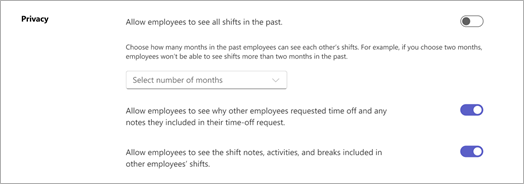
Na ovládanie úrovne viditeľnosti použite nasledujúce nastavenia:
- Umožniť zamestnancom vidieť všetky minulé zmeny: po zapnutí umožníte pracovníkom vidieť všetky minulé zmeny spolupracovníkov. Ak chcete obmedziť viditeľnosť minulých zmien, vypnite toto nastavenie a potom vyberte dĺžku času (v mesiacoch).
- Umožnite zamestnancom vidieť, prečo iní zamestnanci požiadali o voľno a aké poznámky zahrnuli do svojej žiadosti o voľno: Túto možnosť vypnite, ak chcete, aby pracovníci videli voľno svojich spolupracovníkov všeobecným spôsobom bez prístupu k poznámkam alebo konkrétnym dôvodom.
- Umožniť zamestnancom zobraziť poznámky k zmenám, aktivity a prestávky zahrnuté v zmenách ostatných zamestnancov: Vypnutím obmedzíte úroveň podrobností, ktoré môžu pracovníci vidieť v zmenách ostatných používateľov.