
Tento článok sa vzťahuje na manažérov prvého kontaktu.
Poznámka
Táto funkcia je momentálne k dispozícii ako verejná verzia preview.
Vďaka funkcii otvorených zmien na rôznych miestach v aplikácii Zmeny:
- Zamestnancom môžete ponúknuť otvorené zmeny na viacerých miestach (tímoch).
- Zamestnanci môžu vidieť otvorené zmeny dostupné aj na iných miestach ako je ich vlastné, a požiadať o ne. Majú flexibilitu vyzdvihnúť zmeny na miestach, ktoré im vyhovujú.
Optimalizujte svoju pracovnú silu vyvážením ponuky a dopytu po zmenách na rôznych miestach v určitej oblasti, zaplňte voľné miesta na poslednú chvíľu a zvýšte spokojnosť zákazníkov pomocou možnosti naplánovať kohokoľvek vo vašej oblasti, aby ste zabezpečili, že vaše miesto bude mať dostatok zamestnancov.
Keď používate otvorené zmeny na rôznych miestach, otvorené zmeny, ktoré zdieľate vo svojom tíme, sú k dispozícii pracovníkom v iných tímoch vo vašej oblasti, ktorí majú túto funkciu zapnutú. A ľudia vo vašom tíme môžu zobraziť otvorené zmeny dostupné v iných tímoch a požiadať o ne.
Obsah tohto článku
Nastavenie otvorených zmien na rôznych miestach v nastaveniach aplikácie Zmeny
Sprístupnenie otvorenej zmeny na rôznych miestach
Zobrazenie a spravovanie žiadosti o otvorenú zmenu
Nastavenie otvorených zmien na rôznych miestach v nastaveniach aplikácie Zmeny
Skontrolovať oprávnenosť
V závislosti od toho, ako váš správca IT nakonfiguroval aplikáciu Zmeny, táto funkcia nemusí byť pre váš tím k dispozícii. Ak to chcete zistiť, prejdite do nastavení aplikácie Zmeny a potom v časti Otvárať zmeny v rôznych oblastiach vyberte položku Skontrolovať oprávnenosť.
Zobrazí sa hlásenie s informáciou, či je k dispozícii pre váš tím. Ak nie je, obráťte sa na svojho správcu IT s podrobnosťami v správe. V opačnom prípade môžete začať!
Zapnutie otvorených zmien na rôznych miestach
Ak chcete túto funkciu používať, je ju potrebné najskôr zapnúť v nastaveniach aplikácie Zmeny pre váš plán tímu.
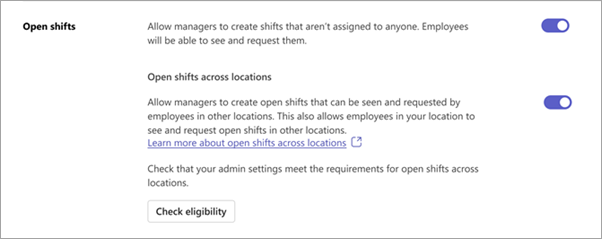
Na karte Nastavenia v aplikácii Zmeny:
- Zapnite prepínač Otvorené zmeny , ak ešte nie je zapnutý.
- Zapnite prepínač Otvorené zmeny na rôznych miestach .
Sprístupnenie otvorenej zmeny na rôznych miestach
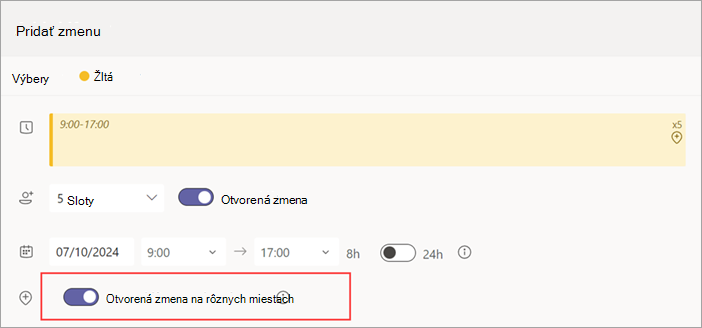
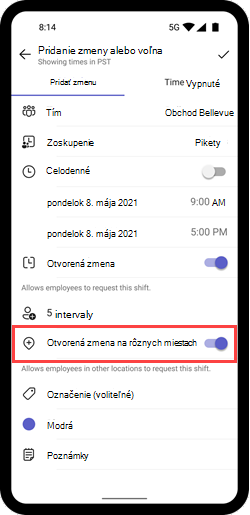
Po zapnutí tejto funkcie v nastaveniach aplikácie Zmeny ju môžete povoliť pre otvorené zmeny, ktoré vytvoríte v skupinách plánov v pláne tímu. Ak chcete sprístupniť otvorenú zmenu na rôznych miestach, zapnite prepínač Otvorená zmena na viacerých miestach .
V tomto príklade je znázornená otvorená zmena, ktorá je k dispozícii na rôznych miestach v skupine plánovania Výbery.
Poznámka
Ak sa vám prepínač nedá zapnúť, táto funkcia nie je k dispozícii pre tím, v ktorom ste vytvorili otvorenú zmenu. Obráťte sa na správcu IT.
Keď zdieľate otvorenú zmenu, je k dispozícii pre pracovníkov vo vašom tíme a pre pracovníkov v rovnakej plánovacej skupine v iných tímoch, ktorí používajú túto funkciu vo vašej oblasti.
Zobrazenie a spravovanie žiadosti o otvorenú zmenu
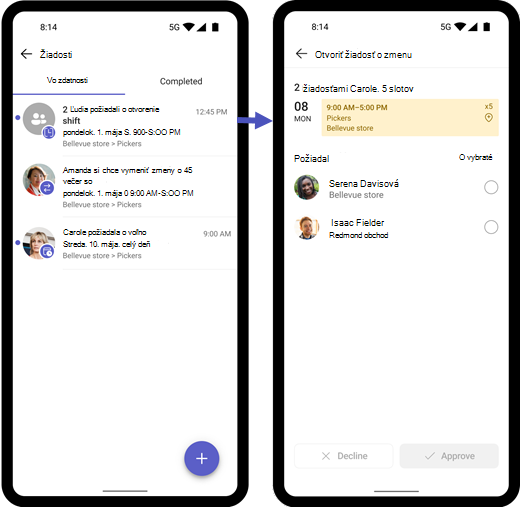
Keď pracovník požiada o otvorenú zmenu na vašej lokalite, dostanete oznámenie.
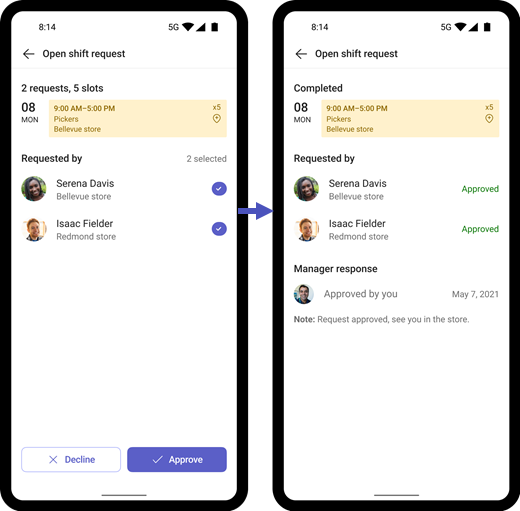
Povedzme, že ste napríklad manažérom v lokalite Bellevue. Na nasledujúcej snímke obrazovky je vidieť, že Isaac, pracovník v lokalite Redmond, a Serena, pracovníčka vo vašej lokalite, požiadali o otvorenú zmenu, ktorú ste vytvorili na vašom mieste.
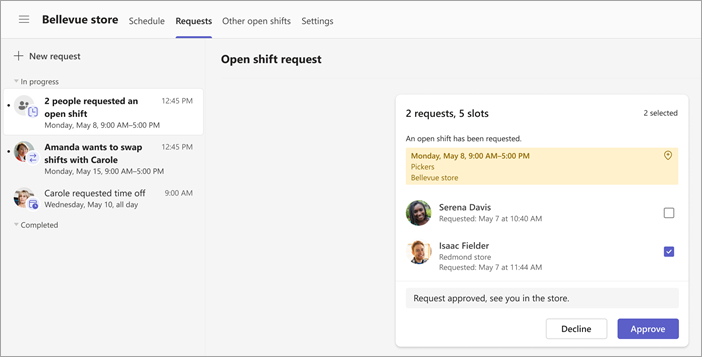
Vyberte žiadosť, ak chcete, pridajte poznámku, a potom vyberte položku Schváliť (alebo Odmietnuť). Pracovníkovi sa zobrazí oznámenie v aplikácii Zmeny.
Dôležité
Žiadosti o otvorené zmeny môžete spravovať len vo svojom mieste. Ak napríklad pracovník vo vašom tíme požiada o otvorenú zmenu na inom mieste, iba manažér daného miesta môže túto žiadosť schváliť alebo zamietnuť.
Zobrazenie zmeny v pláne
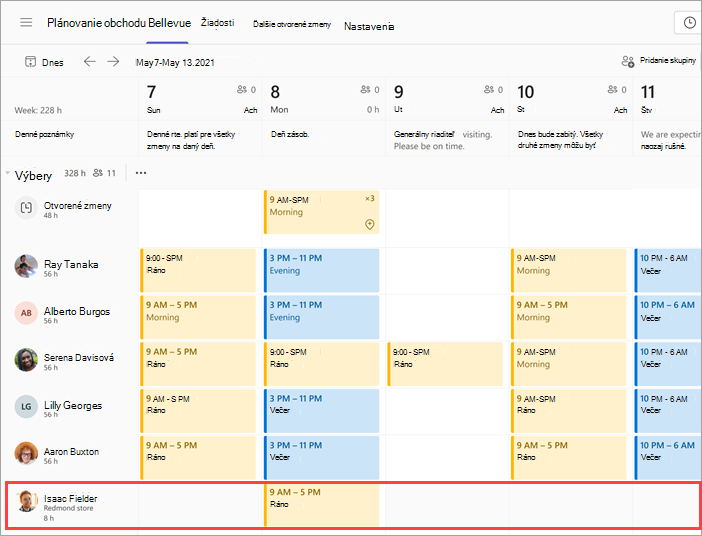
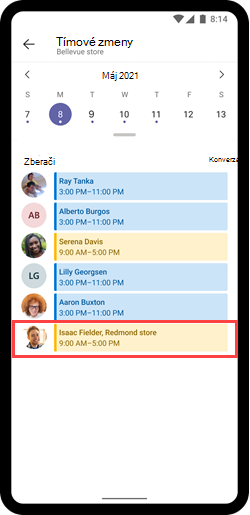
Po schválení žiadosti sa pracovník z iného umiestnenia zobrazí v pláne tímu ako externý zamestnanec. Meno pracovníka je uvedené v skupine plánov spolu s jeho polohou.
Plán tímu pre lokalitu Bellevue ukazuje, že Isaac z lokality Redmond má posun v skupine plánov Pickers.
Pre členov tímu
Požiadať o otvorenú zmenu na inom mieste v aplikácii Zmeny
Požiadajte o otvorené zmeny, výmenu alebo ponúknite zmeny v aplikácii Zmeny
Pre správcov IT
Nastavenie otvorených zmien na rôznych miestach v aplikácii Zmeny pre vašu prvú aplikáciu