

Tento článok sa týka pracovníkov prvého kontaktu.
Aplikácia Zmeny vám uľahčuje spravovať zmeny a plán. V závislosti od nastavení plánu , ktoré sú povolené pre váš tím, môžete odoslať žiadosti týkajúce sa týchto činností:
- Voľno
- Vyzdvihnite si otvorenú zmenu na vašom mieste a/alebo otvorenú zmenu na iných miestach vo vašej oblasti
- Výmena zmeny s kolegom z tímu
- Ponúknutie zmeny členovi tímu
Vaša žiadosť sa odošle manažérovi na schválenie. V aplikácii Zmeny môžete zobraziť a sledovať všetky svoje žiadosti vrátane tých, ktoré čakajú na schválenie manažérom.
Obsah tohto článku
Požiadať o otvorenú zmenu
Otvorené zmeny sú nepriradené zmeny, ktoré manažér sprístupnil ľuďom na požiadanie. Chcete si vziať ďalšiu zmenu? Vyhľadajte a požiadajte o otvorené zmeny, ktoré vám najviac vyhovujú.
Otvorené zmeny na vašom mieste
Tu je postup, ako požiadať o otvorenú zmenu v tíme.
V aplikácii Zmeny ťuknite na položku Otvoriť aplikáciu ZmenyVaše polohy>.
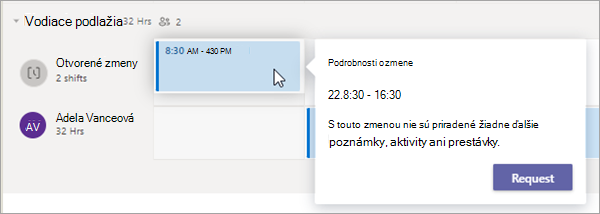
Ťuknite na zmenu, o ktorú chcete požiadať.
Zobrazte podrobnosti a potom ťuknite na položku Požiadať. Vaša žiadosť sa odošle vášmu manažérovi na schválenie.
Keď manažér schváli (alebo zamietne) vašu žiadosť, dostanete oznámenie v informačnom kanáli aktivity v službe Teams.
Po schválení vašej žiadosti sa v pláne zobrazí priradená zmena.
Otvorené zmeny na iných miestach
Ak je pre váš tím nastavená funkcia Otvorené zmeny v rôznych miestach, v aplikácii Zmeny sa zobrazí karta Iné umiestnenia .
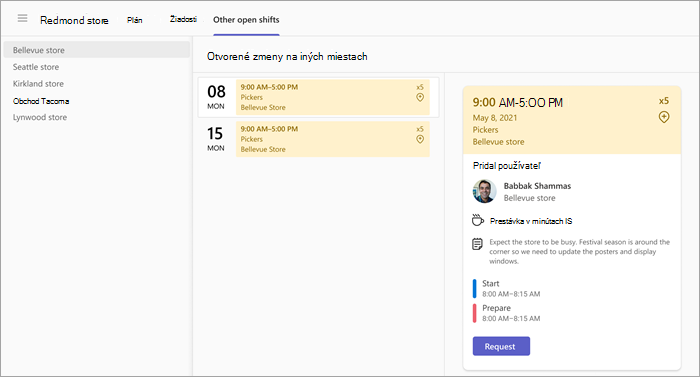
Tu môžete zobraziť a požiadať o otvorené zmeny na iných miestach (tímoch) vo vašej oblasti, ktoré tiež používajú túto funkciu. Vyberte si a vyzdvihnite zmeny na miestach, ktoré vám vyhovujú.
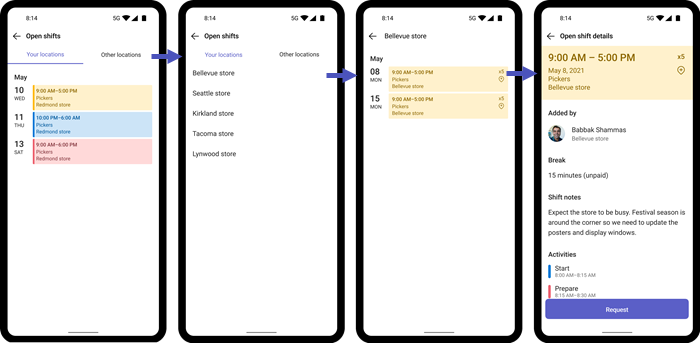
Vaša žiadosť sa odošle manažérovi na mieste na schválenie. Po schválení žiadosti uvidíte v pláne priradenú zmenu aj s ostatnými zmenami.
Ďalšie informácie nájdete v téme Požiadanie o otvorenú zmenu na inom mieste v aplikácii Zmeny.
Výmena zmeny
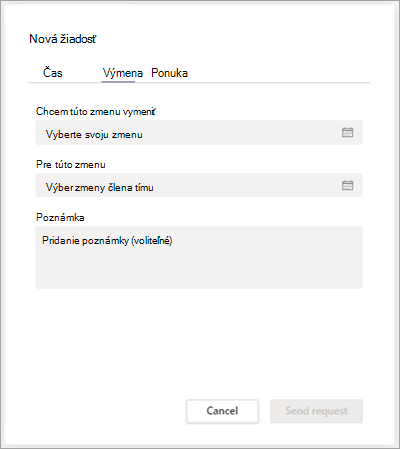
Chcete si vymeniť zmenu? Tu je návod na výmenu zmien s kolegom.
V aplikácii Zmeny ťuknite na zmenu, ktorú chcete vymeniť, a potom ťuknite na položku Vymeniť.
Vyberte zmenu člena tímu.
Pridajte dôvod výmeny alebo ťuknite na položku Hotovo.
Vaša žiadosť sa odošle vášmu spoluhráčovi, ktorý dostane oznámenie vo svojom informačnom kanáli aktivity v Teams. Člen tímu sa môže rozhodnúť, či vašu žiadosť o výmenu prijme alebo odmietne.
Keď kolega z tímu odpovie na vašu žiadosť o výmenu, dostanete oznámenie v informačnom kanáli aktivity v Teams.
Ak člen tímu žiadosť prijme, žiadosť sa automaticky odošle vášmu manažérovi na konečné schválenie.
Keď manažér odpovie na žiadosť, vy a váš kolegovia z tímu dostanete oznámenie v informačnom kanáli aktivity v Teams.
Ak bola žiadosť schválená, vaša zmena a zmena člena tímu sa aktualizujú v pláne.
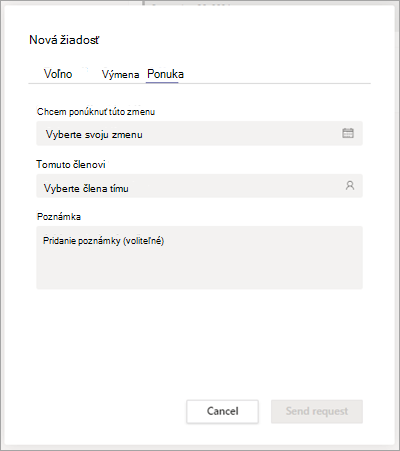
Ponúknutie zmeny
Potrebujete pokryť zmenu? Tu je návod, ako môžete ponúknuť zmenu niekomu inému vo svojom tíme.
V aplikácii Zmeny ťuknite na zmenu, ktorú chcete ponúknuť, a potom ťuknite na položku Ponúknuť.
Ťuknite na položku Vybrať člena tímu, ťuknite na kolegu, ktorému chcete svoju zmenu ponúknuť, a potom ťuknite na položku Ďalej.
Pridajte dôvod, prečo ju ponúkate, alebo jednoducho ťuknite na položku Hotovo.
Vaša žiadosť sa odošle vášmu spoluhráčovi, ktorý dostane oznámenie vo svojom informačnom kanáli aktivity v Teams. Člen tímu môže rozhodnúť, či vašu žiadosť o ponuku prijme alebo odmietne.
Keď člen tímu odpovie na vašu žiadosť o ponuku, dostanete oznámenie v informačnom kanáli aktivity v Teams.
Ak člen tímu žiadosť prijme, žiadosť sa automaticky odošle vášmu manažérovi na konečné schválenie.
Keď manažér odpovie na žiadosť, vy a váš kolegovia z tímu dostanete oznámenie v informačnom kanáli aktivity v Teams.
Ak bola žiadosť schválená, zmena zmeny sa aktualizuje v pláne
Nastavenie pripomenutia zmeny
Ťuknite na
 >>Zmeny.
Zapnite prepínač Nastaviť pripomenutie zmeny .
Hodinu pred začatím zmeny sa zobrazí oznámenie.
Pozrite si svoje žiadosti
V aplikácii Zmeny ťuknite na ikonu Žiadosti o  Zobrazia sa tu všetky vaše žiadosti o voľno, zmeny, ako aj stav každej žiadosti.
- V časti Prebieha sa nachádza zoznam žiadostí, ktoré čakajú na schválenie manažérom. Môžete zrušiť každú žiadosť, ktorá ešte prebieha.
- V časti Dokončené sú uvedené žiadosti, ktoré boli schválené (alebo zamietnuté) manažérom.
Výberom žiadosti zobrazíte jej podrobnosti.
Tip
V prípade žiadosti o zmenu môžete tiež vybrať oznámenie v informačnom kanáli aktivity v službe Teams. Týmto prejdete na konkrétnu požiadavku v aplikácii Zmeny.
Pozrite tiež
Žiadosť o voľno v aplikácii Zmeny