
Predvolene sú nesúkromné kanály nemoderované, čo znamená, že príspevky môže uverejňovať, reagovať na príspevky a odpovedať na ne ktokoľvek. Vlastníci tímu môžu nastaviť roly moderovania pre kanál, aby to riadili. Majitelia môžu tiež pridať členov tímu ako moderátorov. Určenie moderátorov môže byť užitočné, ak chcete vytvoriť napríklad kanál oznámení alebo kanál venovaný konkrétnej téme.
Moderátori môžu:
- Uverejňovanie príspevkov v kanáli a reagovanie a odpovedanie na príspevky v kanáli
- Pridanie a odstránenie členov tímu ako moderátorov
- určiť, či členovia tímu môžu odpovedať na existujúce správy kanála a či roboty a konektory môžu odosielať správy kanála
Poznámka
Moderovanie kanálov je k dispozícii pre štandardné kanály v aplikácii Teams pre počítače alebo web. Nie je k dispozícii pre všeobecný kanál ani súkromné kanály.
Vylúčenie hostí z uverejňovania nových príspevkov
Toto je najzákladnejšia forma moderovania.
- Prejdite na kanál a vyberte položku Ďalšie možnosti
 >Ďalšie možnosti Spravovať kanál.
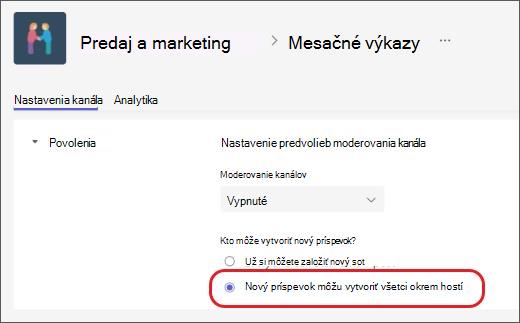
 - V časti Kto môže vytvoriť nový príspevok? vyberte možnosť Nový príspevok môžu vytvoriť všetci okrem hostí.
Zapnutie moderovania
Ak chcete menovať konkrétnejších moderátorov alebo zahrnúť členov tímu ako moderátorov, zapnite moderovanie.
- Prejdite na kanál a vyberte položku Ďalšie možnosti>Ďalšie možnosti Spravovať kanál.
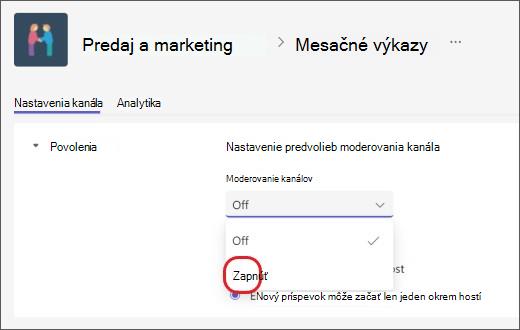
- V časti Moderovanie kanála vyberte možnosť Zapnuté.
Poznámka
Keď je moderovanie kanála zapnuté, nové príspevky môžu uverejňovať iba moderátori.
Pridanie alebo odstránenie moderátorov kanála
- Prejdite na kanál a vyberte položku Ďalšie možnosti>Ďalšie možnosti Spravovať kanál.
- V časti Moderovanie kanála vyberte možnosť Zapnuté.
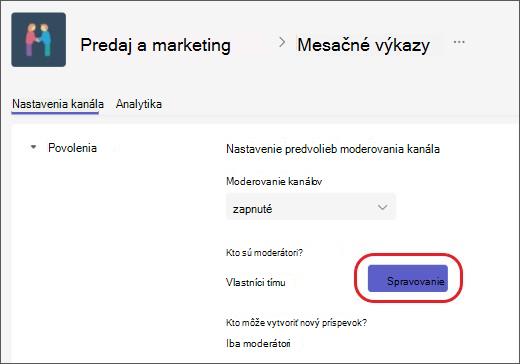
- V časti Kto sú moderátori? vyberte položku Spravovať a potom pridajte alebo odstráňte členov tímu ako moderátorov.
Poznámka
Vlastníci tímu sú predvolene moderátormi kanálov a nemožno ich odstrániť. Vlastníci a moderátori tímu môžu pridať a odstrániť ďalších moderátorov.
Nastavenie povolení členov tímu
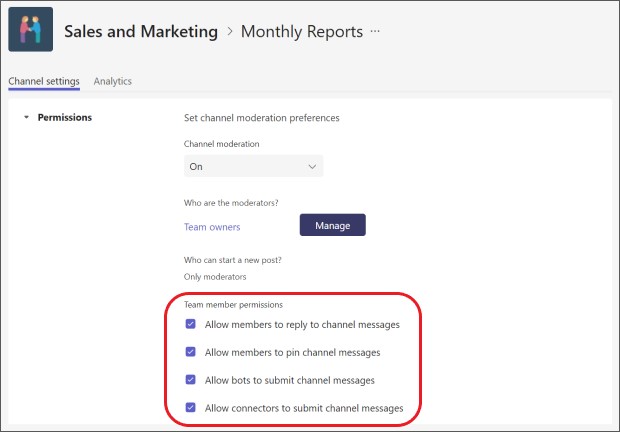
Po zapnutí moderovania môžete v časti Povolenia členov tímu začiarknuť políčka vedľa aktivít, ktoré chcete povoliť. Tu sú možnosti:
- Povolenie alebo zakázanie odpovedať členom na správy kanála
- Povolenie alebo zakázanie používateľom pripínať správy kanála
- Povolenie alebo zakázanie robotom odosielať správy kanála
- Povolenie alebo zakázanie konektorov odosielať správy kanála
Súvisiace články
Nastavenie a spravovanie moderovania kanálov v aplikácii Microsoft Teams
Limity a špecifikácie aplikácie Microsoft Teams