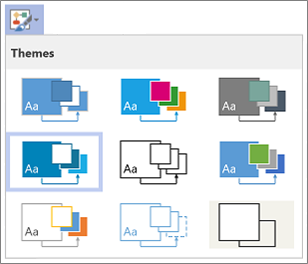
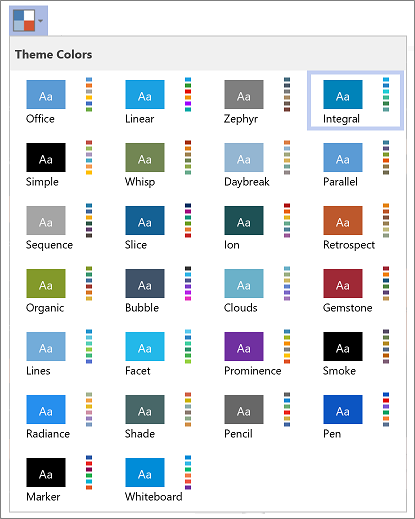
Motív v programe Visio je sústavou farieb a efektov, ktoré môžete použiť v kresbe jediným kliknutím. Motívy predstavujú rýchly spôsob, ako dať kresbám profesionálne navrhnutý vzhľad.
Použitím motívu môžete zmeniť farby všetkých tvarov (alebo niektorých tvarov) naraz.
Použiť motív
- Na karte Návrh kliknite v skupine Motívy na šípku Ďalšie
 .
. - Ak chcete zobraziť ukážku na stránke kresby, podržte ukazovateľ myši nad motívom.
- Kliknutím použite motív.
Kliknutím na motív ho použijete na aktuálnu stranu alebo na všetky strany kresby (v závislosti od nastavenia možností). Ak chcete nastavenie zmeniť, kliknite pravým tlačidlom myši na motív a potom kliknite na položku Použiť na aktuálnu stranu alebo Použiť na všetky strany.
Rýchle tipy:
- Ak chcete odstrániť aktuálny motív zo všetkých tvarov, na karte Návrh kliknite v skupine Motívy na položku Bez motívu.
- Ak chcete odstrániť motív z vybratých tvarov, na karte Domov kliknite v skupine Štýly tvarov na položku Odstrániť motív.
- Niektoré motívy obsahujú aj farbu pozadia. Ak chcete spolu s motívom použiť novú farbu pozadia, na karte Návrh v skupine Pozadia kliknite na položku Pozadia a vyberte požadované pozadie.
- Ak nechcete, aby sa farba pozadia motívu zobrazovala pri tlači, kliknite napoložkySúbor Tlačiť>všetky strany (alebo na prvé tlačidlo v časti Nastavenia) a potom kliknite > na položku Bez pozadia.
- Po použití motívu sa motív použije na všetky tvary, ktoré pridáte do kresby. Ak chcete dočasne vypnúť túto funkciu, v skupine Motívy kliknite na a potom zrušte začiarknutie políčka Použiť motív na nové tvary.
Zabránenie ovplyvňovaniu tvaru motívmi
Možno nebudete chcieť, aby sa motív použil na každý tvar v kresbe. Ak máte napríklad v kresbe dopravnú značku, pravdepodobne nechcete, aby sa po použití motívu zmenila jej farba alebo vzorka.
Ak chcete zabrániť použitiu motívov na konkrétny tvar, buď nemôžete povoliť motívy pre daný tvar, alebo môžete tvar zabezpečiť pred farbami alebo efektmi motívu.
Zabránenie použitiu motívu na tvar
- Vyberte tvar.
- Na karte Domov kliknite v skupine Štýly tvarov na a zrušte začiarknutie políčka Povoliť motívy.
Použite farbu textu, čiar alebo výplne, ktorá sa nemení s motívom
Vyberte tvar.
Použite jeden z nasledovných postupov:
- Na karte Domov kliknite v skupine Štýly tvarov na položku Výplň alebo Čiara a potom v časti Standardné farby vyberte niektorú z farieb.
- Na karte Domov kliknite v skupine Písmo na tlačidlo
 v časti Farba písma a potom v časti Standard farby vyberte niektorú z farieb.