
Vývojový diagram krížového procesu znázorňuje, kto čo a kedy robí v diagrame v tvare mriežky usporiadanom do sekcií. Presahuje základný vývojový diagram a zobrazuje vzťahy medzi funkciami (napríklad zainteresovaných strán alebo oddelenie) a fázami (napríklad medzníky) v procese.
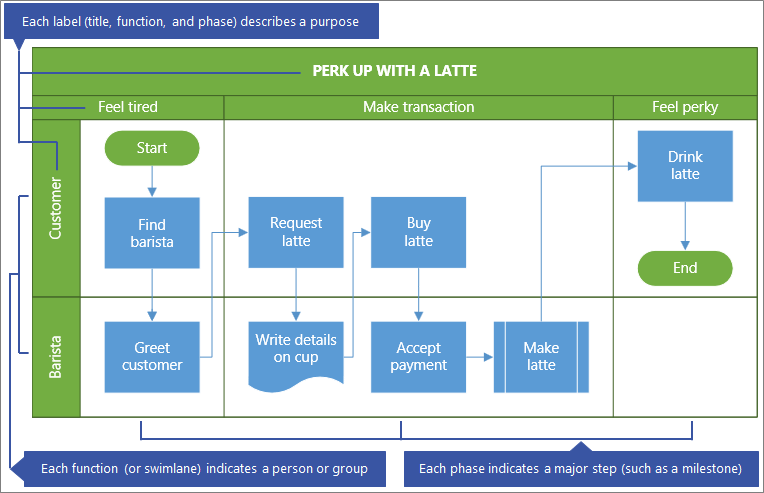
Skôr než začnete
Vytvorte diagram na úpravy. Ďalšie informácie nájdete v téme Zobrazenie, vytvorenie a úprava diagramu vo Visiu pre web.
V galérii sa posuňte nadol na riadok vývojového diagramu krížového procesu a potom vyberte položku Vytvoriť. Šablóna sa otvorí s dvoma funkciami a jednou fázou.

Prípadne môžete otvoriť úvodné diagramy, napríklad proces schvaľovania kreditu alebo proces plánovania udalostí, ktoré môžu lepšie vyhovovať vašim potrebám.
Výber orientácie vývojového diagramu
Predvolená orientácia je vodorovná a používa tvary Dráha a Oddeľovač. Orientáciu však môžete zmeniť na zvislú odstránením predvoleného diagramu a pridaním tvarov Dráha (zvislá) a Oddeľovač (zvislá ).
PoznámkaKeď začnete, nie je možné automaticky konvertovať orientáciu z jednej orientácie na druhú.
Pridanie dráhy alebo fázy
- Na palete tvarov na karte Tvary vyberte
 diagramu krížového procesu.
 - Presuňte tvar dráhy
 alebo Tvar Oddeľovač
 a presuňte ich do krížového diagramu.
Skontrolujte, či sú tvary vysunuté na začiatok diagramu.
Zmena textu označenia
- Dvakrát kliknite na text, ktorý obsahuje názov, funkciu alebo fázu.
Visio Online prepne na úpravu textu a môže priblížiť tvar. - Zadajte text popisujúci účel každej súčasti. Označenia funkcií sú vždy zvislo orientované.
- Po pridaní textu kliknite mimo tvaru alebo stlačte kláves Esc.
Visio Online obnoví pôvodné zobrazenie, ak sa automaticky priblíže, keď ste začali písať.
Poznámka Text označenia nie je možné otočiť.
Pridanie tvarov vývojového diagramu
- V palete Tvary na karte Tvary vyberte ikonu tvarov základného vývojového diagramu
 .
. - Vytvorenie vývojového diagramu. Ďalšie informácie nájdete v téme Pridanie a prepojenie tvarov vo Visiu pre web.
- Pri vytváraní diagramu procesu skontrolujte, či sú tvary úplne umiestnené v správnej dráhe a sekcii fázy. Ďalšie informácie nájdete v téme Výber, kopírovanie a premiestňovanie tvarov vo Visiu pre web.
Zmena veľkosti dráhy alebo fázy
Možno budete chcieť upraviť veľkosť dráhy alebo fázy, najmä ak proces zväčší.
- Ak chcete zmeniť veľkosť tvaru dráhy, vyberte označenie dráhy a potom potiahnite rukoväte doľava, doprava, hore alebo dole.
- Ak chcete zmeniť veľkosť tvaru Oddeľovač, vyberte označenie Fáza a potom presuňte rukoväte doľava alebo doprava.
Premiestnenie dráhy alebo fázy
Ak chcete lepšie usporiadať tvary v procese, môžete dráhu alebo fázu premiestniť.
- Ak chcete premiestniť tvar dráhy, presuňte označenie na nové miesto. Uistite sa, že umiestnite tvar na diagram.
Tvary v dráhe sa premiestnia spolu s ňou. - Hoci tvar Oddeľovač nie je možné premiestniť, môžete ho odstrániť a potom pridať nový na iné miesto.
Odstránenie dráhy alebo fázy
- Vyberte označenie tvaru dráhy alebo tvaru Oddeľovač a potom stlačte kláves DELETE.
Odstránia sa aj všetky tvary v dráhe alebo fáze.
Tip Ak chcete tvary uložiť, premiestnite ich pred odstránením tvaru dráhy alebo oddeľovača úplne mimo krížového diagramu.