
Dôležité
Doplnok Vizualizér údajov vo Visiu pre Excel sa ukončí v marci 2026. Ďalšie informácie a kroky, ktoré môžete vykonať, nájdete v prepojenom článku tu
Vytvárajte úžasné a vysokokvalitné diagramy pomocou doplnku Vizualizér údajov vo Visiu pre Excel s pracovným alebo školským kontom Microsoft 365.
Môžete vytvoriť základné vývojové diagramy, vývojové diagramy krížového procesu a organizačné schémy. Diagramy sa automaticky vytvoria z údajov v excelovom zošite. Ak potom upravíte diagram vo Visiu, zmeny sa synchronizujú naspäť do Excelu.
Znamená to, že na vytváranie úžasných diagramov v Exceli nepotrebujete predplatné na Visio. Zobrazujte, tlačte alebo zdieľajte svoje diagramy s ostatnými používateľmi zdarma vo webovej verzii Visia. Ak chcete získať ďalšie možnosti úprav, potrebujete predplatné na Visio Plan 1 alebo Visio Plan 2.
Poznámka
Doplnok Vizualizér údajov vo Visiu je podporovaný vo všetkých jazykoch, ktoré Visio pre web podporuje. Úplný zoznam jazykov sa nachádza na konci tohto článku.
Začíname s doplnkom Vizualizér údajov vo Visiu
Doplnok Vizualizér údajov je k dispozícii pre Excel v PC, Macu a prehliadači s pracovným alebo školským kontom Microsoft 365.
(Ak máte jediné konto Microsoft, čiže hotmail.com, live.com, outlook.com alebo msn.com, stále môžete vyskúšať časti doplnku Vizualizér údajov bez prihlásenia. Znamená to len, že funkcie, ktoré máte k dispozícii, sú do istej miery obmedzené. Prečítajte si : Doplnok Vizualizér údajov je určený pre pracovné a školské kontá Microsoft 365 , kde nájdete ďalšie podrobnosti.)
- Otvorte Excel a vytvorte nový prázdny zošit.
- Uložte zošit do umiestnenia vo OneDrive alebo SharePointe, aby ste mali optimálne používanie pre široké možnosti. Súbor môžete uložiť aj lokálne do svojho počítača.
- Overte, či je v zošite vybratá prázdna bunka.
- Vyberte položku Domov>Získať doplnky alebo doplnky. V Obchode doplnkov pre Office vyhľadajte výraz "Vizualizér údajov" a potom vyberte položku Pridať. Ak sa zobrazí hlásenie zabezpečenia týkajúce sa doplnku, vyberte možnosť Dôverovať tomuto doplnku.
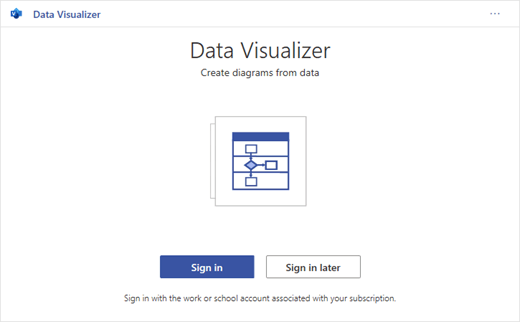
- Prihláste sa pomocou konta priradeného k vášmu pracovnému alebo školskému predplatnému služby Microsoft 365 alebo vyberte položku Prihlásiť sa neskôr. V doplnku už nepodporujeme manuálne prihlásenie (ADAL). Automaticky však zisťujeme vašu identitu a prihlasujeme vás. Ak vás nemôžeme prihlásiť, znamená to, že vaša verzia Excelu s doplnkom nefunguje. Tento problém môžete vyriešiť pomocou Excelu pre web alebo inováciou na Excel pre Microsoft 365.Ak sa zobrazí výzva na povolenia, vyberte položku Povoliť.
Poznámka
Po prihlásení odomknete možnosti Visia pre web, ako sú tlač, zdieľanie a zobrazovanie v prehliadači. Na používanie tohto doplnku nepotrebujete predplatné na Visio, ale ak ho máte, môžete tiež upravovať diagram.
Prispôsobenie diagramu úpravou tabuľky prepojenej s údajmi
Vyberte typ diagramu a potom vyberte šablónu, s ktorou chcete pracovať. Vloží sa vzorový diagram a tabuľka prepojená s údajmi. Tento proces môže chvíľu trvať. Šablóny sa dodávajú s rôznymi možnosťami rozloženia a motívov, ktoré je možné ďalej prispôsobovať vo Visiu.
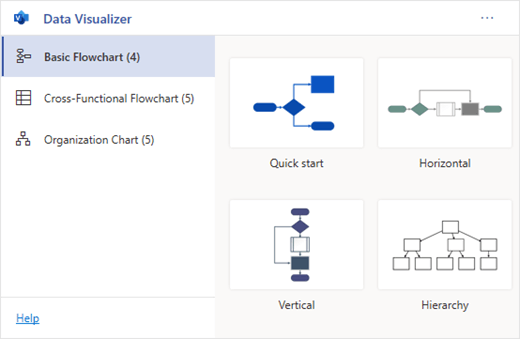
Ak ste prihlásení, diagram sa uloží ako súbor Visia do umiestnenia vo OneDrive alebo SharePointe. Ak nie ste prihlásení, diagram je namiesto toho súčasťou excelového zošita. Súbor Visia môžete vytvoriť tak, že sa prihlásite.
Ak chcete vytvoriť vlastný diagram, upravte hodnoty v tabuľke údajov. Môžete napríklad zmeniť zobrazovaný text tvaru, typy tvarov a ďalšie možnosti tak, že zmeníte hodnoty v tabuľke údajov.
Ďalšie informácie nájdete nižšie v časti Interakcia tabuľky údajov s diagramom vytvoreným pomocou nástroja Vizualizér údajov a vyberte kartu pre svoj typ diagramu.Pridajte alebo odstráňte tvary krokov alebo ľudí pridaním alebo odstránením riadkov v tabuľke údajov.
Spojením tvarov navrhnite logiku svojho diagramu zadaním identifikácií prepojených tvarov do príslušného stĺpca tabuľky pre váš typ diagramu.
Po dokončení úprav tabuľky údajov vyberte v oblasti diagramu položku Obnoviť a aktualizujte vizualizáciu.
Poznámka
Ak sa vyskytuje problém so zdrojovou tabuľkou údajov, zobrazí sa kontrola údajov s pokynmi na riešenie tohto problému. Po úprave tabuľky vyberte v nástroji Kontrola údajov položku Opakovať a uistite sa, že problém je vyriešený. Potom sa zobrazí aktualizovaný diagram.
Tipy na úpravu tabuľky údajov
- Uložte excelový zošit (ak pracujete v klientovi Visio) a často ho obnovujte .
- Zvážte najskôr načrtnúť logiku svojho diagramu na papier. Takto sa môže zjednodušiť preklad do tabuľky údajov.
Zobrazenie, tlač alebo zdieľanie diagramu Visia
Vývojový diagram Vizualizéra údajov môžete otvoriť vo Visiu pre web a diagram zobraziť, vytlačiť alebo zdieľať s inými používateľmi. Zistite, ako na to:
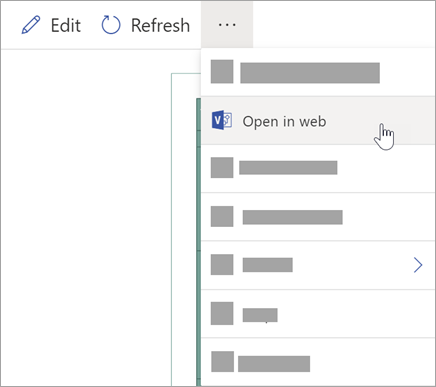
- Ak chcete zobraziť diagram mimo Visia pre web, vyberte tri bodky (. . .) v oblasti diagramu a vyberte položku Otvoriť na webe.
Poznámka
Ak ešte nie ste prihlásení, zobrazí sa výzva na prihlásenie pomocou pracovného alebo školského konta Microsoft 365.* Vyberte položku Prihlásiť sa a potom Povoliť alebo Prijať pri všetkých výzvach na udelenie povolenia.
- Po vytvorení súboru Visia vyberte položku Otvoriť súbor.
- Vo Visiu pre web vyberte tri bodky (. . . .)>Tlač a vytlačte diagram.
- Ak chcete diagram zdieľať, výberom tlačidla Zdieľať vytvorte prepojenie alebo zadajte e-mailové adresy osôb, s ktorými ho chcete zdieľať.
Úprava diagramu pomocou predplatného na Visio
Ak máte predplatné na Visio, diagram vám poskytne širšie možnosti. Diagram môžete prispôsobiť pridaním textu alebo obrázkov, použitím motívov návrhu a vykonaním ďalších úprav.
Vykonávanie základných úprav vo Visiu pre web
Visio pre web môžete použiť na základné úpravy v prehliadači, ako sú napríklad zmeny motívov, úprava rozloženia, formátovanie tvarov, pridanie textových polí atď.
V oblasti diagramu v Exceli vyberte položku Upraviť

Poznámka
Ak ešte nie ste prihlásení, zobrazí sa výzva na prihlásenie pomocou pracovného alebo školského konta Microsoft 365 alebo Microsoft 365. Vyberte položku Prihlásiť sa a potom položku Povoliť alebo Prijať pri všetkých výzvach na udelenie povolenia.
Vykonajte zmeny v diagrame vo Visiu pre web.
Požadovaná akcia Použitie Pridanie a formátovanie textu Domov>Možnosti písma :

Ďalšie informácie nájdete v téme Pridanie a formátovanie textu.Zmena motívu Dizajn>Ikona 
Dizajn>Theme Colors
Ďalšie informácie nájdete v téme Použitie motívu alebo farby motívu.Zmena rozloženia diagramu Dizajn>Rozloženie 
Ďalšie informácie nájdete v téme Zmena rozloženia diagramu.Ak chcete pridať alebo upraviť tvar a zároveň zachovať synchronizáciu zdrojových údajov, upravte diagram pomocou počítačovej aplikácie Visio. Takéto zmeny vykonané vo Visiu pre web sa nedajú synchronizovať späť do zdrojového súboru Excelu.
Po dokončení úprav diagramu sa vráťte do excelového súboru a vyberte položku Obnoviť
 , aby ste videli zmeny.
Pokročilé úpravy pomocou aplikácie Visio
Použite počítačovú aplikáciu Visio na pokročilé úpravy, ako je napríklad pridanie nových tvarov, úprava pripojení a iné zmeny štruktúry diagramu. Aplikácia Visio podporuje obojsmernú synchronizáciu, takže všetky vykonané zmeny možno synchronizovať späť do excelového zošita, kde sa po obnovení zobrazia zmeny diagramu.
Poznámka
Na úpravy v aplikácii Visio potrebujete predplatné na Visio Plan 2.
V oblasti diagramu v Exceli vyberte položku Upraviť.
Uložte a zatvorte excelový súbor.
Ak chcete v aplikácii Visio upravovať a úspešne synchronizovať zmeny, excelový súbor s tabuľkou údajov a diagramom musí byť zatvorený.Vo Visiu pre web vyberte na páse s nástrojmi položku Upraviť v počítačovej aplikácii .
Potvrďte výberom položky Otvoriť . Ak sa zobrazí bezpečnostné upozornenie s otázkou, či je tento súbor Visia dôveryhodným dokumentom, vyberte možnosť Áno.
Zmeny diagramu vykonajte v aplikácii Visio.
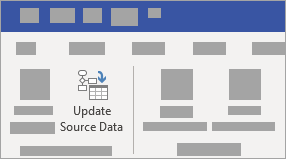
Po dokončení vyberte kontajner diagramu, aby sa na páse s nástrojmi zobrazila karta Návrh nástrojov pre údaje , a potom vyberte položku Aktualizovať zdrojové údaje.
Poznámka
Ak sa pokúsite aktualizovať zdrojové údaje a prepojenie na údaje Visia sa preruší, Visio zobrazí výzvu na opätovné prepojenie. Vyberte oblasť diagramu vo Visiu a na karte Návrh v časti Nástroje pre údaje vyberte položku Znova prepojiť zdrojové údaje. Prejdite do zošita Visia so zdrojovou tabuľkou, vyberte položku Znova prepojiť a potom znova aktualizovať zdrojové údaje .
Keď sú údaje zosynchronizované späť do excelového zošita, uložte súbor Visia – najlepšie v rovnakom umiestnení ako excelový súbor.) Zavrite súbor Visia.
Ak chcete zobraziť zmeny, otvorte excelový súbor a v oblasti diagramu vyberte položku Obnoviť .
Poznámka
Ak dôjde ku konfliktu obnovenia, môžete diagram obnoviť. Stratíte všetky vykonané úpravy, ale všetky zmeny formátovania tvarov alebo spojníc v kontajneri sa zachovajú.
Predplatitelia služby Microsoft 365, ktorí majú Visio Plan 2, môžu použiť šablóny nástroja Vizualizér údajov na získanie pokročilejších funkcií na tvorbu diagramov, napríklad tie, ktoré sú uvedené nižšie. Ďalšie podrobnosti nájdete v téme Vytvorenie diagramu pomocou nástroja Vizualizér údajov :
- Vytvorenie diagramu pomocou vlastných vzorkovníc
- Vytvorenie vedľajších procesov
- Oživenie diagramu pomocou údajovej grafiky
- Majú obojsmernú synchronizáciu medzi údajmi a diagramom
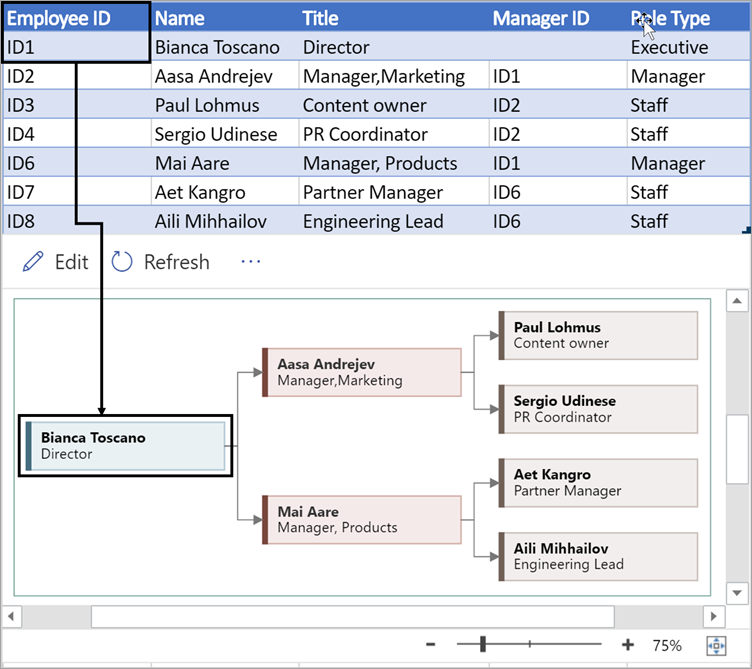
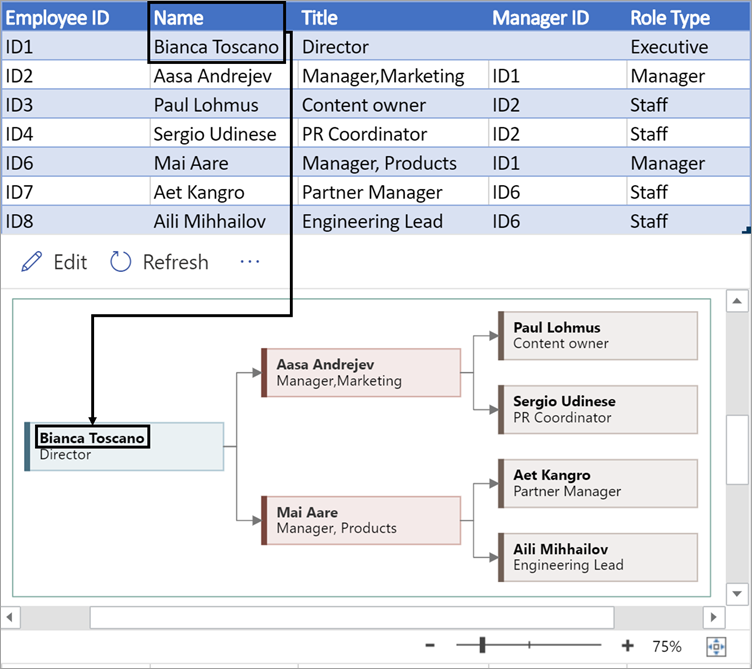
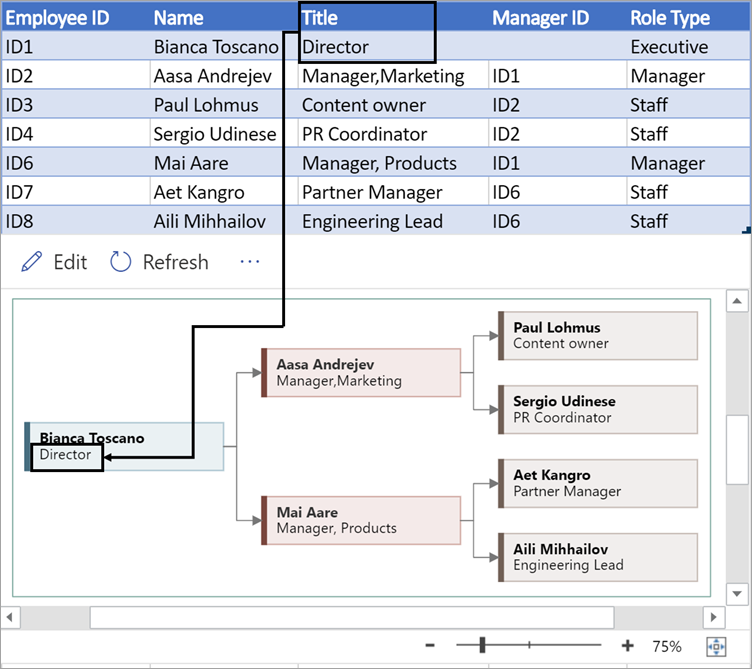
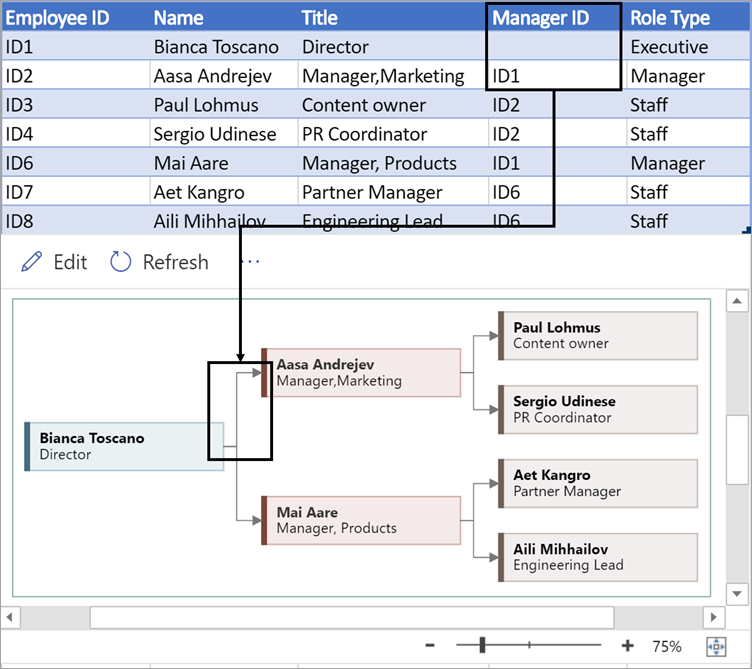
Interakcia tabuľky údajov s diagramom vytvoreným pomocou nástroja Vizualizér údajov
Každý stĺpec tabuľky jednoznačne identifikuje dôležitý aspekt zobrazeného vývojového diagramu. V nižšie uvedených referenčných informáciách sa dozviete viac o každom stĺpci a o tom, ako sa týkajú vývojového diagramu.
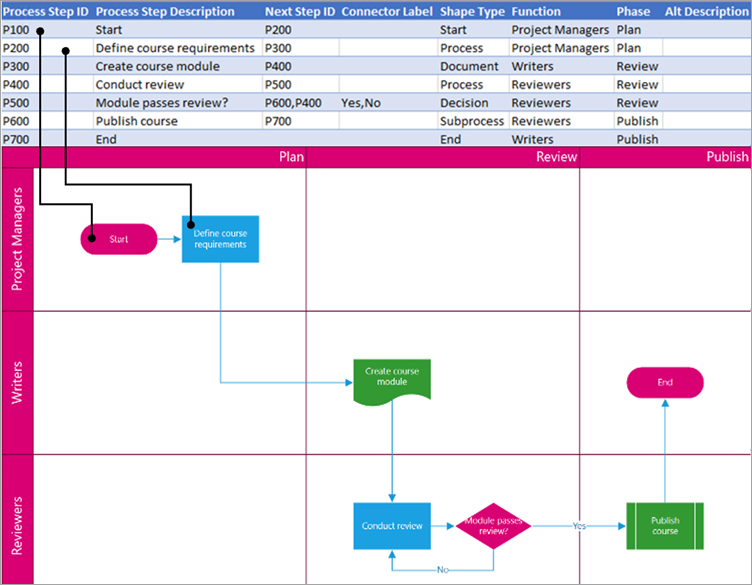
ID kroku procesu
Číslo alebo názov, ktorý identifikuje každý tvar v diagrame. Tento stĺpec je povinný. Každá hodnota v excelovej tabuľke musí byť jedinečná a nemôže byť prázdna. Táto hodnota sa vo vývojovom diagrame nezobrazí.
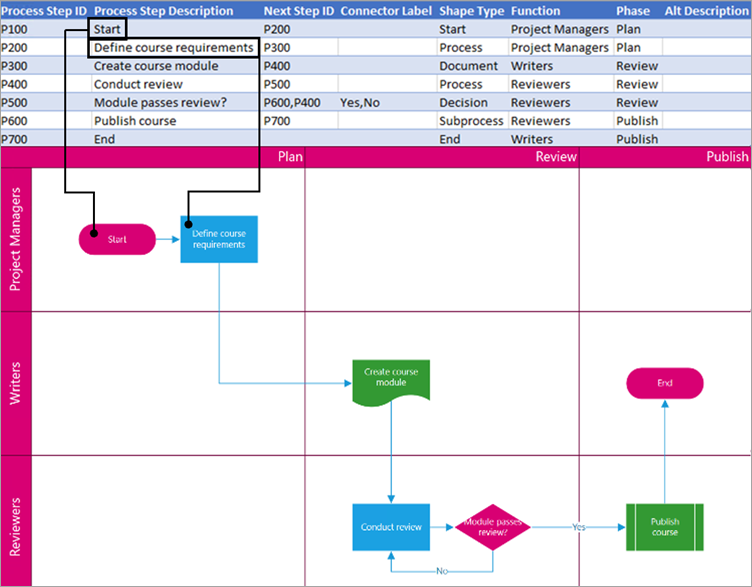
Popis kroku procesu
Ide o text tvaru, ktorý je viditeľný v diagrame. Popíšte, čo sa deje v tomto kroku procesu. Zvážte tiež pridanie podobného alebo opisnejšieho textu do stĺpca Alternatívny text.
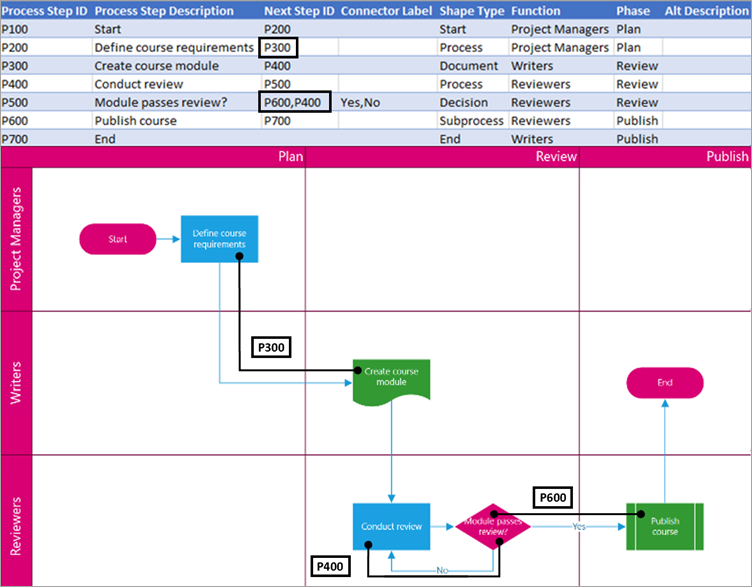
ID ďalšieho kroku
ID kroku procesu ďalšieho tvaru v poradí. Tvar vetvenia zahŕňa ďalšie dva kroky a je vyjadrený číslami oddelenými čiarkou, ako je napríklad P600,P400. Môže to byť aj viac ako dva ďalšie kroky.
Pridanie vlastnej hodnoty do poľa rozbaľovacieho zoznamu
Pri tvaroch vetvenia je označenie spojnice vyjadrené ako text oddelený čiarkou, napríklad Áno,Nie. Áno zodpovedá P600 a Nie zodpovedá P400 v príklade. Označenia spojníc nie sú povinné.
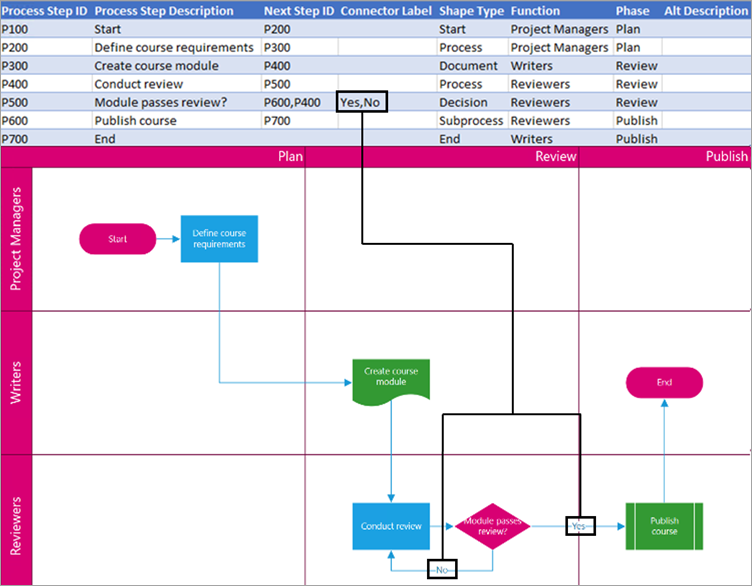
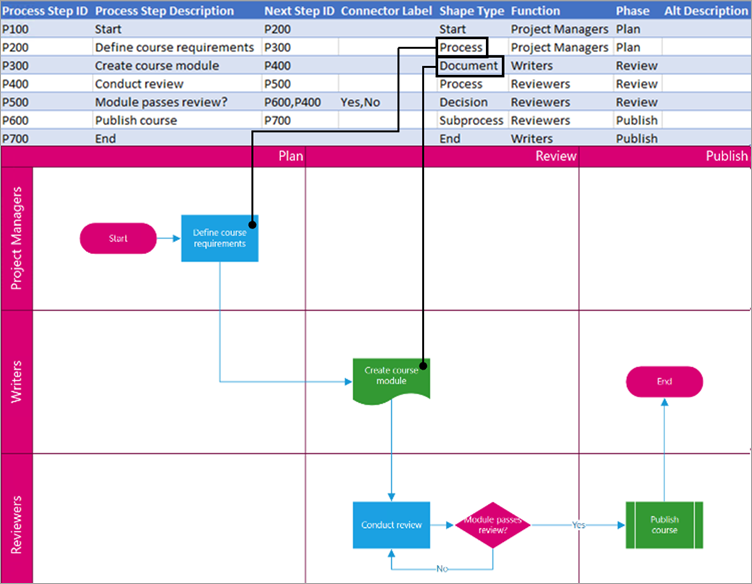
Typ tvaru
Typ tvaru, ktorý chcete použiť v diagrame Visia, napríklad Proces alebo Rozhodnutie. Vyberte bunku v stĺpci a vyberte si zo zoznamu typov tvarov.
Ďalšie informácie o vývojových diagramoch a ich tvaroch nájdete v téme Vytvorenie základného vývojového diagramu a Vytvorenie vývojového diagramu krížového procesu.
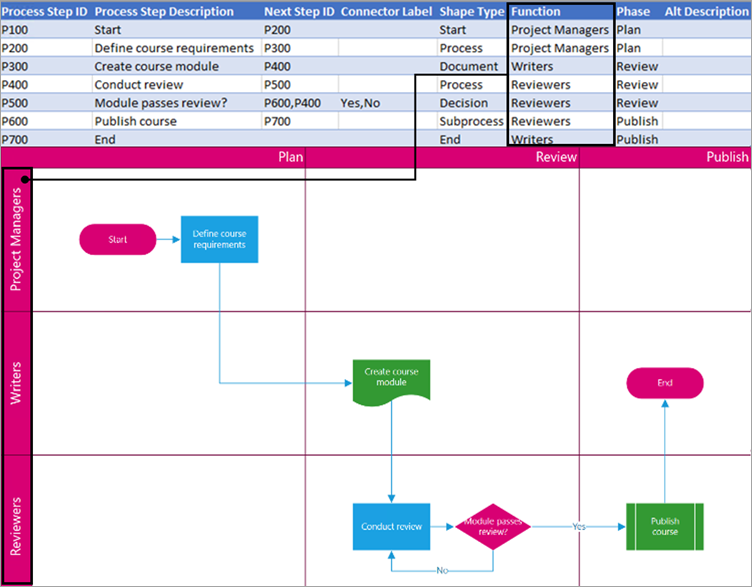
Funkcia
Funkcia (alebo dráha), do ktorej patria jednotlivé tvary. Stĺpce Funkcia a Fáza vám pomôžu usporiadať do vývojového diagramu rôznych účastníkov projektu. Tento stĺpec sa vzťahuje len na vývojový diagram krížového procesu a nie je zahrnutý ako súčasť základného vývojového diagramu.
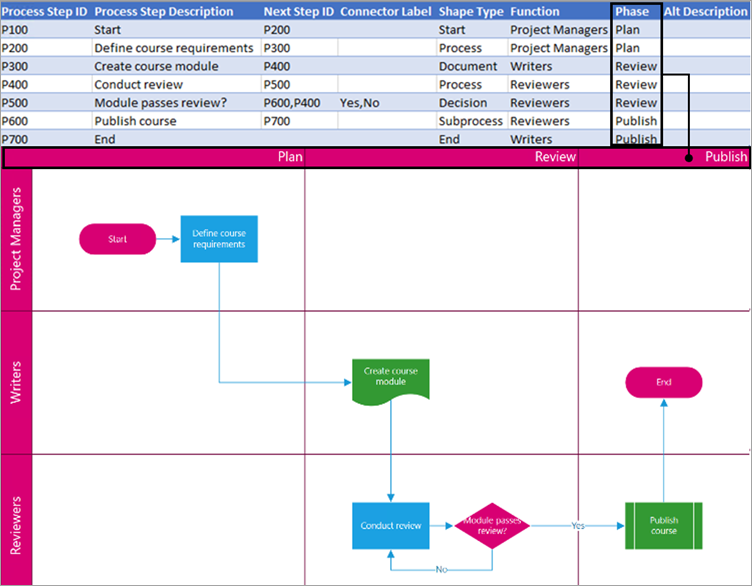
Fáza
Fáza (alebo časová os), do ktorej patria jednotlivé tvary. Stĺpce Funkcia a Fáza vám pomôžu usporiadať do vývojového diagramu rôznych účastníkov projektu. Tento stĺpec sa vzťahuje len na vývojový diagram krížového procesu a nie je zahrnutý ako súčasť základného vývojového diagramu.
Alternatívny text
Alternatívny text používajú čítačky obrazovky na pomoc ľuďom so zrakovým postihnutím. Môžete zobraziť alternatívny text, ktorý ste zadali ako súčasť informácií o tvare tvaru. Zadanie popisného alternatívneho textu nie je povinné, ale odporúča sa.
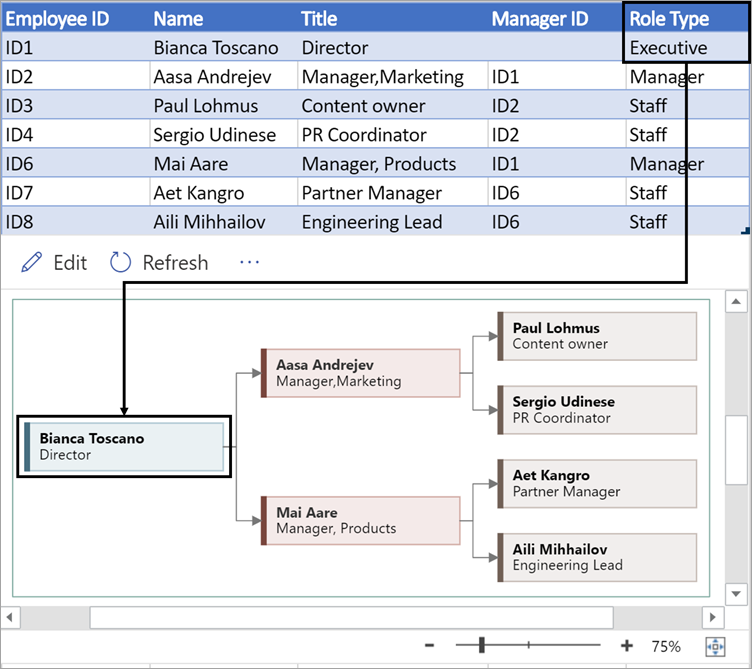
Jazyky, ktoré podporuje doplnok Vizualizér údajov
Kliknutím na podnadpis otvoríte zoznam:
Jazyky
- Čínština (zjednodušená)
- Čínština (tradičná)
- Čeština
- Dánčina
- Holandčina
- Nemčina
- Gréčtina
- angličtina
- Fínčina
- Francúzština
- Maďarčina
- Taliančina
- japončina
- Nórčina
- poľština
- portugalčina (brazílska)
- portugalčina (Portugalsko)
- Rumunčina
- ruština
- slovinčina
- Španielčina
- Švédčina
- turečtina
- ukrajinčina