

Vo Visiu môžete prispôsobiť vzhľad tvarov zmenou formátovania textu, farby alebo vzorky výplne, hrúbky alebo štýlu čiar a efektov, ako sú napríklad tiene.
Rýchle použitie formátovania pomocou štýlov tvarov
Najrýchlejším spôsobom pridania farby do tvaru je použitie ponuky preddefinovaných štýlov tvarov.
- Vyberte tvar, ktorý chcete zmeniť.
- Na karte Domov v skupine Štýly tvarov vyberte štýl.
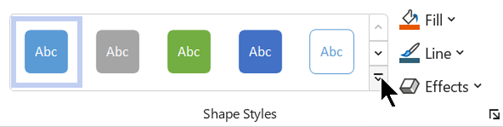
- Otvorte galériu štýlov a vyberte niektorú z možností, ktoré sa zhodujú s farebným motívom vašej kresby. Možnosti zahŕňajú rôzne farby, prechody a štýly čiar.
Manuálne použitie formátovania
Na table Formátovať tvar môžete použiť formátovanie presnejšie, ako je popísané nižšie:
- Vyberte tvar alebo tvary, ktoré chcete zmeniť.
- Kliknite pravým tlačidlom myši na tvar a vyberte položku Formátovať tvar.
Otvorí sa tabla Formátovať tvar. - Na
 . (Výplň & čiarou) vyberte typ výplne a potom vyberte farbu.
 - Ak chcete mať na tvare orámovanie, v časti Čiara vyberte typ a farbu čiary. Potom vyberte ďalšie požadované možnosti, napríklad Priehľadnosť, Šírka, Typ čiarkovania a Typ zakončenia.
- Ak chcete použiť efekt, napríklad Tieň, Odraz, Žiara alebo Priestorové otočenie, vyberte
 (Efekty) v hornej časti tably a preskúmajte dostupné možnosti.
Vyberte vlastnú farbu, ktorú chcete použiť
Môžete použiť vlastnú farbu výberom kombinácie červeno-zeleno-modrej farby alebo šestnástkového farebného kódu, prípadne výberom z farebného plátna.
- Vyberte jeden alebo viaceré tvary.
-
Vyberte>
 Domov. .
 - Vyberte položku Ďalšie farby > Vlastné.
- Môžete určiť kombináciu červeno-zeleno-modrej farby alebo šestnástkovú hodnotu pre vlastnú farbu, prípadne môžete zvoliť farbu priamo z mapy farieb.
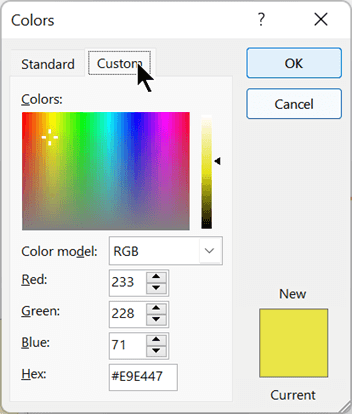
- Ak chcete vybrať vlastnú farbu obrysu, vyberte položku Domovská>čiara
 a potom vyberte položku Ďalšie farby.
Zmena hrúbky čiary tvaru
Vyberte tvar.
Na karte Domov v časti Štýly tvarov vyberte položku Hrúbka čiary> a potom vyberte požadovanú hrúbku.
(Ponuka Čiara vám umožňuje zmeniť aj štýl čiary. Požadovaný typ čiary vyberte pomocou pomlčky alebo šípky .)Tip
Ak chcete získať presnejšie nastavenie hrúbky čiary, kliknite pravým tlačidlom myši na tvar a vyberte položku Formátovať tvar, potom vyberte položku Čiara a vyberte presnú požadovanú hrúbku v krokoch po 0,25 b.
