
Niekedy je potrebné diagram upraviť, napríklad zmeniť veľkosť alebo otočenie tvaru. Môžete tiež chcieť zmeniť poradie tvarov (označuje sa aj ako poradie vykresľovania), ktoré sa prekrývajú.
Tip
Použite funkciu Lupa, aby ste lepšie videli drobné detaily a získali väčší cit a presnosť: zobrazenie priblížte (alebo stlačte kláves Ctrl++) alebo vzdiaľte (alebo stlačte kombináciu klávesov Ctrl+-).
Zmena veľkosti tvaru
Po pridaní tvaru na stranu je často potrebné zmeniť jeho veľkosť alebo vzhľad. Tvary môžu mať až osem ovládacích rukovätí. Okrem zmeny veľkosti môžete vykonať aj ďalšie zmeny, napríklad upraviť perspektívu valca, zmeniť umiestnenie špičky kužeľa alebo premiestniť bublinu tvaru.
Otvorte diagram na úpravu.
Ak chcete zobraziť ovládacie rukoväte,
 , vyberte tvar.
Použite jeden z nasledovných postupov:
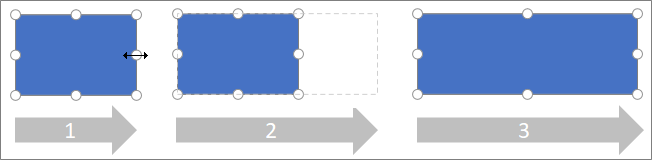
Zmena veľkosti jednej strany:Ukážte na bočnú rukoväť tak, aby sa zobrazila vodorovná
 alebo ukazovateľ zvislej veľkosti
Presunutím bočnej rukoväte nastavte požadovanú veľkosť tvaru.
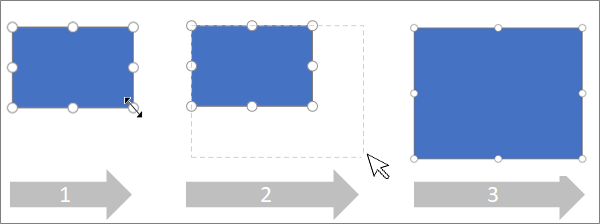
Proporcionálna zmena veľkosti (ak chcete zachovať pomer strán):
Ukážte na rohovú rukoväť tak, aby sa zobrazil šikmý ukazovateľ zmeny veľkosti.
 alebo
alebo  .
.Presunutím rohovej rukoväte nastavte požadovanú veľkosť tvaru.
Nastavenie presnej veľkosti tvaru
Keď na nastavenie veľkosti tvaru použijete tablu Možnosti formátu , môžete rozmery nastaviť v krokoch po 0,25 bodu:
- Kliknite pravým tlačidlom myši na tvar a vyberte položku Možnosti formátu.
- Na table Možnosti formátu vpravo v časti Rozmer nastavte presnú šírku a výšku tvaru.
Zmena otočenia tvaru
- Otvorte diagram na úpravu.
- Vyberte tvar.
- Ak chcete otočiť tvar, vyberte položku Otočiť tvar>Ikona
 a potom vyberte položku Otočiť doprava o 90 stupňov alebo Otočiť doľava o 90 stupňov. Môžete tiež presunúť rukoväť na otáčanie
  na obrázku v kruhu.
Otočenie tvaru do presného uhla
Pri použití tably Možnosti formátu na otočenie tvaru môžete uhol otočenia nastaviť v jednostupňových prírastkoch od -359° do 359°.
- Kliknite pravým tlačidlom myši na tvar a vyberte položku Možnosti formátu.
- Na table Možnosti formátu vpravo v časti Rozmer nastavte presnú šírku a výšku tvaru.
Zmena usporiadania prekrývajúcich sa tvarov
- Otvorte diagram na úpravu.
- Vyberte tvar.
- Ak chcete poslať obrázok dopredu, vyberte položku Tvar>Dopredu
 a potom vyberte položku O jeden dopredu alebo Presunúť dopredu.
 - Ak chcete premiestniť obrázok dozadu, vyberte položku Presunúť dozadu
 a potom vyberte položku O jeden dozadu alebo Presunúť dozadu.
Pozrite tiež
Zobrazenie, vytvorenie a úprava diagramu vo Visiu pre web