
Tip: Video nie je vo vašom jazyku? Skúste vybrať položku Skryté titulky .
.
Vyskúšajte si to!
Pridaním motívu dodajte diagramom Visia profesionálne navrhnutý vzhľad.
Použitie motívu na strane
- Vyberte kartu Návrh.
- V skupine Motívy vyberte položku Ďalšie.
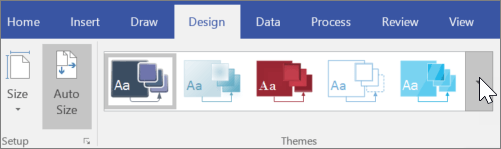
- Ak chcete vidieť, ako motív vyzerá v diagrame, ukážte naň.
- Vyberte motív, ktorý chcete použiť na strane.
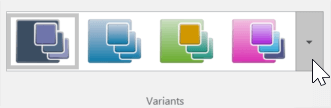
- V skupine Varianty vyberte položku Ďalšie a vyberte rôzne farby a efekty motívu.
Použitie iného motívu na strane v tom istom diagrame
- Vyberte položku Vložiť>novú stranu>Duplikovať túto stranu.
- Ak chcete názov zmeniť, vyberte ho a zadajte požadovaný text.
- Ak chcete zmeniť motív, vyberte položku Návrh a z galérie vyberte motív.
Odstránenie motívu alebo pozadia
Použite jeden z nasledovných postupov:
- Ak chcete odstrániť motív z vybratej strany, vyberte položku Návrh>bez motívu.
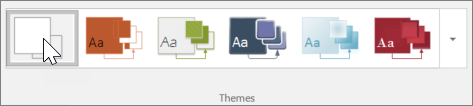
- Ak chcete odstrániť pozadie, vyberte Pozadia návrhu>Bez pozadia>.
Zabránenie tomu, aby motívy ovplyvnili nový tvar
Vyberte kartu Návrh.
V skupine Motívy vyberte položku Ďalšie.
Ak je to potrebné, vyberte položku Použiť motív na nové tvary a vymažte ho.
Poznámka
Nové tvary nebudú formátované pomocou motívu.