Na diagrame Visia môže naraz pracovať viac ako jedna osoba, každá osoba vo vlastnom počítači. Spolutvorbou môžu členovia tímu rýchlo vytvárať viacstranové diagramy a vzájomne si pomáhajú pri rozhodovaní, ako by mal diagram vyzerať počas ich práce.
Dôležité
Ak chcete pracovať na súbore súčasne s inou osobou, musíte používať rovnaký typ aplikácie Visio – buď počítačovú alebo webovú aplikáciu. Jedna osoba nemôže upravovať súbor vo Visiu pre web v rovnakom čase, v akom ho upravuje iná osoba v počítačovej aplikácii Visio.
Ak svoju kresbu uložíte do OneDrivu for Business alebo SharePointu Online, môžete na nej súčasne spolupracovať so svojimi kolegami. Ak chcete pracovať na kresbe v rovnakom čase, všetci autori vo Windowse musia Visio Plan 2 a používať počítačovú aplikáciu Visio.
Zdieľanie kresby s ostatnými a spolupráca na nej v tom istom čase
Otvorte kresbu Visia v počítačovej aplikácii a keď budete pripravení na spoluprácu, vyberte položku Zdieľať v pravom hornom rohu pása s nástrojmi.

V dialógovom okne Zdieľanie zadajte e-mailovú adresu osoby, s ktorou chcete kresbu zdieľať.
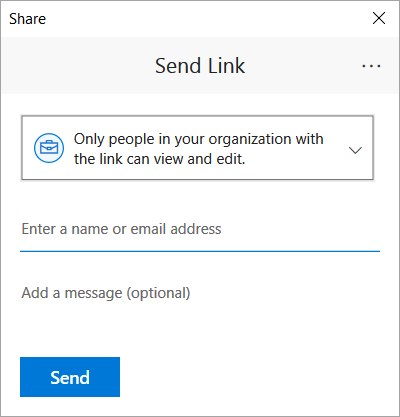
Ak už máte kontaktné informácie tejto osoby uložené, stačí zadať jej meno. Rozbaľovací zoznam umožňuje určiť, s kým budete zdieľať kresbu.
Kliknite na tlačidlo Odoslať.
Ak už bol súbor uložený do cloudu, pozvaným ľuďom sa odošle e-mailová pozvánka. Ak ste kresbu neuložili do OneDrive for Business alebo SharePointu Online, Visio zobrazí výzvu, aby ste tak urobili.
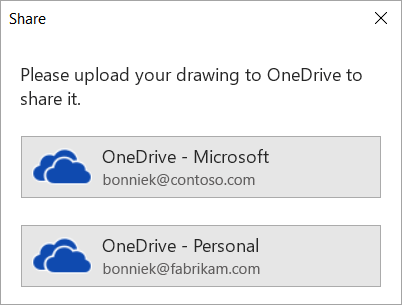
Po uložení súboru do cloudu sa odošle e-mailová pozvánka.
Zistite, kto pracuje na zdieľanej kresbe
- Otvorte kresbu v aplikácii Visio a začnite na nej pracovať. Ak si kresbu prezerá niekto iný alebo ak na nej pracuje, v pravom hornom rohu pása s nástrojmi sa zobrazí jeho miniatúrny obrázok. Visio vás upozorní, keď ľudia vojdú alebo opustia vašu kresbu.

- Ak chcete skontrolovať a pridať komentáre, vyberte položku Komentáre
 .
.
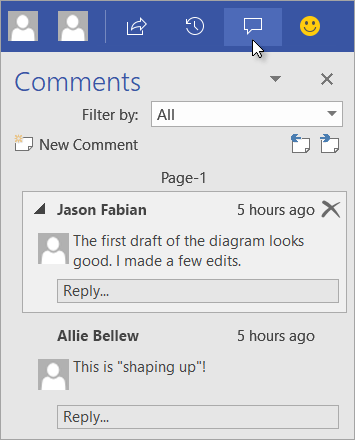
Môžete tiež odpovedať alebo odstraňovať komentáre.
Ak chcete zobraziť komentáre spolupracovníkov ku kresbe, kliknite na ikonu komentárov.
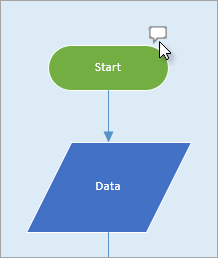
Ak chcete pridať vlastný komentár k ľubovoľnému tvaru, kliknite pravým tlačidlom myši na tvar a vyberte položku Pridať komentár.
- Keď skončíte prácu, uložte súbor.
Ak vaše aktualizácie a aktualizácie ostatných autorov nie sú v konflikte, automaticky sa zlúčia a vy už nemusíte robiť nič iné.
Zobrazenie predchádzajúcich verzií súboru kresby
Môžete zobraziť predchádzajúce verzie súboru kresby Programu Visio. Aktuálnu verziu súboru kresby môžete nahradiť aj predchádzajúcou verziou.
Zobrazenie predchádzajúcej verzie súboru kresby
- Vyberte položkuHistória verzií zobrazeniainformácií o>súbore>.
Otvorí sa dialógové okno Verzie uložené pre ... . V zozname sú uvedené uložené verzie súboru, začínajúc aktuálnou verziou v hornej časti.
- Vyberte verziu súboru, ktorú chcete zobraziť.
- Vyberte položku Otvoriť.
Zobrazenie tejto verzie iba na čítanie sa otvorí v novom okne Visia.
-
>
Po dokončeníkontroly predchádzajúcej verzie súboru iba na čítanie vyberte položkuZavrieť súbor.
Obnovenie predchádzajúcej verzie súboru kresby
- Vyberte položkuHistória verzií zobrazeniainformácií o>súbore>.
Otvorí sa dialógové okno Verzie uložené pre ... . V zozname sú uvedené uložené verzie súboru, začínajúc aktuálnou verziou v hornej časti.
- Vyberte verziu súboru, ktorú chcete zmeniť na aktuálnu verziu.
- Vyberte položku Obnoviť.
Okno s hlásením vás vyzve, aby ste potvrdili, že chcete nahradiť aktuálnu verziu súboru predchádzajúcou verziou, ktorú ste vybrali.
- Kliknutím na tlačidlo OK potvrďte, že chcete vykonať zmenu.
Otvorený súbor kresby sa aktualizuje tak, aby zodpovedal verzii súboru, ktorú ste vybrali ako novú aktuálnu verziu.
Funkcia spolutvorby vo Visiu pre web umožňuje súčasne upravovať diagram s ostatnými používateľmi. Ak je diagram uložený online v SharePointe alebo Vo OneDrive pre prácu alebo školu, môžete jednoducho pozvať ostatných, aby vytvorili, upravili, preskúmali diagram a pridali komentáre ako súčasť zreťazenej konverzácie.
Zdieľanie diagramu s ostatnými používateľmi, ktorí majú SharePoint alebo OneDrive
Diagram môžete zdieľať s inými používateľmi tak, že odošlete v e-maile prepojenie na tento diagram.
Otvorte diagram vo Visiu pre web.
Použite jeden z nasledovných postupov:
- Pri prezeraní diagramu vyberte
 .
.
- Pri úprave diagramu vyberte položkuZdieľať>súbor>s People.

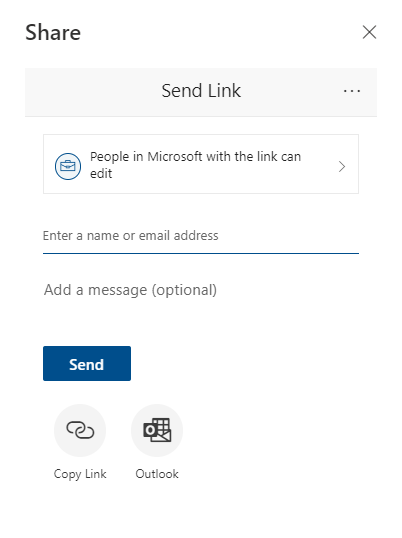
V dialógovom okne Zdieľať vyberte položku Odoslať.
Zdieľanie s ostatnými používateľmi, ktorí nemajú SharePoint alebo OneDrive
Diagram môžete zdieľať odoslaním prepojenia. People ho môžu zobraziť v ľubovoľnom webovom prehliadači, a to aj v prípade, že nemajú počítačovú aplikáciu Visio. Nasledujúce kroky vyžadujú, aby správca povolil externé zdieľanie pre SharePoint v službe Microsoft 365.
Ďalšie informácie
Otvorte diagram vo Visiu pre web.
Použite jeden z nasledovných postupov:
- Pri prezeraní diagramu vyberte .
- Pri úprave diagramu vyberte položkuZdieľať>súbor>s People.
V dialógovom okne Zdieľať vyberte položku Kopírovať prepojenie.
Zdieľanie diagramu s ostatnými používateľmi v aplikácii Microsoft Teams
Diagram môžete zdieľať s ostatnými používateľmi pomocou aplikácie Microsoft Teams.
Ak je váš súbor k dispozícii v kanáli teams:
Prejdite do kanála Teams a vyberte kresbu Visia, ktorú chcete zdieľať.
Použite jeden z nasledovných postupov:
- Na páse s nástrojmi vyberte položku Kopírovať prepojenie.
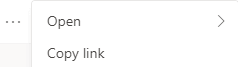
- Vyberte možnosť Viac (...) vedľa názvu súboru a vyberte položku Kopírovať prepojenie.
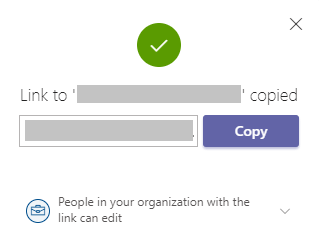
V dialógovom okne nastavte povolenia a vyberte položku Kopírovať.
Ak už máte prepojenie na súbor z niektorého z vyššie uvedených postupov, postupujte takto:
- Odošlite prepojenie ostatným v kanáli alebo chate cez Teams.
- Po odoslaní súboru si druhý používateľ, ktorý sa pokúša otvoriť súbor, môže vybrať z viacerých možností a vybrať možnosť Upraviť aj v aplikácii Teams .
Spolutvorba kresby v rovnakom čase
Ktokoľvek s povoleniami na úpravy a licenciou na Visio pre web môže spolupracovať na súbore, ktorý s nimi niekto zdieľa.
- Otvorte prepojenie na diagram, ktoré s vami niekto zdieľal.
- Vyberte položku Upraviť diagram>v prehliadači.
- Vykonajte zmeny bežným spôsobom – bez prerušenia.
Zobrazenie umiestnenia ostatných používateľov v dokumente
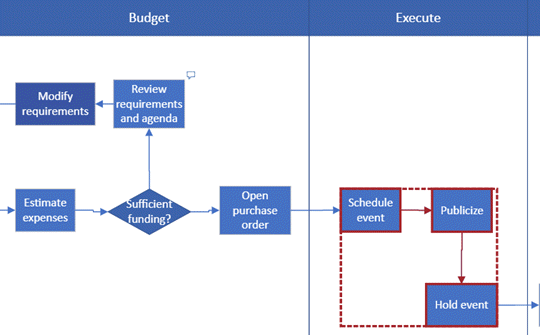
Aktuálni spoluautori sú uvedení vedľa pása s nástrojmi. Indikátor prítomnosti vám tiež umožňuje zistiť, kde na plátne pracujú iní spoluautori. Ak napríklad spoluautor vyberie objekt, v ohraničujúnom poli objektu sa zobrazí farebné orámovanie:

A keď spoluautor vyberie viacero alebo nesúvislých tvarov, na každom tvare sa zobrazí ohraničenie prítomnosti a ohraničenie výberu v skupine.
Komentáre v diagrame môžete zadať v režime úprav aj v režime zobrazenia. Komentáre môžete pridávať do tvarov a na celú stranu. Keď do tvaru pridáte komentáre, zostanú s tvarom, aj keď sa premiestnia.
V režime zobrazenia:
Otvorte diagram na zobrazenie.
Vyberte položku Zobraziť ďalšie príkazy (...) >Komentáre.
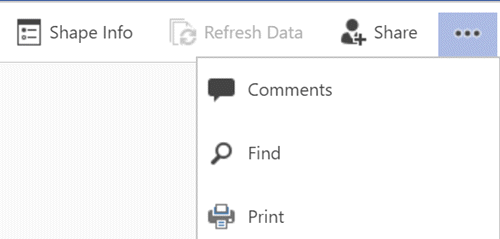
Zobrazí sa tabla Komentáre.
Pridajte svoje komentáre a prezrite si komentáre ostatných používateľov. Na načítanie komentárov od iných používateľov použite príkaz Obnoviť údaje .
V režime úprav:
Vyberte tvar, ku ktorému chcete pridať komentár, alebo kliknite na prázdnu oblasť strany, takže na pridanie komentára na stranu nie je nič vybraté.
Ak chcete pridať komentár, vykonajte niektorý z týchto krokov:
- Na karte Revízia vyberte položku Nový komentár a pridajte komentár.
- V pravom hornom rohu stránky vyberte položku Komentáre>nový komentár a pridajte svoj komentár.
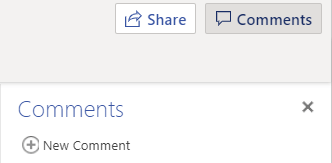
Môžete tiež odpovedať na komentár alebo ho odstrániť pomocou týchto dvoch tlačidiel:

Komentáre ostatných používateľov môžete zobraziť na strane alebo v tvare, v akom sa zobrazujú.
Správy, s ktorými sa môžete stretnúť počas spolutvorby
Pri úprave diagramu uplynul časový limit relácie po 10 minútach nečinnosti, aby sa minimalizovala pravdepodobnosť konfliktu úprav. Úpravy môžete pokračovať výberom položky Pokračovať v práci na paneli hlásení, ktorý sa zobrazí v tejto situácii:

Niekedy počas spolutvorby možno zistíte, že visio nedokončil poslednú operáciu. Stáva sa to vtedy, keď sa vy a váš spoluautor pokúšate upraviť rovnaký objekt konfliktným spôsobom. Môžete pokračovať v práci na tom istom diagrame, ale poslednú operáciu je potrebné vykonať znova. Kontextová správa automaticky zmizne.

V relácii spolutvorby, v ktorej majú používatelia rôzne jazykové predvoľby, môže Visio zobraziť text tvaru konkrétnej vzorkovnice len v jednom jazyku. Visio používa predvoľbu jazyka osoby v relácii, ktorá najprv presunie tvar z tejto vzorkovnice na plátno.

Ak kresbu Visia v počítačovej aplikácii už upravuje iný používateľ a vy sa ju pokúsite upraviť v prehliadači, diagram sa zamkne na úpravy a zobrazí sa okno s hlásením. V takýchto prípadoch môžete požiadať počítačového používateľa, aby súbor zavrel, alebo postupovať podľa pokynov v okne s hlásením.
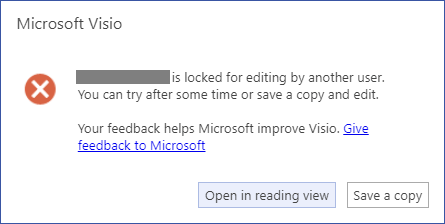
- Ak chcete zobraziť diagram, vyberte položku Otvoriť v zobrazení na čítanie.
- Ak chcete kópiu diagramu uložiť späť do knižnice SharePointu alebo do pracovného alebo školského priečinka OneDrivu, vyberte položku Uložiť kópiu.
Každý, kto bude pracovať na diagrame, musí mať v počítači nainštalované vydanie Visio Professional.
Nastavenie diagramu na spolutvorbu
- Vytvorte diagram Visia v knižnici SharePointu alebo vytvorte diagram vo Visiu a potom ho nahrajte do OneDrivu.
- Dajte všetkým ľuďom, ktorí na nej budú pracovať, povolenie na jeho úpravu.
Každý autor otvorí diagram zo servera vo Visiu a začne vytvárať, upravovať alebo kontrolovať. Oznámenie v rohu sa zobrazí, keď sa niekto pripojí k relácii alebo ju opustí (čo v podstate znamená, že diagram otvorí na úpravu alebo zatvorenie). V stavovom riadku môžete vždy vidieť, koľko ľudí pracuje na diagrame.
Zobrazenie zmien v diagrame
Malé ikony sa zobrazujú podľa tvarov, ktoré nejakým spôsobom upravila iná osoba. Nie ste uzamknutí z tvaru s ikonou, ktorá zobrazuje, že sa práve upravuje. Ak napríklad niekto iný mení farbu, môžete upraviť text v tvare súčasne. Ak všetci členovia tímu spolupracujú a pracujú na konkrétnych oblastiach, málokedy by sa mal vyskytovať problém, keď dvaja ľudia upravujú presne to isté naraz, ako napríklad zmena textu v rovnakom tvare. Ak sa tak stane, posledná zmena zostane (kým ju niekto znova nezmení).
Vždy, keď uložíte zmeny vykonané v diagrame, Visio synchronizuje zmeny späť na server. Visio zároveň prináša zmeny vykonané ostatnými používateľmi vo vašej kópii diagramu. Môžete zistiť, kedy niekto iný uložil zmeny späť na server podľa ikon, ktoré sa zobrazia, a oznámenie v stavovom riadku, ktoré vás informuje o dostupných aktualizáciách. Ukladajte často a uistite sa, že máte najnovšie zmeny, ktoré vykonali iní autori, a aby ste im sprístupnili zmeny.
