

Whiteboard uľahčuje spoluprácu na hybridnom pracovisku alebo v učebni. Brainstormujte, plánujte a zdieľajte s ostatnými používateľmi na digitálnom plátne, a to všetko v reálnom čase!
Tu sú len niektoré z možností, ktoré môžete robiť vo Whiteboarde:
- Vedenie efektívnych schôdzí
- Brainstorming
- Vzdelávanie a koučing
- Plánovanie šprintov
- Správa projektu
- Riešenie problémov
- Neustále zdokonaľovanie
- Správa incidentov
Kde môžem používať Whiteboard?
Whiteboard je k dispozícii na týchto platformách:
- Vo webovom prehliadači
- V schôdzach, chatoch a kanáloch cez Microsoft Teams
- Stiahnuť verziu pre Windows
- Stiahnuť verziu pre iOS
- Stiahnuť verziu pre Android
- Stiahnuť pre zariadenia Surface Hub
Ako vytvorím novú tabuľu?
Po stiahnutí aplikácie Whiteboard do zariadenia alebo otvorení webovej verzie v prehliadači sa prihláste so svojím kontom Microsoft.
Keď spustíte webové prostredie aplikácie Whiteboard alebo niektorú zo samostatných aplikácií Whiteboard, začnete s výberom tabúľ:
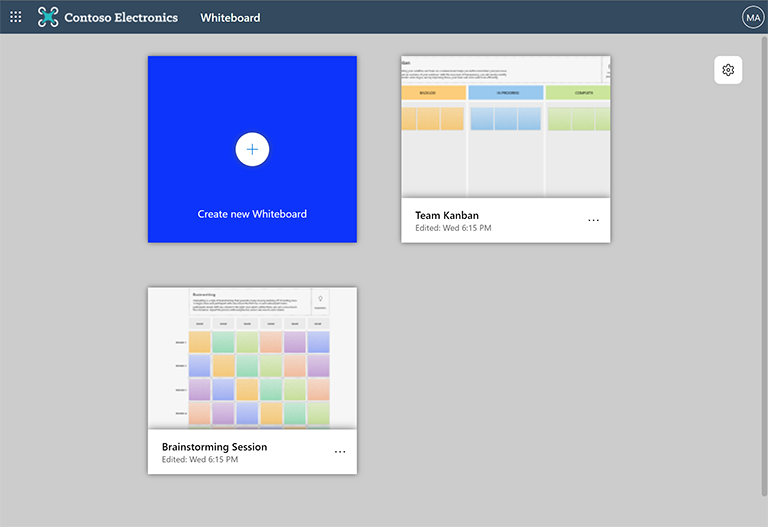
Tu nájdete všetky tabule, ktoré ste predtým vytvorili alebo otvorili. Ak chcete vytvoriť novú tabuľu, vyberte dlaždicu Vytvoriť novú tabuľu.
Informácie o tom, ako vytvoriť novú tabuľu v aplikácii Teams, nájdete na stránke podpory používania Whiteboardu v aplikácii Microsoft Teams .
Aké sú základné oblasti Whiteboardu?
Tu je príklad novo vytvorenej tabule, ktorá je pripravená na vaše nápady:
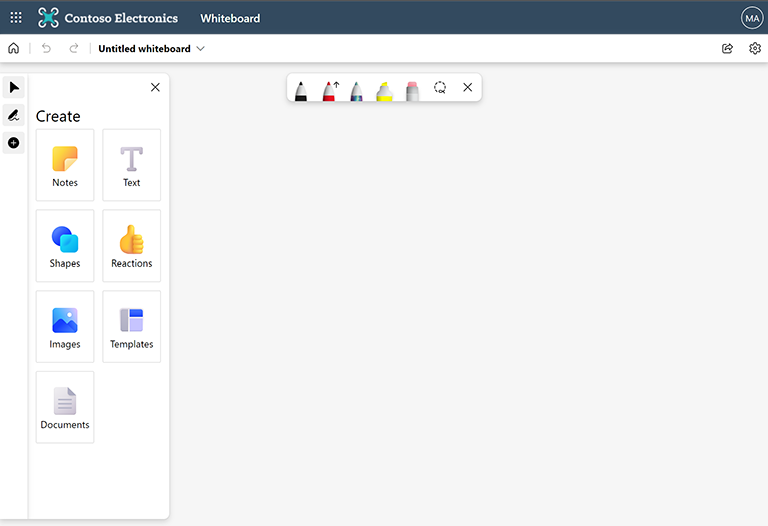
Ľavá strana: Tu nájdete možnosť vybrať ukazovateľ alebo režim písania rukou, ako aj rozbaliť alebo zbaliť panel Vytvoriť. Panel Vytvoriť umožňuje pridať na panel položky, ako sú napríklad rýchle poznámky, text, obrázky, tvary a ďalšie.
V strede hornej časti: Na tomto mieste nájdete rôzne dostupné možnosti písania rukou. K dispozícii sú tri perá, z ktorých si môžete vybrať, môžete prispôsobiť ich farbu a hrúbku a vybrať, či bude pero kresliť šípky. Nájdete tu aj zvýrazňovač, gumu a nepravidelný výber. Ak chcete vybrať viacero položiek na tabuli, použite druhú možnosť.
Vľavo hore: Tu môžete vybrať položku Domov a vrátiť sa na výber tabúľ, zrušiť alebo zopakovať poslednú akciu alebo zmeniť názov aktuálnej tabule.
Vpravo hore: Pomocou zdieľania prepojenia získate prepojenie, ktoré môžete zdieľať s ostatnými a spolupracovať na aktuálnej tabuli. V nastaveniach môžete napríklad exportovať tabuľu na obrázok, formátovať pozadie tabule a získať prístup k Pomocníkovi.
Ako môžem spolupracovať s ostatnými používateľmi vo Whiteboarde?
Spolupráca je jadrom Whiteboardu. Tu je postup:
V aplikácii Microsoft Teams: Počas schôdze cez Teams môžete zdieľať tabuľu z panela zdieľania alebo môžete tabuľu pripraviť vopred a potom ju prezentovať. V kanáli alebo chate cez Teams môžete pridať tabuľu tak, že vyberiete tlačidlo + v hornej časti obrazovky a potom vyhľadáte Whiteboard. Ďalšie informácie nájdete v téme Ako používať Whiteboard v aplikácii Microsoft Teams.
V samostatných aplikáciách Whiteboard: Vyberte tlačidlo Zdieľať v pravom hornom rohu, kde môžete vygenerovať prepojenie na zdieľanie. Odošlite toto prepojenie účastníkom. Môžete spolupracovať mimo schôdze alebo zdieľať obrazovku počas schôdze, je na vás, čo si vyberiete.
Ako môžem pracovať s Whiteboardom?
Whiteboard môžete používať takmer v každom zariadení bez ohľadu na to, či používate myš a klávesnicu, čítačku obrazovky, dotykovú obrazovku alebo pero.
Môžete napríklad použiť Pero pre Surface na úplné odomknutie kreslenia a vymazávania v zariadení Surface, dotykové pero alebo prst na interakciu na dotykovej obrazovke, alebo myš a klávesnicou a funkcii skrášľovania písania rukou vo Whiteboarde, aby vaše čiary a tvary vyzerali skvele.
Pozrite tiež
Teraz, keď už základy poznáte, pozrite si naše ďalšie príručky pre Whiteboard a získajte ďalšie informácie.