Windows poskytuje niekoľko vstavaných spôsobov zobrazenia podrobností procesora vrátane počtu jadier a logických procesorov. Pomocou nasledujúcich krokov zistite, koľko jadier má procesor v zariadení s Windowsom.
Kliknite pravým tlačidlom myši na položku Štart s  vyberte položku Správca úloh.
Tip
Stlačením klávesov Ctrl + Shift + Esc otvorte aj Správcu úloh.
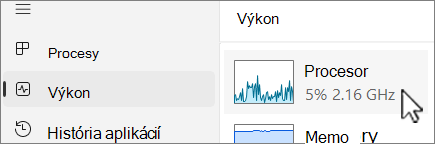
Na ľavej table okna Správcu úloh vyberte položku Výkon a vyberte položku CPU.
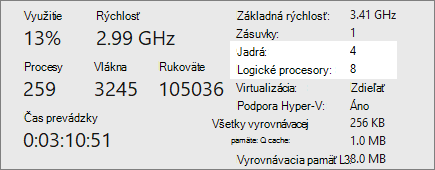
Počet jadier a logických procesorov v zariadení s Windowsom je uvedený vedľa nasledujúcich hodnôt:
-
Jadrá:
-
Logické procesory:
Poznámka
Podpora pre Windows 10 sa skončila 14. októbra 2025
- Po 14. októbri 2025 už spoločnosť Microsoft nebude poskytovať bezplatné aktualizácie softvéru zo služby Windows Update, technickú pomoc ani opravy zabezpečenia pre Windows 10. Váš počítač bude fungovať aj naďalej, odporúčame však prejsť na Windows 11.
-
(ďalšie informácie),
Kliknite pravým tlačidlom myši na položku Štart s vyberte položku Správca úloh.
Tip
Stlačením klávesov Ctrl + Shift + Esc otvorte aj Správcu úloh.
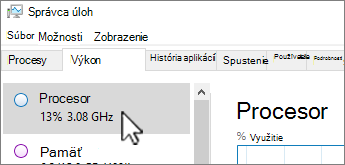
Po otvorení okna Správcu úloh vyberte kartu Výkon v hornej časti okna a skontrolujte, či je vybratý procesor .
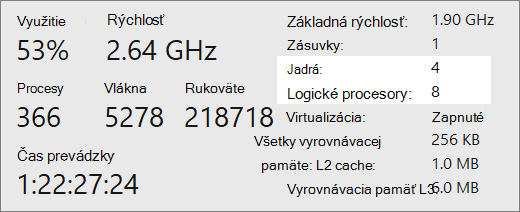
Počet jadier a logických procesorov v zariadení s Windowsom je uvedený vedľa nasledujúcich hodnôt:
-
Jadrá:
-
Logické procesory: