
Nastavenie je centrálnym centrom na správu rôznych aspektov počítača. Ponúka jednoduché rozhranie na prispôsobenie a ovládanie zariadenia s Windowsom, ktoré zaisťuje prispôsobenejší a efektívnejší zážitok.
Bez ohľadu na to, či upravujete nastavenia obrazovky, konfigurujete sieťové pripojenia alebo spravujete možnosti ochrany osobných údajov, Nastavenia ponúka komplexný balík nástrojov, ktoré vyhovujú vašim potrebám.
Ak chcete otvoriť nastavenia, môžete použiť niektorú z nasledujúcich metód:
Kliknite pravým tlačidlom myši na tlačidlo
 a vyberte položku Nastavenia
Používanie klávesovej skratky
+IPoužite prepojenie:
Orientácia v nastaveniach
Nastavenie je navrhnuté tak, aby vám pomohlo rýchlo nájsť a spravovať predvoľby Windowsu. Je vybavený navigačným panelom s jasne označenými kategóriami. Každá kategória je znázornená ikonou a názvom, ako napríklad Systém, Zariadenia Bluetooth & a Ochrana osobných údajov & zabezpečenie.
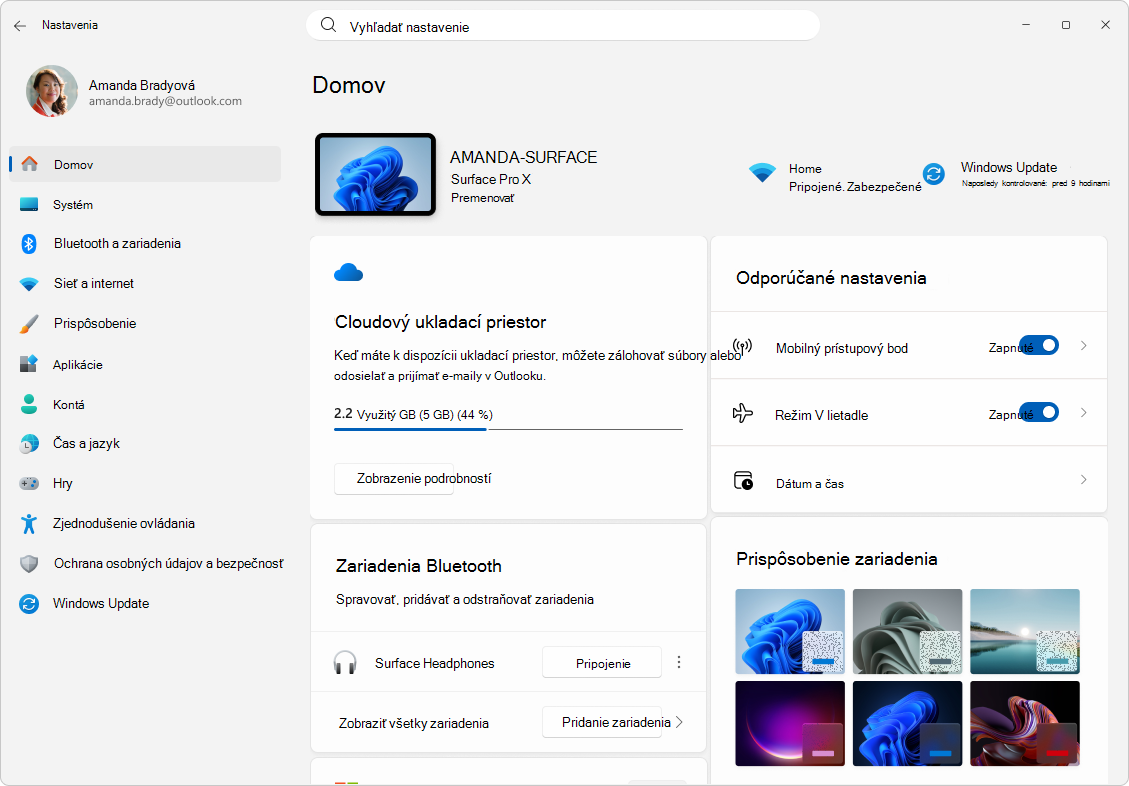
Nastavenia môžete preskúmať dvoma spôsobmi:
-
Použitie vyhľadávania: Nastavenia nájdete pomocou panela hľadania zadaním kľúčového slova, napríklad "
display" alebo "notifications". Na Copilot+ PC je prostredie vyhľadávania vylepšené návrhmi založenými na umelej inteligencii, ktoré pomáhajú vyhľadávať najrelevantnejšie nastavenia na základe vášho zámeru. V týchto zariadeniach môžete vyhľadávať popisom problému, napríklad "my mouse pointer is too small" alebo "how to control my PC using voice". - Prehľadávať podľa kategórie: Na výber kategórie použite navigačný panel. Každá kategória otvorí vyhradenú stránku so zoskupenými nastaveniami alebo kartami, ktoré poskytujú ovládacie prvky a informácie pre konkrétne funkcie Windowsu. Niektoré stránky obsahujú aj prepojenia na podstránky s podrobnejšími nastaveniami.
Kombinácia kategórií vyhľadávania a nastavení umožňuje rýchle vyhľadanie a úpravu nastavení, ktoré sú pre vás najdôležitejšie.
Vyhľadávanie s podporou umelej inteligencie
V nastaveniach môžete pomocou prirodzeného jazyka nájsť to, čo potrebujete, či už hľadáte konkrétne nastavenie alebo sa pokúšate vyriešiť problém. Je to možné vďaka dvom funkciám využívajúcim umelú inteligenciu, ktoré prinášajú do vášho zariadenia novú úroveň pohodlia: vylepšené vyhľadávanie a agenta v nastaveniach.
Vylepšené vyhľadávanie
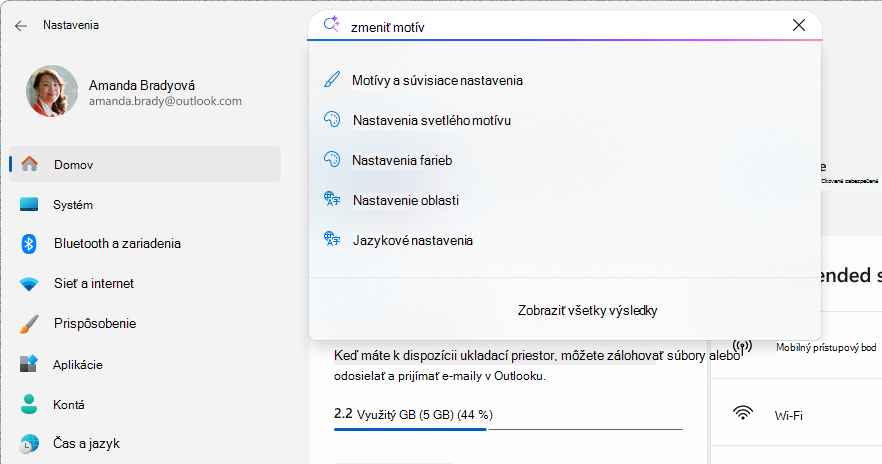
Vylepšené vyhľadávanie vylepšuje vyhľadávanie v Nastaveniach tým, že rozumie významu slov namiesto porovnávania kľúčových slov. Vlastnými slovami môžete popísať, čo chcete robiť, napríklad:
- "
Change my theme" - "
View storage usage"
|
Poznámka:Dôležité Táto funkcia je k dispozícii v počítačoch Copilot+ PCs. Ak chcete získať prístup k tejto funkcii poháňanej umelou inteligenciou a využívať jej výhody, uistite sa, že máte Copilot+ PC. |

|
|---|
Agent v nastaveniach
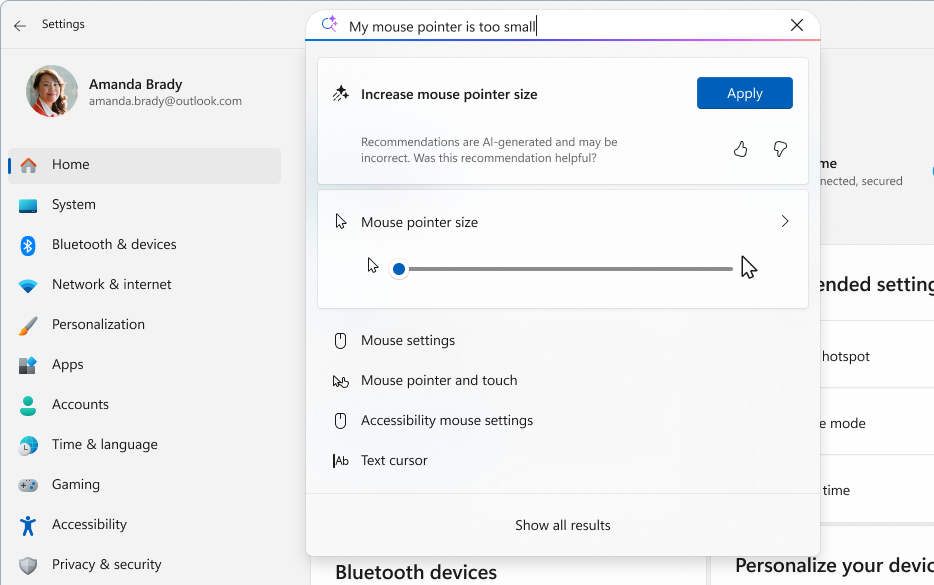
Nový agent umelej inteligencie v zariadení posúva vyhľadávanie o krok ďalej. Okrem toho, že agent pochopí váš zámer, môže navrhnúť riešenie bežných problémov. S vaším povolením a pri vašej inicializácii môže dokonca dokončiť akcie na zmenu vašich nastavení vo vašom mene.
Môžete napríklad povedať:
- "
My mouse pointer is too small" - "
How can I share internet with other devices"
|
Poznámka:Dôležité Táto funkcia je k dispozícii v počítačoch Copilot+ PCs. Jazykové a geografické požiadavky Jazyk: čínština (zjednodušená), angličtina, francúzština, nemčina, hindčina, japončina, kórejčina, portugalčina a španielčina.Geografia: Všetky krajiny okrem Číny |
|
|---|
Záväzok spoločnosti Microsoft k zodpovednej umelej inteligencii a ochrane osobných údajov
Spoločnosť Microsoft pracuje na zodpovednom rozvoji umelej inteligencie od roku 2017, keď sme prvýkrát definovali naše zásady umelej inteligencie a neskôr sme náš prístup pretavili do štandardu zodpovednej umelej inteligencie. Ochrana osobných údajov a zabezpečenie sú hlavné zásady pri vývoji a nasadzovaní systémov AI. Naším cieľom je pomôcť našim zákazníkom zodpovedne používať naše produkty AI, zdieľať naše poznatky a budovať partnerstvá založené na dôvere. Viac informácií o našom úsilí v oblasti zodpovednej umelej inteligencie, princípoch, ktorými sa riadime, a nástrojoch a možnostiach vyvinutých na zabezpečenie zodpovednej technológie umelej inteligencie nájdete v časti Zodpovedná umelá inteligencia.
Aby ste lepšie pochopili, ako jednotlivé funkcie AI fungujú, je dôležité uvedomovať si ich možnosti aj obmedzenia. Mali by ste byť tiež informovaní o možnostiach, ktoré máte k dispozícii pri používaní funkcie využívajúcej umelú inteligenciu, a zodpovednosti, ktorá s týmito možnosťami súvisí.
Agent používa jednoduchý jazykový model s názvom Settings Mu, ktorý je vyladený pomocou údajov nastavení a pomáha vám rýchlo nájsť a upraviť nastavenia systému.
- Model sa spúšťa lokálne vo vašom zariadení a analyzuje váš dotaz a porovnáva ho s relevantnými nastaveniami, ktoré už sú k dispozícii v aplikácii Nastavenia.
- Ak model nedokáže s istotou klasifikovať váš dotaz do konkrétneho nastavenia, namiesto toho sa zobrazia štandardné výsledky hľadania.
- Agent navrhuje iba nastavenia; Žiadne zmeny sa nevykonávajú automaticky. Ak chcete povoliť alebo zakázať nastavenie, musíte vybrať tlačidlo Použiť . V prípade potreby môžete zmenu jednoducho vrátiť späť .
Model Settings Mu prešiel hodnoteniami spravodlivosti, ako aj komplexnými hodnoteniami zodpovednej AI, bezpečnosti a ochrany osobných údajov. Tieto kroky zaisťujú, že technológia je účinná, spravodlivá a v súlade so zásadami zodpovednej AI spoločnosti Microsoft.
Kategórie nastavení
Rozbalením nasledujúcich častí získate ďalšie informácie o jednotlivých kategóriách nastavení a zistíte, ako môžete zariadenie s Windowsom využiť na maximum.
Domov

|
Po otvorení okna Nastavenie je zvyčajne prvou zobrazenou stránkou Domov . Domovská stránka obsahuje informácie o akciách súvisiacich s kontom a zjednodušuje prístup k často používaným nastaveniam zariadenia prostredníctvom interaktívnych kariet, ako sú odporúčané nastavenia, prispôsobenie, Bluetooth, úložisko a ďalšie. |
|---|
Systém

|
Stránka Systém v nastaveniach poskytuje komplexný prehľad základných funkcií a konfigurácií počítača. Zahŕňa možnosti na správu nastavení obrazovky, oznámení, nastavení napájania a spánku, úložiska, voliteľných funkcií a ďalších možností. |
|---|
Na prístup k stránke môžete použiť toto prepojenie:
Ďalšie informácie: Nastavenie obrazovky vo Windowse.
Zariadenia Bluetooth &
|
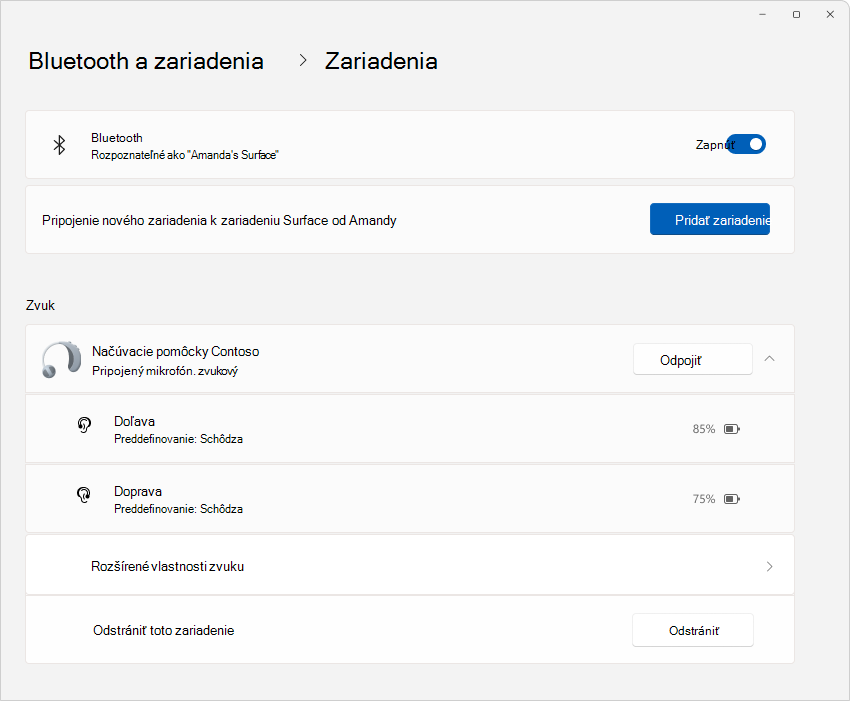
Na stránke Bluetooth & zariadenia môžete spravovať pripojené zariadenia, ako sú tlačiarne, skenery a zariadenia Bluetooth. Obsahuje aj nastavenia konfigurácie myši, klávesnice, pera a touchpadu. |
|---|
Na prístup k stránke môžete použiť toto prepojenie:
Ďalšie informácie: Hardvér vo Windowse.
Sieť a internet

|
Stránka Sieť & internet obsahuje informácie o nastaveniach týkajúcich sa Wi-Fi, Ethernetu, siete VPN, mobilného hotspotu a spotreby dát. Túto stránku môžete použiť na pripojenie k sietiam, spravovanie pripojení a monitorovanie spotreby dát. |
|---|
Na prístup k stránke môžete použiť toto prepojenie:
Ďalšie informácie: Základné nastavenia siete a úlohy vo Windowse.
Prispôsobenie

|
Pomocou stránky prispôsobenia môžete prispôsobiť vzhľad počítača vrátane motívov, pozadí, farieb, obrazovky uzamknutia, ponuky Štart a nastavení panela úloh. |
|---|
Na prístup k stránke môžete použiť toto prepojenie:
Ďalšie informácie: Pomocník pre prispôsobenie Windowsu.
Aplikácie

|
Stránka Aplikácie umožňuje spravovať všetky aplikácie bez námahy. Na jednom mieste môžete zobraziť, nainštalovať, odinštalovať a aktualizovať aplikácie, vybrať predvolené aplikácie, konfigurovať aplikácie pri spustení a akcie. |
|---|
Na prístup k stránke môžete použiť toto prepojenie:
Ďalšie informácie: Odinštalujte alebo odstráňte aplikácie a programy vo Windowse.
Kontá

|
Na stránke Kontá môžete spravovať svoje konto Microsoft, pracovné alebo školské konto, nastavenia rodiny a možnosti prihlásenia. Súčasťou sú aj nastavenia e-mailových kont a kont aplikácií. |
|---|
Na prístup k stránke môžete použiť toto prepojenie:
Ďalšie informácie: Pomocník pre kontá vo Windowse.
Čas a jazyk

|
Na úpravu nastavení dátumu a času, jazykových predvolieb a miestnych nastavení môžete použiť stránku Čas & jazyk. |
|---|
Na prístup k stránke môžete použiť toto prepojenie:
Ďalšie informácie : Nastavte čas, dátum a časové pásmo vo Windowse.
Hry

|
Stránka Hranie hier obsahuje nastavenia herného panela, herného režimu a streamovania hier. |
|---|
Na prístup k stránke môžete použiť toto prepojenie:
Ďalšie informácie: Funkcie a tipy na hranie hier vo Windowse.
Zjednodušenie ovládania

|
Na stránke Zjednodušenie ovládania môžete zmeniť možnosti zjednodušenia ovládania vo Windowse a zjednodušiť tak používanie počítača vrátane nastavení zraku, sluchu a interakcie. |
|---|
Na prístup k stránke môžete použiť toto prepojenie:
Ďalšie informácie: Objavte funkcie zjednodušenia ovládania Windowsu.
Ochrana osobných údajov a zabezpečenie

|
Stránka ochrany osobných údajov & zabezpečenia sa venuje nastaveniam týkajúcim sa polohy, fotoaparátu, mikrofónu a ďalších možností ochrany osobných údajov. Môžete riadiť povolenia aplikácií, spravovať diagnostické údaje, konfigurovať šifrovanie a vyhľadať stratené alebo odcudzené zariadenie. |
|---|
Na prístup k stránke môžete použiť toto prepojenie:
Ďalšie informácie: Zmeňte nastavenia ochrany osobných údajov vo Windowse.
Windows Update
|
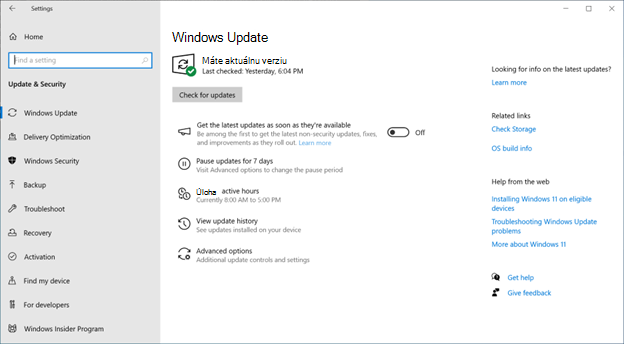
Pomocou stránky Windows Update môžete konfigurovať aktualizácie Windowsu, čas aktívneho používania a ďalšie možnosti aktualizácie. Môžete sa tiež zaregistrovať do programu Windows Insider Program a získať uvádzacie zostavy Windowsu. |
|---|
Na prístup k stránke môžete použiť toto prepojenie:
Ďalšie informácie: Inštalácia Aktualizácií Windowsu.
Ďalšie možnosti konfigurácie
Hoci Nastavenia sú hlavným nástrojom na konfiguráciu systému Windows, k dispozícii sú aj ďalšie možnosti. Ďalšie informácie o týchto nástrojoch nájdete v téme Nástroje konfigurácie systému vo Windowse.