
Poznámka
- Podpora pre Windows 10 sa skončila 14. októbra 2025
- Po 14. októbri 2025 už spoločnosť Microsoft nebude poskytovať bezplatné aktualizácie softvéru zo služby Windows Update, technickú pomoc ani opravy zabezpečenia pre Windows 10. Váš počítač bude fungovať aj naďalej, odporúčame však prejsť na Windows 11.
- (ďalšie informácie),
Nemôžete nájsť Kôš v zariadení s Windowsom? Ak sa po aktualizácii skryje alebo chýba, tento článok vám pomôže ju rýchlo nájsť a obnoviť.
Na pracovnej ploche sa nezobrazujú žiadne ikony
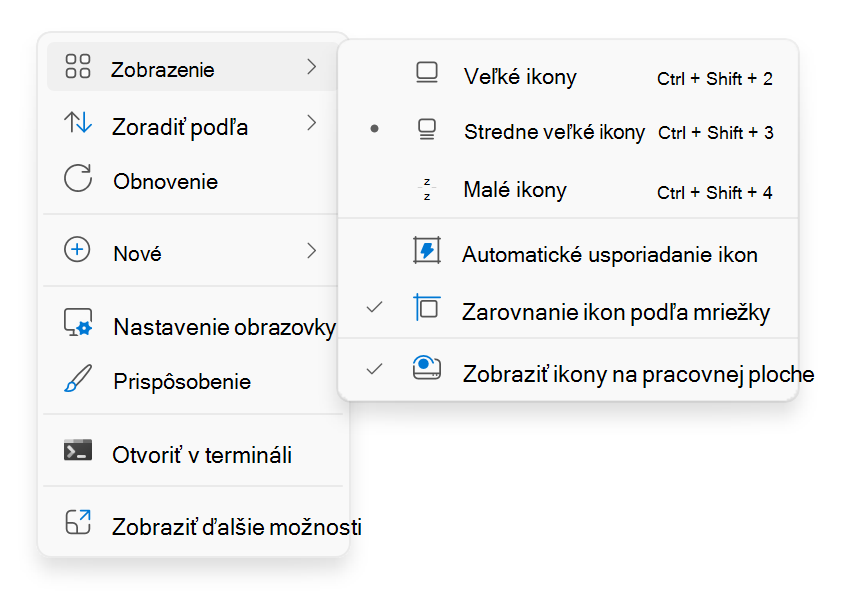
Ak sa na pracovnej ploche nezobrazujú žiadne ikony, kliknite pravým tlačidlom myši (alebo stlačte a podržte dotykové zariadenie) na pracovnej ploche a vyberte položku Zobraziť. Uistite sa, že je začiarknuté políčko Zobraziť ikony pracovnej plochy . Ak nie, vyberte ho.
Na pracovnej ploche sa zobrazujú ikony, ale Kôš chýba
Ak sa na pracovnej ploche zobrazujú ikony, ale chýba Kôš, skontrolujte, či nie je vypnutý v nastaveniach pracovnej plochy.
- V aplikácii NastaveniaNastavenia
 v zariadení s Windowsom
vybertepoložku Motívyprispôsobenia> alebo použite nasledujúcu skratku:
- Vyberte položku Nastavenie ikon na pracovnej ploche
- Uistite sa, že je začiarknuté políčko pri položke Kôš , a potom vyberte tlačidlo OK
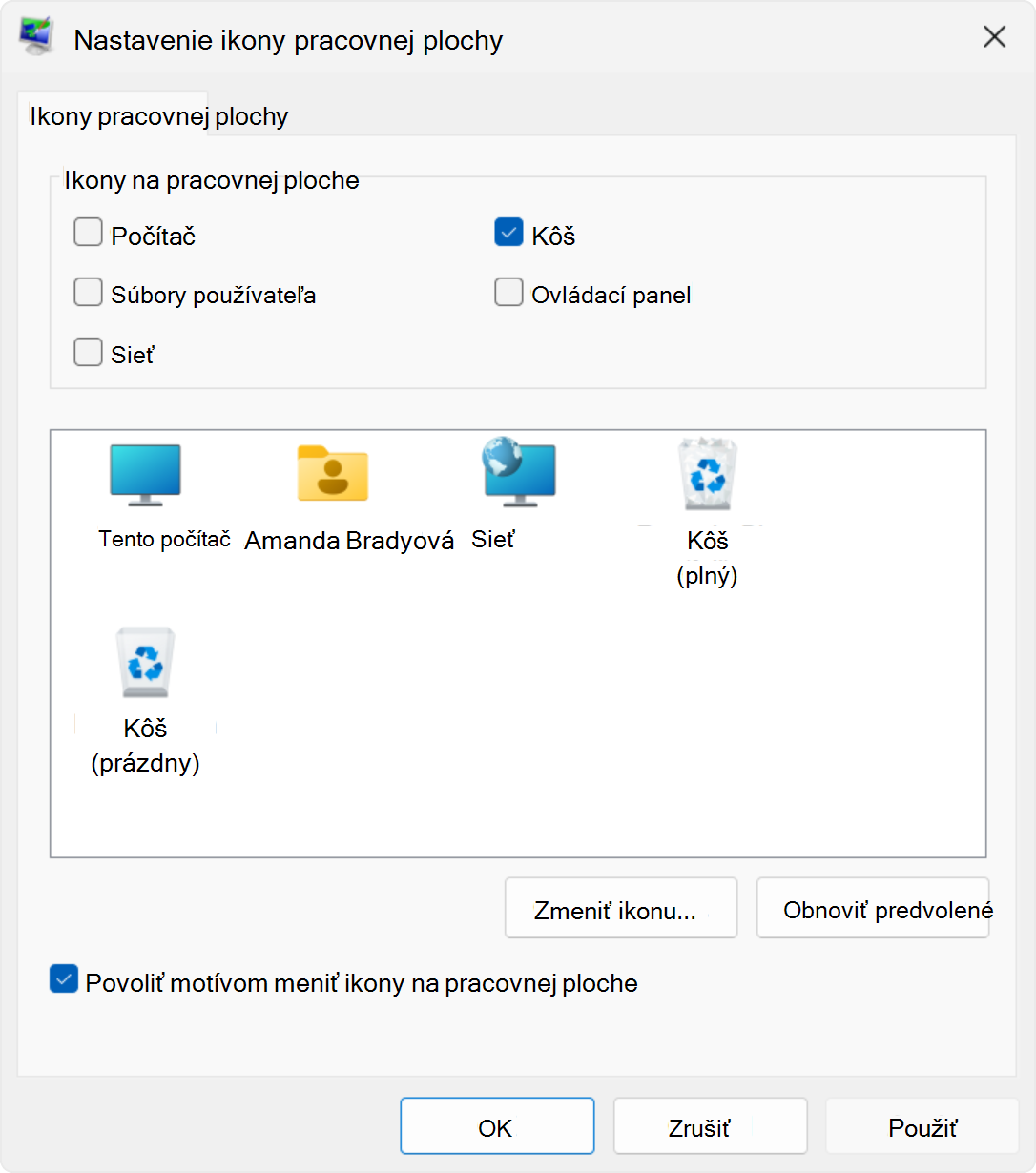
Ikona Koša by sa mala zobraziť na pracovnej ploche.