

Súhrn
Windows poskytuje širokú škálu konfiguračných nástrojov prispôsobených potrebám rôznych používateľov. Tieto vstavané nástroje uľahčujú prispôsobenie a monitorovanie zariadenia a umožňujú vám presne zmeniť konfiguráciu Windowsu tak, aby vyhovovala vašim preferenciám a požiadavkám.
V tomto článku sú popísané základné nástroje, ktoré môžete použiť na správu systému Windows, a každá časť tohto článku poskytuje stručný prehľad konkrétneho nástroja. Nájdete tu stručný popis funkcií nástroja, jeho aplikácií a pokynov na prístup k nemu. Vďaka tomuto štruktúrovanému prístupu môžete rýchlo identifikovať potrebný nástroj a pochopiť, ako ho efektívne používať pre svoje konkrétne požiadavky.
Rozbalením jednotlivých častí získate ďalšie informácie o jednotlivých nástrojoch a zistite, ako Windows vyhovuje začínajúcim aj pokročilým používateľom a zabezpečuje, aby každý mohol jednoducho optimalizovať svoj systém.
Nastavenia

|
Nastavenie je hlavnou aplikáciou na prispôsobenie a spravovanie nastavení systému Windows. Je navrhnutý s ohľadom na jednoduchosť, prístupnosť a jednoduchosť používania a poskytuje intuitívnejší a užívateľsky prívetivejší zážitok ako tradičný ovládací panel. Aplikácia je usporiadaná do kategórií, vďaka ktorým môžete rýchlo prechádzať a upraviť nastavenia tak, aby vyhovovali vašim preferenciám a potrebám. Aplikácia Nastavenia sa neustále aktualizuje, aby podporovala najnovšie funkcie Windowsu. V časti Nastavenia môžete tiež nájsť podporu a pomoc pri riešení problémov, čo z neho robí centrálne centrum na udržiavanie stavu a funkčnosti Windowsu. Ak chcete otvoriť nastavenia, môžete použiť niektorú z nasledujúcich metód:
|
|---|
 a vyberte položku Nastavenia.

Správca úloh

|
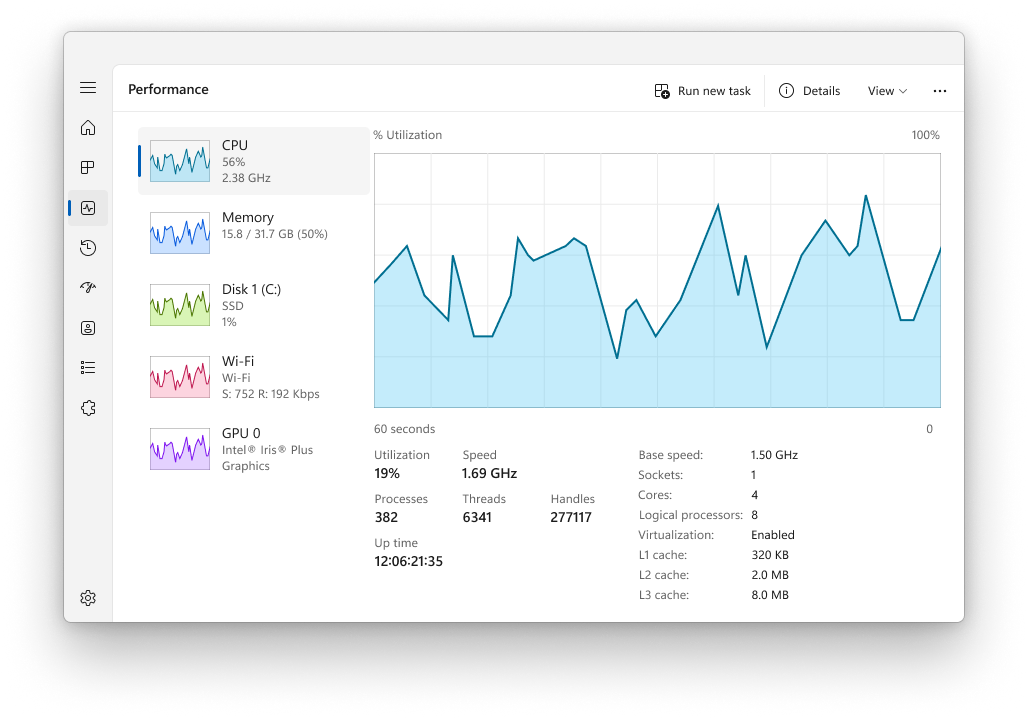
Správca úloh je aplikácia, ktorá slúži ako monitor systému a správca spustenia Windowsu a poskytuje prehľad o výkone zariadenia a spotrebe zdrojov. Umožňuje zobrazovať a spravovať spustené aplikácie, vyhodnocovať zaťaženie procesora, využitie pamäte, aktivitu disku a využitie siete. Pomocou Správcu úloh môžete ukončiť nereagujúce programy, upraviť spúšťacie aplikácie a monitorovať aktívne používateľské relácie, čím zabezpečíte optimálny výkon systému a kontrolu používateľa. Ak chcete otvoriť Správcu úloh, môžete použiť niektorú z nasledujúcich metód:
|
|---|
Správa počítača

|
Konzola Správa počítača je modul konzoly Microsoft Management Console (MMC), ktorý predstavuje centralizované umiestnenie na správu rôznych systémových súčastí, služieb a nastavení vo Windowse. Obsahuje okrem iných správcovských nástrojov na správu diskov, služieb, zariadení, zdieľaných priečinkov, používateľov. Konzola je užitočná najmä pre IT profesionálov a pokročilých používateľov, ktorí potrebujú vykonávať administratívne úlohy na lokálnych alebo vzdialených počítačoch. Na otvorenie konzoly správy počítača môžete použiť niektorý z týchto spôsobov:
|
|---|
Zobrazovač udalostí

|
Zobrazovač udalostí je modul konzoly Microsoft Management Console (MMC), ktorý môžete použiť na zobrazenie a spravovanie denníkov udalostí. Poskytuje podrobný záznam systémových udalostí, udalostí zabezpečenia a aplikácií v zariadení s Windowsom, čo môže byť neoceniteľné pri riešení problémov a monitorovaní stavu systému. Zobrazovač udalostí dokáže zobraziť informácie ako zdroj udalosti, dátum a čas jej výskytu a všetky súvisiace kódy chýb alebo hlásenia. Zobrazovač udalostí je usporiadaný do kategórií, ako sú napríklad denníky systému Windows, denníky aplikácií a služieb a predplatné. Používatelia môžu filtrovať denníky podľa kritérií, ako sú úroveň udalosti, dátum a kľúčové slová, aby mohli rýchlo vyhľadať relevantné udalosti. Zobrazovač udalostí tiež umožňuje používateľom ukladať súbory denníka na analýzu a exportovať údaje udalostí na externé použitie. Pre IT profesionálov je Zobrazovač udalostí výkonným nástrojom na diagnostiku problémov, auditovanie činnosti systému a zabezpečenie súladu s bezpečnostnými politikami. Používa sa tiež na sledovanie stavu a stavu serverov a ďalších komponentov kritickej infraštruktúry. Ak chcete otvoriť Zobrazovač udalostí, môžete použiť niektorú z nasledujúcich metód:
|
|---|
Ovládací panel

|
Ovládací panel je funkcia, ktorá je súčasťou Windowsu už dlhšiu dobu. Poskytuje centrálne umiestnenie na zobrazenie a manipuláciu so systémovými nastaveniami a ovládacími prvkami. Pomocou radu apletov môžete upraviť rôzne možnosti od systémového času a dátumu až po nastavenia hardvéru, konfigurácie siete a ďalšie. Mnohé nastavenia v ovládacom paneli sú v procese migrácie do aplikácie Nastavenia, ktorá ponúka modernejšie a zjednodušené prostredie. Tip: Hoci ovládací panel stále existuje z dôvodu kompatibility a aby sa zabezpečil prístup k niektorým nastaveniam, ktoré ešte neboli migrované, odporúčame vám vždy, keď je to možné, používať aplikáciu Nastavenia. Na otvorenie ovládacieho panela môžete použiť jednu z nasledujúcich metód:
|
|---|
Konfigurácia systému

|
Konfigurácia systému je systémová pomôcka, ktorá slúži na riešenie problémov so spustením Windowsu. Poskytuje možnosti na prispôsobenie procesu spúšťania vrátane možnosti povoliť alebo zakázať softvér, ovládať služby pri spustení a prístup k ďalším rozšíreným nastaveniam systému. Konfigurácia systému môže byť obzvlášť užitočná pri diagnostike problémov s výkonom alebo konfliktov softvéru, pretože umožňuje selektívne spustiť systém, keď sú spustené iba základné služby a programy. Pomôcka obsahuje niekoľko kariet, ako napríklad Všeobecné, Spustenie, Služby, Spustenie a Nástroje, z ktorých každá ponúka rôzne funkcie na správu správania systému pri spustení. Karta Služby napríklad umožňuje zakázať služby, ktoré môžu spôsobovať problémy, zatiaľ čo karta Spustenie (ktorá v novších verziách Windowsu presmeruje na Správcu úloh) umožňuje spravovať programy, ktoré sa spúšťajú pri spustení systému. Upozornenie: Konfigurácia systému je výkonný nástroj a treba ju používať opatrne. Nesprávna konfigurácia systémových nastavení môže viesť k nestabilite systému alebo zabrániť správnemu spusteniu systému Windows. Preto sa pred vykonaním zmien v konfigurácii systému odporúča vytvoriť zálohu systému. Ak chcete otvoriť Konfiguráciu systému, môžete použiť niektorú z nasledujúcich metód:
|
|---|
Systémové informácie

|
System Information (Systémové informácie) je systémová pomôcka, ktorá poskytuje komplexný prehľad o hardvéri, systémových súčastiach a softvérovom prostredí v zariadení s Windowsom. Je to užitočné najmä na zhromažďovanie informácií, ktoré môžu pomôcť diagnostikovať problémy s konfiguráciou zariadenia. Nástroj dokáže zobraziť širokú škálu podrobností vrátane nainštalovaného hardvéru, systémových ovládačov, služieb a spustených procesov. Ak chcete otvoriť systémové informácie, môžete použiť niektorú z nasledujúcich metód:
Tip: otvorte systémové informácie s oprávneniami správcu na zabezpečenie presného hlásenia systémových ovládačov a služieb. |
|---|
Editor registra

|
Editor databázy Registry je výkonný nástroj, ktorý sa používa na zobrazenie a úpravu systémovej databázy Registry. Databáza Registry je databáza, v ktorej sú uložené nastavenia nízkej úrovne pre Windows a aplikácie, ktoré sa ju rozhodnú používať. Editor databázy Registry umožňuje zmeniť nastavenia, ktoré nie sú viditeľné v používateľskom rozhraní, vrátane systémových politík, nainštalovaných aplikácií a typov súborov, ktoré môžu určité aplikácie otvoriť. Na otvorenie editora databázy Registry môžete použiť niektorú z nasledujúcich metód:
Upozornenie: Pri používaní Editora databázy Registry je dôležité postupovať obozretne. Nesprávne zmeny v databáze Registry môžu spôsobiť závažné problémy vrátane nestability systému, chýb aplikácií alebo dokonca zabrániť spusteniu Windowsu. Pred vykonaním akýchkoľvek zmien sa vždy uistite, že ste zálohovali databázu Registry, a nastavenia databázy Registry upravujte iba vtedy, ak ste si istí, že rozumiete možnému vplyvu. V prípade pochybností sa odporúča postupovať podľa dôveryhodných pokynov alebo sa poradiť s IT odborníkom. |
|---|
Lokálny editor skupinovej politiky

|
Editor lokálnej skupinovej politiky je modul konzoly MMC (Microsoft Management Console), ktorý poskytuje jedno používateľské rozhranie, prostredníctvom ktorého možno spravovať všetky nastavenia lokálneho objektu skupinovej politiky. Používajú ho správcovia na konfiguráciu politík lokálneho počítača bez vplyvu na ostatných používateľov alebo počítače v sieti. Editor obsahuje širokú škálu nastavení, ktoré ovládajú rôzne aspekty operačného systému, ako sú napríklad možnosti zabezpečenia, správanie systému, nastavenia používateľského prostredia a ďalšie. Poznámka: Lokálna skupinová politika Editor nie je k dispozícii vo vydaní Windows Home. Editor lokálnej skupinovej politiky je užitočný najmä na správu zariadení, ktoré nie sú súčasťou domény alebo nie sú centrálne spravované organizáciou. V prípade zariadení, ktoré sú členmi domény, nastavenie skupinovej politiky zvyčajne spravuje centrálne IT oddelenie. pomocou konzoly na správu skupinovej politiky alebo riešenia na správu mobilných zariadení (MDM). V prípade lokálnych politík je však najvhodnejším nástrojom editor lokálnej skupinovej politiky. Umožňuje správcom vynútiť konkrétne konfigurácie, ktoré nie sú k dispozícii prostredníctvom aplikácie Nastavenia alebo ovládacieho panela. Ak chcete otvoriť lokálny editor skupinová politika, môžete použiť niektorú z nasledujúcich metód:
Upozornenie: Zmeny vykonané v lokálnom editore skupinovej politiky môžu výrazne ovplyvniť prevádzku počítača, preto sa odporúča, aby tento nástroj používali iba skúsení správcovia a starostlivo naplánovali a otestovali akékoľvek zmeny pred ich použitím v produkčných prostrediach. |
|---|
Rozšírené systémové nastavenia

|
Rozšírené systémové nastavenia je pomôcka, ktorú môžete použiť na prístup a úpravu nastavení, ktoré nie sú bežne k dispozícii v nastaveniach alebo na ovládacom paneli. Táto pomôcka je užitočná najmä pre IT profesionálov alebo pokročilých používateľov, ktorí potrebujú konfigurovať vlastnosti systému, premenné prostredia, nastavenia výkonu a používateľské profily na dosiahnutie optimálneho výkonu systému. Upozornenie: zmeny pomocou rozšírených systémových nastavení je potrebné robiť opatrne, pretože nesprávne nastavenie môže ovplyvniť stabilitu systému. Ak chcete otvoriť rozšírené systémové nastavenia, môžete použiť niektorú z nasledujúcich metód:
|
|---|