

Nastavenia úložiska vo Windowse poskytujú podrobný prehľad o tom, ako sa úložisko používa. Môžete vidieť spotrebu ukladacieho priestoru rozdelenú do kategórií, ako napríklad nainštalované aplikácie, dočasné súbory, systémové & vyhradené a ďalšie.
Prístup k nastaveniam úložiska:
- V nastaveniach
 Windowsu vyberte položku Systém.

- Vyberte položku Úložisko
 .
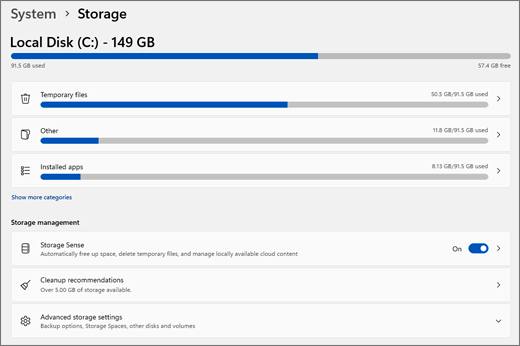
Vyhradené úložisko systému
Aby sa vaše zariadenie mohlo úspešne aktualizovať a fungovalo čo najlepšie, systém Windows vyhradí na úložisku vášho zariadenia časť priestoru na dočasné súbory, súbory vyrovnávacej pamäte a ďalšie súbory. Ak v zariadení nemáte dostatok miesta, systém Windows vymaže vyhradený ukladací priestor, aby ho mohol využívať na iné procesy, ako napríklad na službu Windows Update. Vyhradenie úložisko navyše pomáha udržiavať využívanie miesta na disku predvídateľnejším a stabilnejším spôsobom.
Ak chcete zobraziť úložisko vyhradené systémom, prejdite do časti Nastavenia úložiska a vyberte položku Zobraziť viac kategórií. Ďalšie informácie nájdete v časti Windows a vyhradené úložisko.
Senzor úložiska
Senzor úložiska môže automaticky uvoľniť miesto na disku odstránením nepotrebných položiek, ako sú napríklad dočasné súbory a položky v Koši.
Ďalšie informácie nájdete v téme Správa miesta na disku pomocou Senzora úložiska.
Odporúčania na vyčistenie
Tip
Stiahnite si aplikáciu Microsoft Asistent pre počítače , pomocou ktorej môžete v niekoľkých krokoch odstrániť nepotrebné súbory a uvoľniť úložisko.
Odporúčania na vyčistenie vám pomôžu efektívnejšie spravovať ukladací priestor. Analyzuje váš systém a poskytne prispôsobené návrhy na uvoľnenie miesta. Identifikuje súbory a aplikácie, ktoré môžete bezpečne odstrániť, napríklad dočasné súbory vrátane predchádzajúcich inštalácií Windowsu, veľké alebo nepoužívané súbory a aplikácie, ktoré používate len zriedka.
Rozšírené nastavenia úložiska
Rozšírené nastavenia úložiska vám poskytujú podrobnejšie možnosti efektívnejšieho spravovania ukladacieho priestoru.
Používanie úložiska na iných jednotkách
Úložisko používané na iných jednotkách poskytuje podrobný prehľad o využití úložiska na všetkých pripojených jednotkách. Umožňuje zobraziť spotrebu úložiska na každej jednotke vrátane interných a externých diskov.
Výberom konkrétnej jednotky môžete zobraziť prehľad využitia ukladacieho priestoru kategorizovaný podľa rôznych typov súborov, ako sú napríklad dokumenty, obrázky, videá a ďalšie. Pomôže vám to efektívnejšie spravovať ukladací priestor tým, že zistíte, ktoré jednotky sa blížia k kapacite a ktoré typy súborov zaberajú najviac miesta.
Miesto uloženia nového obsahu
Tieto nastavenia vám umožňujú určiť predvolené ukladacie umiestnenia pre rôzne typy obsahu. Môžete vybrať, kam sa predvolene ukladajú nové aplikácie, dokumenty, hudba, obrázky a videá. Pre každý typ obsahu môžete vybrať rôzne jednotky, čo vám pomôže efektívnejšie spravovať ukladací priestor a zaistí, že súbory budú usporiadané podľa vašich preferencií.
Prispôsobením týchto nastavení môžete optimalizovať využitie dostupného ukladacieho priestoru a udržiavať hladký chod systému.
Ukladacie priestory
Funkcia Ukladacie priestory pomáha chrániť vaše údaje v prípade zlyhania jednotiek a umožňuje zväčšiť ukladací priestor postupným pridávaním jednotiek do počítača. Funkciu Ukladacie priestory možno použiť na zoskupenie dvoch alebo viacerých jednotiek vo fonde ukladacieho priestoru a potom použiť kapacitu fondu na vytvorenie virtuálnych jednotiek nazývaných ukladacie priestory.
Ďalšie informácie nájdete v téme Ukladacie priestory.
Disky & zväzky
Tieto nastavenia vám poskytujú podrobné informácie a možnosti správy ukladacích zariadení. Umožňuje zobraziť všetky disky a zväzky pripojené k vášmu systému vrátane interných a externých diskov. Zobrazia sa dôležité podrobnosti, ako napríklad disk SSD alebo HDD), kapacita a aktuálne využitie.
Okrem toho môžete podľa potreby spravovať svoje zväzky ich vytváraním, formátovaním alebo zmenou ich veľkosti. Ak chcete zmeniť veľkosť zväzku, vyberte položku Vlastnosti zväzku s priradeným písmenom jednotky (napríklad C: alebo D:).
Možnosti zálohovania
Tieto nastavenia vás prenesú do Windows Zálohovanie, ktoré ponúka komplexné riešenie na ochranu dôležitých údajov. Windows Zálohovanie umožňuje zálohovať širokú škálu položiek vrátane súborov, motívov, nastavení, nainštalovaných aplikácií a informácií o Wi-Fi.
Ďalšie informácie nájdete v téme Zálohovanie a obnovenie pomocou Windows Zálohovania.
Optimalizácia jazdy
Optimalizácia disku pomáha udržiavať výkon a stav jednotiek úložiska. Obsahuje nástroje ako defragmentácia a optimalizácia, ktoré reorganizujú fragmentované údaje na pevných diskoch s cieľom zlepšiť rýchlosť prístupu a celkový výkon. V prípade SSD diskov vykonáva operáciu trim, aby sa zabezpečila efektívna správa údajov.
Ďalšie informácie nájdete v časti Defragmentácia alebo optimalizácia diskových jednotiek.