
Zabezpečené spustenie je funkcia zabezpečenia, ktorá pomáha zabrániť načítaniu neoprávneného softvéru pri spustení počítača. Ak je zabezpečené spustenie vypnuté, postupujte podľa pokynov výrobcu vášho počítača alebo základnej dosky a zapnite ho.
Upozornenie
Nesprávna zmena nastavení firmvéru môže ovplyvniť zabezpečenie počítača alebo zabrániť jeho správnemu spusteniu. Zmeňte len nastavenia zabezpečeného spustenia popísané výrobcom zariadenia.
Vyhľadanie pokynov pre výrobcu počítača
Zo zoznamu nižšie vyberte výrobcu počítača. Ak ste postavili svoj počítač, vyberte výrobcu základnej dosky.
- Microsoft Surface
- Acer
- ASRock
- ASUS
- BIOSTAR
- Farebné
- Dell alebo Alienware
- GIGABYTE alebo AORUS
- HP alebo OMEN
- Lenovo
- MSI
Ponuky firmvéru a nastavenia zabezpečeného spustenia sa líšia v závislosti od výrobcu a modelu zariadenia. Postupujte podľa pokynov, ktoré vám poskytol výrobca pre vaše konkrétne zariadenie.
Microsoft Surface
Tieto kroky sa začnú po reštartovaní zariadenia Windowsom priamo do rozhrania Surface UEFI.
Zapnutie zabezpečeného spustenia
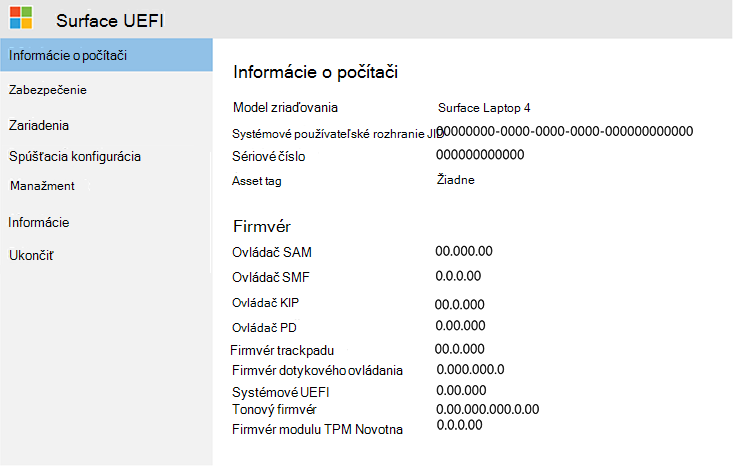
- V prostredí Surface UEFI vyberte v ponuke na ľavej strane položku Zabezpečenie .
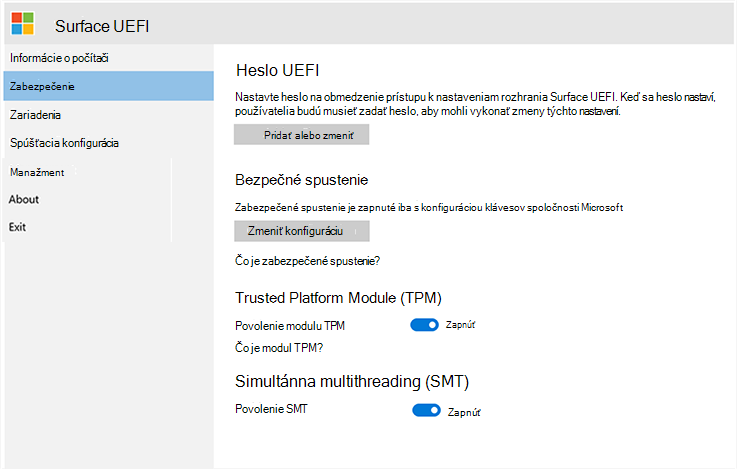
- V časti Zabezpečené spustenie vyberte položku Zmeniť konfiguráciu.
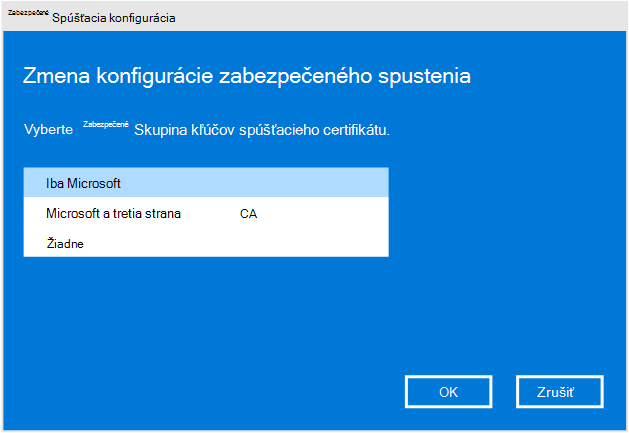
- V zozname kľúčov certifikátov vyberte položku Iba Microsoft a potom vyberte tlačidlo OK.
Upozornenie
Zmeňte iba toto nastavenie. Zmena ďalších nastavení spustenia môže ovplyvniť zabezpečenie a fungovanie zariadenia Surface.
Uloženie a reštart
- V ponuke na ľavej strane vyberte položku Ukončiť .
- Vyberte položku Reštartovať.
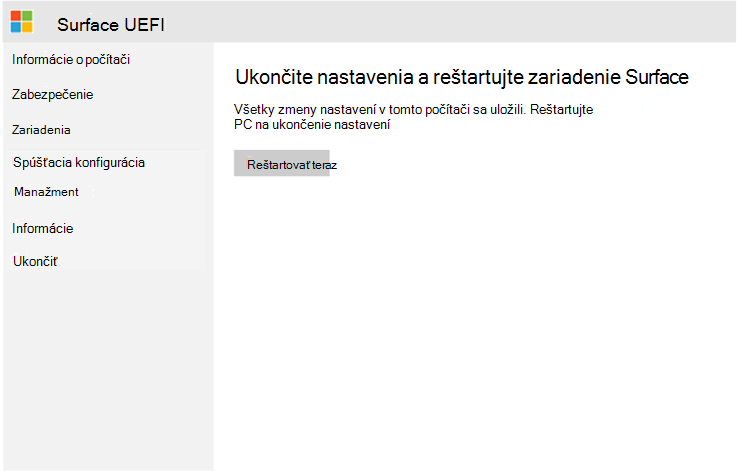
Zariadenie Surface uloží zmenu zabezpečeného spustenia a spustí Windows.
Skontrolujte, či to fungovalo
Po spustení Windowsu:
- Otvorte Nastavenia.
- Vyberte položku Zabezpečenie.
- Vyberte položku Ochrana integrity.
- Skontrolujte, či sa zabezpečené spustenie zobrazuje Zapnuté.
- Skontrolujte, či je na stránke zobrazené Všetky zabezpečené.
Keď je zapnuté zabezpečené spustenie a stránka Ochrana integrity zobrazuje stav Všetky chránené, všetko je hotové.
Acer
Pokyny na zapnutie zabezpečeného spustenia v zariadení Acer nájdete v téme:
Pokyny k zabezpečenému spusteniu Acer
ASRock
Pokyny na zapnutie zabezpečeného zavedenia systému na základnej doske ASRock nájdete v téme:
Pokyny na zabezpečené spustenie ASRock
ASUS
Pokyny na zapnutie zabezpečeného spustenia na zariadení alebo základnej doske ASUS nájdete v téme:
BIOSTAR
Pokyny na zapnutie zabezpečeného zavedenia systému na základnej doske systému BIOSTAR nájdete v téme:
Pokyny pre zabezpečené spustenie systému BIOSTAR
Farebné
Pokyny na zapnutie zabezpečeného spustenia na farebnej základnej doske nájdete v téme:
Dell alebo Alienware
Pokyny na zapnutie zabezpečeného spustenia v zariadení Dell alebo Alienware nájdete v téme:
Pokyny na zabezpečené spustenie Dell
GIGABYTE alebo AORUS
Pokyny na zapnutie zabezpečeného zavedenia systému v zariadení alebo základnej doske GIGABYTE alebo AORUS nájdete v téme:
Pokyny na zabezpečené spustenie GIGABYTE
HP alebo OMEN
Pokyny na zapnutie zabezpečeného spustenia v zariadení HP alebo OMEN nájdete v téme:
Pokyny pre zabezpečené spustenie HP
Lenovo
Pokyny na zapnutie zabezpečeného spustenia v zariadení Lenovo nájdete v téme:
Pokyny k zabezpečenému spusteniu Lenovo
MSI
Pokyny na zapnutie zabezpečeného spustenia v zariadení alebo základnej doske MSI nájdete v téme:
Pokyny na zabezpečené spustenie MSI
Ak nemôžete nájsť nastavenie zabezpečeného spustenia
Názov a umiestnenie nastavenia zabezpečeného spustenia sa môžu líšiť v závislosti od zariadenia.
Ak ho nemôžete nájsť:
- Overte, či používate pokyny správneho výrobcu počítača alebo základnej dosky.
- Na lokalite technickej podpory výrobcu vyhľadajte model svojho zariadenia a zabezpečené spustenie.
- Ak sa zabezpečené spustenie nezobrazuje v ponuke firmvéru, obráťte sa na tím technickej podpory výrobcu.
Nemeňte iné nastavenia firmvéru, pokiaľ to nevyžadujú pokyny výrobcu zariadenia.
Reštartujte zariadenie a spustite UEFI
Ak ochrana integrity poskytuje možnosť reštartovať zariadenie priamo do UEFI, použite túto možnosť a potom postupujte podľa pokynov pre výrobcu.
V opačnom prípade:
- Otvorte Nastavenia.
- Vyberte položkuObnoveniesystému>.
- Vedľa položky Rozšírené spustenie vyberte položku Reštartovať.
- Na obrazovke Výber možnosti vyberte položku Riešiť problémy.
- Vyberte položku Rozšírené možnosti.
- Vyberte nastavenia firmvéru UEFI a potom položku Reštartovať.
Po reštartovaní zariadenia postupujte podľa pokynov výrobcu na vyhľadanie a zapnutie zabezpečeného spustenia.