
Toto sú základné typy grafiky, ktoré môžete použiť na vylepšenie svojich wordových dokumentov: nakreslené objekty, grafiky SmartArt, grafy, obrázky a obrázky ClipArt. Kresby sa vzťahujú na nakreslený objekt alebo skupinu nakreslených objektov.
Nakreslené objekty zahŕňajú tvary, diagramy, vývojové diagramy, krivky, čiary a objekty WordArt. Tieto objekty sú súčasťou wordového dokumentu. Môžete zmeniť alebo vylepšiť tieto objekty pomocou farieb, vzoriek, orámovania a ďalších efektov.
Poznámka
Na prácu s nakreslenými objektmi vo Worde už nie je potrebné vkladať kresliace plátno. Kresliace plátno však môžete použiť ako organizačnú pomôcku pri práci s viacerými nakreslenými objektmi alebo pri pridávaní spojníc medzi tvarmi. Ak chcete vložiť kresliace plátno, na karte Vložiť kliknite na položku Tvary a potom kliknite na položku Nové kresliace plátno.
Čo vás zaujíma?
Pridanie kresby do dokumentu
Kliknite na miesto v dokumente, kde chcete vytvoriť kresbu.
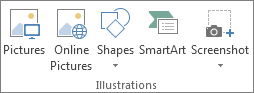
Na karte Vložiť v skupine Ilustrácie kliknite na položku Tvary.
Môžete použiť niektorý z nasledujúcich postupov na karte Formát tvaru , ktorá sa zobrazí po vložení nakresleného tvaru:
Vloženie tvaru. Na karte Formát tvaru kliknite v skupine Vložiť tvary na tvar a potom na niektoré miesto v dokumente.
Zmeniť tvar. V skupine Vložiť tvary kliknite na tvar, ktorý chcete zmeniť, kliknite na položku Upraviť tvar, ukážte na položku Zmeniť tvar a potom vyberte iný tvar.
Pridať text do tvaru. Kliknite v tvare na miesto, kde má byť text, a potom zadajte.
Zoskupiť vybraté tvary. Viac tvarov naraz vyberiete stlačením klávesu CTRL na klávesnici a kliknutím na každý tvar, ktorý chcete zahrnúť do skupiny. Na karte Formát tvaru kliknite v skupine Usporiadať na položku Zoskupiť tak, aby sa so všetkými tvarmi zaobchádzalo ako s jedným objektom.
Kresliť v dokumente. Na karte Formát v skupine Vložiť tvary rozbaľte kliknutím na šípku možnosti tvarov. V časti Čiary kliknite na položku Voľný tvar alebo Čarbanice.
Tip
Ak chcete ukončiť kreslenie s čiarami typu Voľný tvar alebo Čarbanice, dvakrát kliknite.
Upraviť veľkosť tvarov. Vyberte tvar alebo tvary, ktorých veľkosť chcete zmeniť. Na karte Formát tvaru kliknite v skupine Veľkosť na šípky alebo zadajte nové rozmery v poliach Výška a Šírka .
Použiť štýl na tvar. V skupine Štýly tvarov podržte ukazovateľ myši nad štýlom, aby ste videli, ako tvar bude vyzerať, keď daný štýl použijete. Kliknite na požadovaný štýl a použite ho. Alebo kliknite na položku Výplň tvaru alebo Obrys tvaru a vyberte požadované možnosti.

Poznámka
Ak chcete použiť farbu a prechod, ktoré nie sú k dispozícii v skupine Štýly tvarov, najprv vyberte požadovanú farbu a potom použite prechod.
Pridať vývojové diagramy so spojnicami. Pred vytvorením vývojového diagramu pridajte kresliace plátno kliknutím na kartu Vložiť, kliknite na položku Tvary v skupine Ilustrácie a kliknite na položku Nové kresliace plátno. Na karte Formát tvaru kliknite v skupine Vložiť tvary na tvar vývojového diagramu. V časti Čiary vyberte spojnicu, ako je napríklad Zaoblená spojovacia šípka.
Použiť tieň a priestorové (3D) efekty na ozvláštnenie tvarov v kresbe. Na karte Formát tvaru kliknite v skupine Štýly tvarov na položku Efekty tvaru a vyberte efekt.
Zarovnať objekty na plátne. Ak chcete objekty zarovnať, stlačte a podržte kláves CTRL a vyberajte objekty, ktoré chcete zarovnať. Na karte Formát tvaru kliknite v skupine Usporiadať na položku Zarovnať a vyberte zo sortimentu príkazov na zarovnanie.
Odstránenie celej kresby alebo jej časti
- Vyberte nakreslený objekt, ktorý chcete odstrániť.
- Stlačte kláves DELETE.