Použite jeden z nasledovných postupov:
- Vyberte položku Vložiť>obrázky>v tomto zariadení pre obrázok v počítači.
- Ak chcete zobraziť vysokokvalitné obrázky alebo pozadia, vyberte položku Vložiť>obrázky>z fotobanky .
- Vyberte položku Vložiť>obrázky>online obrázky pre obrázok na webe.
Vyberte požadovaný obrázok a potom vyberte položku Vložiť.
Zmena veľkosti alebo premiestnenie obrázkov
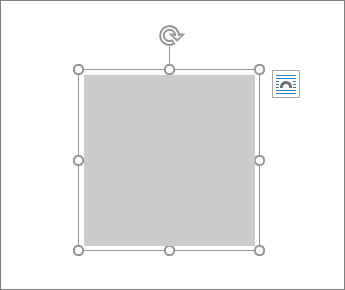
Ak chcete zmeniť veľkosť obrázka, vyberte obrázok a potiahnite rohovú rukoväť.
Ak chcete nastaviť zalomenie textu okolo obrázka, vyberte obrázok a potom vyberte možnosť zalomenia.
Tip
Vyberte si niečo iné ako možnosť Zarovno s textom a obrázok budete môcť na stránke posúvať – stačí ho vybrať a potiahnuť.
A čo EPS?
Súbory vo formáte EPS už nie je možné vložiť do dokumentov balíka Office. Podrobnosti nájdete v časti Podpora obrázkov vo formáte EPS bola v Microsoft 365 vypnutá.
Dôležité
- Postupne sme vyradili funkciu Vložiť fotografiu z mobilného zariadenia v aplikáciách balíka Microsoft Office pre Windows a web. Funkcia bola ukončená z dôvodu pretrvávajúcich nedostatkov zabezpečenia a nízkeho používania.
-
Funkcia bola vypnutá vo všetkých aplikáciách balíka Office s účinnosťou od 22. augusta 2025.
Vloženie obrázka vo Worde, PowerPointe alebo Exceli
Kliknite na miesto v dokumente, kam chcete vložiť nový obrázok.
Na karte Vložiť kliknite na položku Obrázky.
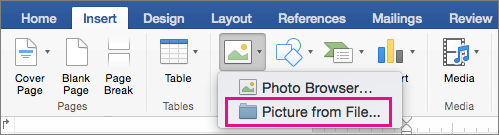
Vyberte možnosť, ktorú chcete použiť na vloženie obrázkov.
Možnosť Prehliadač fotografií vám pomôže prehľadať existujúce množiny fotografií v počítači, ako sú napríklad fotografie v aplikácii iPhoto alebo Fotobúdka. Možnosť Obrázok zo súboru umožní prehľadanie štruktúry súborov počítača pri hľadaní fotografií.
Keď nájdete požadovaný obrázok, presuňte ho myšou z prehliadača fotografií do dokumentu alebo kliknite na položku Vložiť v prehliadači súborov.
Tip
Obrázok sa vloží do dokumentu. Ak je obrázok veľkým súborom a výsledný dokument bude z toho dôvodu príliš veľký, môžete veľkosť tohto dokumentu zmenšiť vytvorením prepojenia na obrázok namiesto jeho vloženia. V dialógovom okne Vybrať obrázok vyberte pole Prepojiť so súborom.
Vloženie obrázka v Outlooku
Namiesto pripojenia súboru môžete fotografiu alebo obrázok vložiť do tela e-mailovej správy. Vloženie obrázka vyžaduje v správe použitie formátu HTML. V staršej verzii Outlooku vyberte položku Možnosti a v časti Formátovať text vyberte položku HTML.
- V tele správy kliknite na miesto, kam chcete pridať obrázok.
- Na paneli s nástrojmi nad správou alebo na položku Formát na paneli s ponukami v hornej časti vyberte položku Vložiť obrázok.
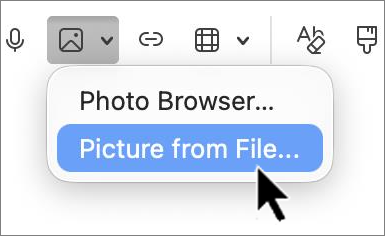
- Vyberte možnosť, ktorú chcete použiť na vloženie obrázkov.
Možnosť Prehliadač fotografií vám pomôže prehľadať existujúce množiny fotografií v počítači, ako sú napríklad fotografie v aplikácii iPhoto alebo Fotobúdka.
Obrázok zo súboru umožňuje prehľadávať štruktúru súborov počítača a hľadať fotografie.
- Keď nájdete požadovaný obrázok, presuňte ho myšou z prehliadača fotografií do dokumentu alebo kliknite na položku Otvoriť v prehliadači súborov.
V prípade potreby môžete zmeniť veľkosť obrázka kliknutím na niektorú z rukovätí okolo obrázka a presunutím myšou. Kliknutím na rukoväť v hornej časti obrázka ho môžete otočiť.

Nahradenie obrázka vo Worde, PowerPointe alebo Exceli
- Podržte stlačený kláves Control, vyberte obrázok a potom vyberte položku Zmeniť obrázok.
- Vyhľadajte nový obrázok v počítači a potom kliknite na položku Vložiť.
Pozrite tiež
Orezanie obrázka
Presúvanie, otáčanie alebo zoskupenie obrázka, textového poľa alebo iného objektu v Office pre Mac
Dôležité
- Postupne sme vyradili funkciu Vložiť fotografiu z mobilného zariadenia v aplikáciách balíka Microsoft Office pre Windows a web. Funkcia bola ukončená z dôvodu pretrvávajúcich nedostatkov zabezpečenia a nízkeho používania.
-
Funkcia bola vypnutá vo všetkých aplikáciách balíka Office s účinnosťou od 22. augusta 2025.
Vďaka obrázkom sú dokumenty pútavejšie a zrozumiteľnejšie. Existujú rôzne spôsoby vloženia obrázka vo Word pre web. Tu je podrobný popis každého z nich.
Vloženie obrázka z počítača
- Umiestnite kurzor na miesto, kam chcete vložiť obrázok.
- Na karte Vložiť vyberte položku Obrázok>Toto zariadenie.
- Prejdite na požadované miesto v počítači > , vyberte obrázok> a kliknite na tlačidlo Otvoriť.
Vložiť obrázok z OneDrivu
- Umiestnite kurzor na miesto, kam chcete vložiť obrázok.
- Na karte Vložiť vyberte položku Picture>OneDrive.
- Prejdite na požadované miesto vo OneDrive > , vyberte obrázok> , kliknite na položku Vložiť.
Vložiť z fotobanky
Umiestnite kurzor na miesto, kam chcete vložiť obrázok.
Na karte Vložiť vyberte položku Obrázkové>obrázky z fotobanky.
Vyberte obrázok z kolekcie obrázkov zobrazených v dialógovom okne. Môžete tiež zadať, čo hľadáte, do poľa Hľadať a nájsť požadovaný obrázok.

Po výbere požadovaného obrázka kliknite na položku Vložiť. Vloženie obrázka z webu
Umiestnite kurzor na miesto, kam chcete vložiť obrázok.
Na karte Vložiť vyberte položku Hľadanie obrázkov>na webe.
Vyberte kategóriu alebo vyhľadajte obrázok zadaním textu do vyhľadávacieho poľa.

Po zobrazení výsledkov hľadania môžete voliteľne vybrať tlačidlo Filter a zúžiť výsledky hľadania pomocou filtrov Veľkosť, Typ, Farba, Rozloženie a filtre licencií .
Po výbere požadovaného obrázka kliknite na položku Vložiť.
Okrem toho môžete obrázok vložiť skopírovaním zo zdroja alebo ho môžete pretiahnuť do Word pre web.
