

Ak pracujete na dlhom a zložitom dokumente, môžete zbaliť všetko okrem časti, na ktorú sa chcete sústrediť. Ak si myslíte, že čitateľov preťažujete veľkým množstvom informácií, môžete zobraziť súhrny a nechať na čitateľoch, aby si súhrn otvorili a prečítali si podrobnosti, ak chcú.
Možnosť zbaliť a rozbaliť obsah v dokumente závisí od úrovne jeho prehľadu. Pridaním nadpisu pomocou vstavaných štýlov Wordu môžete rýchlo pridať úroveň prehľadu a umožniť zbalenie časti dokumentu.
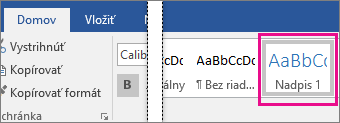
Po použití štýlu nadpisu sa pri presunutí kurzora nad nadpis zobrazí malý trojuholník. Výberom trojuholníka zbaľte základný text a podnadpisy pod ním.

Tip
Ak pracujete s dotykovým zariadením, ťuknutím umiestnite kurzor do záhlavia a uvidíte trojuholník.
Opätovným výberom trojuholníka rozbaľte danú časť dokumentu.
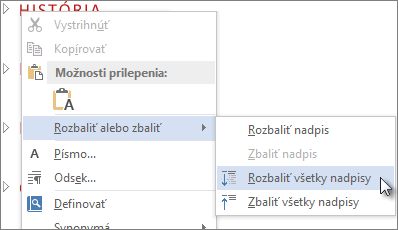
Ak chcete zbaliť alebo rozbaliť všetky nadpisy v dokumente, kliknite pravým tlačidlom myši na nadpis a vyberte položku Rozbaliť alebo Zbaliť>Rozbaliť všetky nadpisy alebo Zbaliť všetky nadpisy.
Po zatvorení a opätovnom otvorení dokumentu sa nadpisy predvolene rozbalia. Ak chcete otvoriť dokument so zbalenými nadpismi, postupujte podľa týchto krokov.
- Umiestnite kurzor do nadpisu.
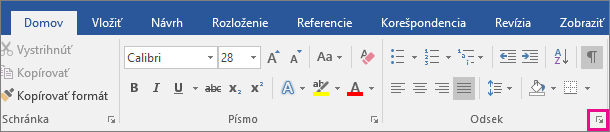
- Na karte Domov kliknite na šípku v skupine Odsek .
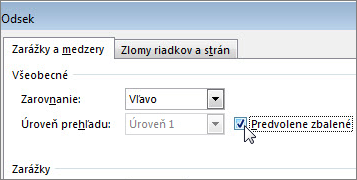
- V dialógovom okne Odsek začiarknite políčko vedľa položky Predvolene zbalené.
- Vyberte tlačidlo OK.
