

Po odoslaní dokumentu na revíziu sa vám môže vrátiť veľa kópií – s návrhmi a revíziami, ktoré si nechcete nechať ujsť. V takom prípade spojte všetky tieto úpravy a nápady do jedného dokumentu.
Zlúčenie dvoch verzií dokumentu
Kliknite na položku Revízia>a porovnať>kombinovať.
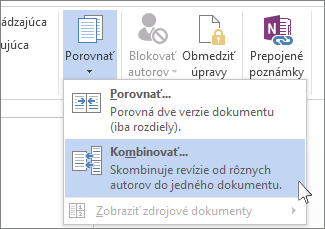
V kontextovom okne si môžete vybrať z pôvodného dokumentu a z revidovaného dokumentu.
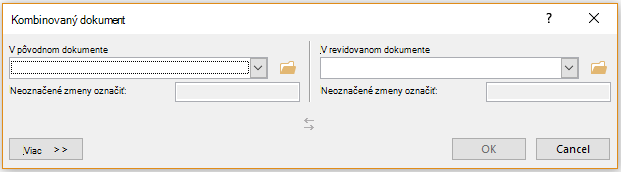
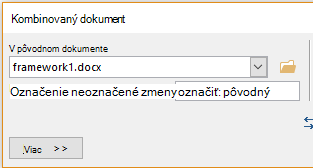
V časti Pôvodný dokument kliknite na šípku nadol a vyberte dokument, ktorý ste odoslali na revíziu. Ak potrebujete prejsť na umiestnenie súboru, kliknite na ikonu priečinka. Nezabudnite, že ide o pôvodný dokument, na ktorom ste pracovali bez akýchkoľvek zmien alebo úprav.
V časti Revidovaný dokument vyberte dokument, ktorý chcete zlúčiť.
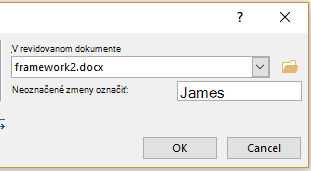
Do poľa Označenie neoznačených zmien zadajte meno alebo slovné spojenie, aby ste vedeli, kto zmeny navrhol.
Kliknutím na položku Viac zobrazíte ďalšie možnosti kombinovania dokumentov.
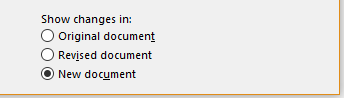
Na paneli s dostupnými možnosťami v časti Zobraziť zmeny v kliknite na položku Nový dokument.
Vyberte tlačidlo OK.
Word otvorí nový dokument, v ktorom sa spojí pôvodný dokument a kópia, ktorú ste identifikovali na zlúčenie. Obrazovka je rozdelená na tri časti. V ľavej časti sa zobrazuje vykonané revízie, v strednej časti zlúčený dokument a v pravej časti, ktorá je rozdelená na dve časti, sa zobrazuje pôvodný arevidovaný dokument.
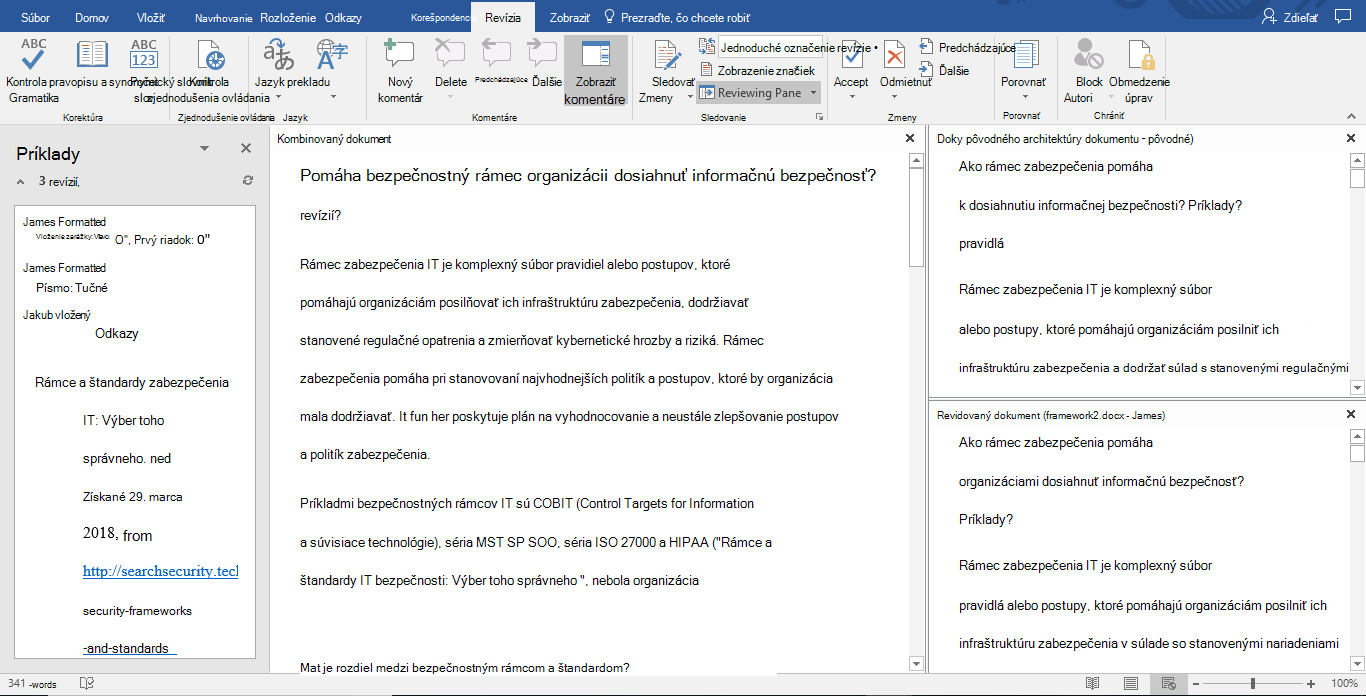
Ak je na obrazovke príliš veľa informácií, kliknite na položku Revízia > Porovnať>Zobraziť zdrojové dokumenty>Skryť zdrojové dokumenty. Teraz sa vám zobrazia červené zvislé čiary, ktoré označujú, kde boli vykonané zmeny.
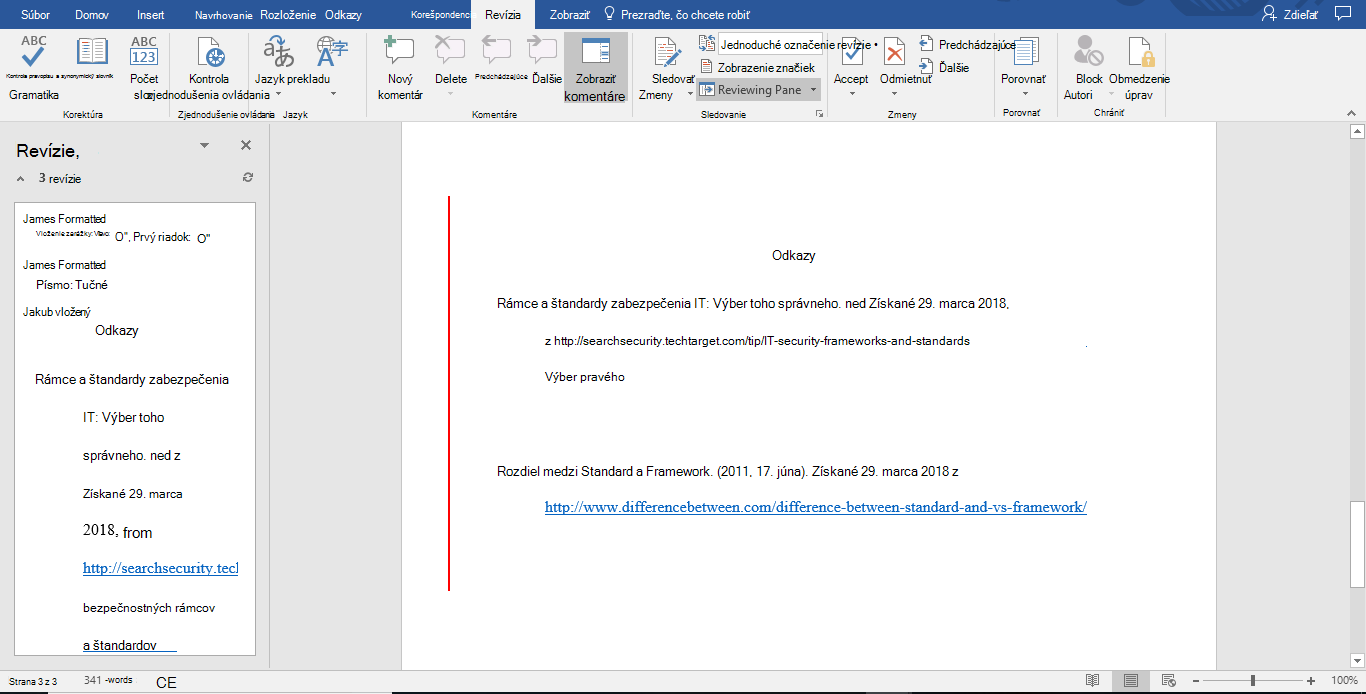
Po vyriešení kombinovaných zmien požadovaným spôsobom dokument uložte.
Tip
To všetko môžete preskočiť zdieľaním dokumentu vo OneDrive a pozvaním ľudí na pridanie úprav a komentárov.
Zlúčenie ďalších kópií
Ak chcete zlúčiť ďalšie kópie, uložte dokument, ktorý obsahuje zmeny prvých dvoch kópií. Ďalšie kópie potom zlúčte s týmto dokumentom.
- Kliknite na položku Revízia>a porovnať>kombinovať.
- V časti Pôvodný dokument kliknite na šípku a potom kliknite na dokument, ktorý obsahuje kombinované zmeny.
- V časti Revidovaný dokument kliknite na ďalšiu kópiu, ktorú chcete zlúčiť.
- Do poľa Označenie neoznačených zmien zadajte meno alebo slovné spojenie, aby ste vedeli, kto zmeny navrhol.
- Kliknite na položku Viac.
- V časti Zobraziť zmeny v kliknite na položku Pôvodný dokument.
- Kliknite na tlačidlo OK.