
Vytvorením a spustením makier vo Worde možno zautomatizovať často používané úlohy. Makro je radom príkazov a inštrukcií, ktoré zoskupíte a ako jeden príkaz použijete na automatické vykonanie úlohy.
Ak chcete ušetriť čas na často vykonávaných úlohách, zbaľte jednotlivé kroky do jedného makra. Najprv makro zaznamenajte. Potom môžete makro spustiť kliknutím na tlačidlo na paneli s nástrojmi Rýchly prístup alebo stlačením kombinácie klávesov. Závisí to od toho, ako ste ho nastavili.
Zaznamenanie makra, ktoré sa spúšťa pomocou tlačidla
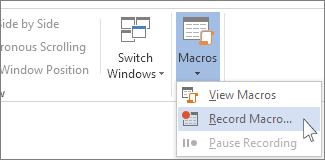
Vyberte položku Zobraziť>makráZáznam makra>.
Zadajte názov makra.

Na to, aby ste mohli toto makro používať v každom novom dokumente, ktorý vytvoríte, v poli Uložiť makro v vyberte možnosť Všetky dokumenty (Normal.dotm).
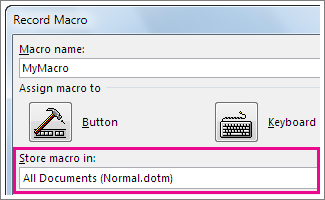
Ak chcete spúšťať makro pomocou tlačidla, vyberte tlačidlo Tlačidlo.

Vyberte nové makro (s názvom Normal.NewMacros.<názov makra>) a vyberte položku Pridať.

Vyberte položku Upraviť.

Vyberte obrázok tlačidla, zadajte požadovaný názov tlačidla a dvakrát vyberte položku OK .

Teraz treba zaznamenať kroky. Vyberte príkazy alebo stlačte klávesy pre každý krok úlohy. Word zaznamenáva vaše kliknutia a stlačenia klávesov.
Poznámka
Ak chcete počas zaznamenávania makra vybrať text, urobte tak pomocou klávesnice. Makrá nezaznamenávajú výber myšou.
Ak chcete zastaviť nahrávanie, vyberte položku Zobraziť>makrá>Zastaviť záznam.

Tlačidlo makra sa zobrazí na paneli s nástrojmi Rýchly prístup.

Makro spustíte výberom tohto tlačidla.
Zaznamenanie makra, ktoré sa spúšťa pomocou klávesovej skratky
Vyberte položku Zobraziť>makráZáznam makra>.
Zadajte názov makra.
Na to, aby ste mohli toto makro používať v každom novom dokumente, ktorý vytvoríte, v poli Uložiť makro v vyberte možnosť Všetky dokumenty (Normal.dotm).
Ak chcete spúšťať makro pomocou klávesovej skratky, vyberte položku Klávesnica.
Do poľa Stlačte novú klávesovú skratku zadajte kombináciu klávesov.
Skontrolujte, či nie je daná kombinácia už pridelená k inej akcii. Ak áno, vyskúšajte inú kombináciu.
Na to, aby ste mohli túto klávesovú skratku používať v každom novom dokumente, ktorý vytvoríte, v poli Uložiť zmeny do vyberte možnosť Normal.dotm.
Vyberte položku Priradiť.
Teraz treba zaznamenať kroky. Vyberte príkazy alebo stlačte klávesy pre každý krok úlohy. Word zaznamenáva vaše kliknutia a stlačenia klávesov.
Poznámka
Ak chcete počas zaznamenávania makra vybrať text, urobte tak pomocou klávesnice. Makrá nezaznamenávajú výber myšou.
Ak chcete zastaviť nahrávanie, vyberte položku Zobraziť>makrá>Zastaviť záznam.
Makro spustíte stlačením klávesovej skratky.
Spustenie makra
Ak chcete spustiť makro, vyberte tlačidlo na paneli s nástrojmi Rýchly prístup, stlačte klávesovú skratku alebo spustite makro v zozname makier .
- Vyberte položku Zobraziť>makrá Zobraziťmakrá.>

- V zozname v časti Názov makra vyberte makro, ktoré chcete spustiť.
- Vyberte položku Spustiť.
Sprístupnenie makra vo všetkých dokumentoch
Ak chcete sprístupniť makro z jedného dokumentu pre všetky nové dokumenty, pridajte ho do šablóny Normal.dotm.
- Otvorte dokument, ktorý obsahuje dané makro.
- Vyberte položku Zobraziť>makrá Zobraziťmakrá.>
- Vyberte položku Organizátor.

- Vyberte makro, ktoré chcete pridať do šablóny Normal.dotm, a potom vyberte položku Kopírovať.
Pridanie tlačidla makra na pás s nástrojmi
- Vyberte položkuMožnosti>súboru>, prispôsobiť pás s nástrojmi.
- V časti Vybrať príkazy z vyberte položku Makrá.
- Vyberte požadované makro.
- V časti Prispôsobiť pás s nástrojmi vyberte kartu a vlastnú skupinu, do ktorej chcete makro pridať.
Ak nemáte vlastnú skupinu, vyberte položku Nová skupina. Potom vyberte položku Premenovať a zadajte názov vlastnej skupiny.
- Vyberte položku Pridať.
- Vyberte položku Premenovať , vyberte obrázok makra a zadajte požadovaný názov.
- Dvakrát vyberte tlačidlo OK .
Napísanie makra v programe Visual Basic
Na karte Vývojár vyberte v skupine Kód položku Makrá.
Do poľa Názov makra zadajte názov makra.
Poznámka
Ak nové makro pomenujete rovnakým názvom, aký má vstavané makro vo Worde, akcie nového makra nahradia vstavané makro. Ak chcete zobraziť zoznam vstavaných makier, vyberte v rozbaľovacom zozname Makrá v položku Príkazy programu Word.
V zozname Makrá v vyberte šablónu alebo dokument, do ktorého chcete uložiť makro.
Ak chcete makro sprístupniť vo všetkých dokumentoch, nezabudnite vybrať súbor Normal.dotm.Výberom položky Vytvoriť otvorte editor jazyka Visual Basic.
Po otvorení editora jazyka Visual Basic môžete potrebovať ďalšie informácie o práci s programom Visual Basic for Applications. Ak chcete získať ďalšie informácie, vyberte položku Pomocník programu Microsoft Visual Basic v ponuke Pomocník alebo stlačte kláves F1.
