

Po vytvorení obsahu vo Worde môžete prispôsobiť jeho vzhľad. Prispôsobením obsahu sa vaše preferencie použijú na existujúci obsah. Ak ste s daným zobrazením spokojní, vyberte položku OK. Ak nie ste so vzhľadom spokojní, stačí vybrať položku Zrušiť a všetky zmeny sa zabudnú. Obsah zostane na svojom mieste.
Prispôsobenie existujúceho obsahu:
- Prechod na referencie>Obsah.
- Vyberte položku Vlastný obsah.
- Pomocou nastavení zobrazte, skryte a zarovnajte čísla strán, pridajte alebo zmeňte vodiacu čiaru, nastavte formáty a určte počet úrovní nadpisov, ktoré sa majú zobraziť. Ďalšie informácie nájdete v článku Vlastný obsah.
Formátovanie textu v obsahu
Prejdite na referencie>Obsah>Vlastný obsah.
Vyberte položku Upraviť. Ak je tlačidlo Upraviť neaktívne, v zozname Formáty vyberte možnosť Podľa šablóny.
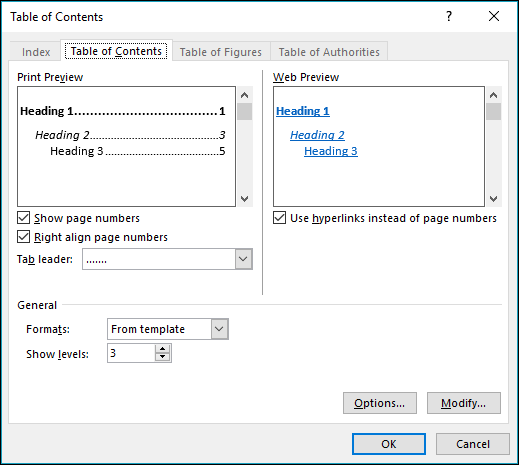
V zozname Štýly kliknite na úroveň, ktorú chcete zmeniť, a potom kliknite na tlačidlo Upraviť.
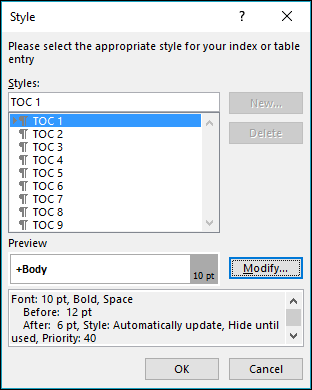
Na table Úprava štýlu vykonajte potrebné zmeny.
Kliknutím na tlačidlo OK uložte zmeny. Kroky 3 a 4 zopakujte pre všetky úrovne, ktoré sa majú zobrazovať v obsahu.
Máte otázky týkajúce sa Wordu, ktoré sme tu nezodpovedali?
Uverejnite otázku vo fóre odpovedí pre Word.