Obsah v programe Word vychádza z nadpisov v dokumente.
Vytvorenie obsahu
- Umiestnite kurzor na miesto, kam chcete pridať obsah.
- Prechod na referencie>Obsah. a vyberte automatický štýl.
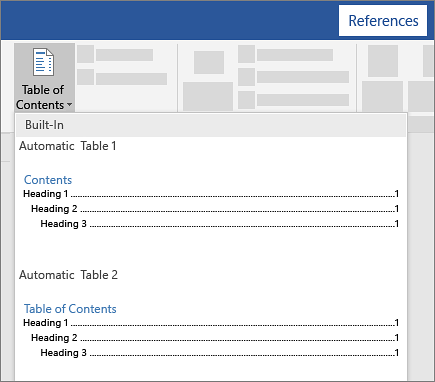
- Ak v dokumente vykonáte zmeny, ktoré majú vplyv na obsah, obsah aktualizujte tak, že kliknete pravým tlačidlom myši na obsah a vyberiete položku Aktualizovať pole.
Informácie o manuálnej aktualizácii obsahu nájdete v téme Aktualizácia obsahu.
Ak máte chýbajúce položky
Chýbajúce položky sa často vyskytujú preto, lebo nadpisy nie sú formátované ako nadpisy.
Pre každý nadpis, ktorý chcete mať v obsahu, vyberte text nadpisu.
Prejdite na položku Štýlydomov> a potom vyberte položku Nadpis 1.

Aktualizujte obsah.
Informácie o manuálnej aktualizácii obsahu nájdete v téme Aktualizácia obsahu.
Vytvorenie obsahu
Word používa nadpisy v dokumente na vytvorenie automatického obsahu, ktorý môžete aktualizovať pri zmene textu nadpisu, postupnosti alebo úrovne.
Kliknite na miesto, kam chcete vložiť obsah, obyčajne na začiatok dokumentu.
Vyberte položku Referencie>Obsah a potom zo zoznamu vyberte štýl Automatický obsah .
Poznámka
Ak používate štýl Manuálny obsah, Word nebude na vytváranie obsahu používať nadpisy a obsah sa nebude aktualizovať automaticky. Namiesto toho Word použije zástupný text a vytvorí vzhľad obsahu, aby ste doň mohli vložiť každú položku manuálne. Informácie o aktualizácii manuálneho obsahu nájdete v téme Aktualizácia obsahu.
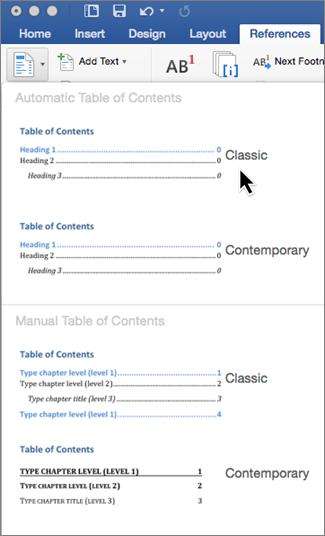
V prípade potreby môžete obsah formátovať alebo prispôsobiť. Môžete napríklad zmeniť písmo, počet úrovní nadpisov a či sa majú zobrazovať bodkované čiary medzi položkami a číslami strán.
Ak máte chýbajúce položky
Chýbajúce položky sa často vyskytujú preto, lebo nadpisy nie sú formátované ako nadpisy.
Pre každý nadpis, ktorý chcete mať v obsahu, vyberte text nadpisu.
Prejdite napoložku Štýlydomov> a potom vyberte položku Nadpis 1.
Aktualizujte obsah.
Informácie o manuálnej aktualizácii obsahu nájdete v téme Aktualizácia obsahu.
Word používa nadpisy v dokumente na vytvorenie automatického obsahu, ktorý môžete aktualizovať pri zmene textu nadpisu, postupnosti alebo úrovne.
- Kliknite na miesto, kam chcete vložiť obsah, obyčajne na začiatok dokumentu.
- Na páse s nástrojmi vyberte položku Referencie.
- Vyberte položku Vložiť obsah. Vloží sa obsah, ktorý zobrazuje nadpisy a číslovanie strán v dokumente.
Ak v dokumente vykonáte zmeny, ktoré majú vplyv na obsah, môžete ho aktualizovať kliknutím pravým tlačidlom myši na tabuľku a výberom položky Aktualizovať obsah.
Skúste do svojich dokumentov vo Word pre web vložiť obsah.
Prejsť na kurz
V počítačovej verzii programu Word prejdite na položku Súbor>nové a vyhľadajte obsah.
Pozrite tiež
Aktualizácia obsahu
