
Vďaka kódovaniu znakov ASCII a Unicode dokážu počítače ukladať údaje a vymieňať ich s ostatnými počítačmi a programami. Nižšie nájdete zoznam najčastejšie používaných znakov ASCII a Unicode pre latinku. Znaky Unicode pre skripty, ktoré nie sú v latinke, nájdete v téme Zoznamy znakov kódov Unicode podľa skriptu.
Obsah článku
- Vloženie znakov ASCII alebo Unicode do dokumentu
- Bežné kódy znakov pre symboly
- Bežné kódy znakov pre diakritické znamienka
- Bežné kódy znakov pre ligatúru
- Netlačiteľné riadiace znaky ASCII
- Ďalšie informácie
Vloženie znakov ASCII alebo Unicode do dokumentu
Ak potrebujete zadať len pár špeciálnych znakov alebo symbolov, môžete použiť mapu znakov alebo ich zadať pomocou klávesových skratiek. Pozrite si tabuľky uvedené nižšie alebo si pozrite tému Klávesové skratky medzinárodných znakov, kde nájdete zoznam znakov ASCII.
Poznámka
- Mnoho jazykov obsahuje symboly, ktoré nie je možné zúžiť do rozšírenej skupiny 256 znakov ACSII. K dispozícii sú napríklad variácie znakov ASCII a Unicode, ktoré zahŕňajú regionálne znaky a symboly. Pozrite si tému Zoznamy znakov kódov Unicode podľa skriptu.
- Ak máte problémy so zadávaním kódov znakov určených pre požadované znaky, skúste použiť mapu znakov.
Vkladanie znakov ASCII
Ak chcete vložiť znak ASCII, počas zadávania kódu znaku stlačte a podržte stlačený kláves ALT. Ak chcete napríklad vložiť symbol pre stupeň (º), stlačte a podržte stlačený kláves ALT a napíšte 0176 na numerickej klávesnici.
Čísla musíte zadávať pomocou numerickej klávesnice, nie na klávesnici. V prípade potreby zadávania čísel pomocou numerickej klávesnice skontrolujte, či je kláves NUM LOCK na klávesnici zapnutý.
Vkladanie znakov Unicode
Ak chcete vložiť znak Unicode, zadajte kód znaku, stlačte kláves ALT a potom stlačte kláves X. Ak chcete napríklad zadať symbol dolára ($), zadajte 0024, stlačte kláves ALT a potom stlačte kláves X. Ďalšie kódy znakov Unicode nájdete v téme Zoznamy znakov kódov Unicode podľa skriptu.
Dôležité
Niektoré z programov balíka Microsoft Office, ako napríklad PowerPoint a InfoPath, nedokážu kódy znakov Unicode skonvertovať. Ak potrebujete použiť znak Unicode a používate jeden z týchto programov, ktoré nepodporujú znaky Unicode, na zadávanie potrebných znakov použite mapu znakov
Poznámka
- Ak sa stlačením kombinácie klávesov ALT + X skonvertuje na znak Unicode nesprávny kód znaku, vyberte správny kód znaku ešte pred stlačením kombinácie klávesov ALT + X.
- Prípadne pred správny kód znaku zadajte text "U+". Napríklad po zadaní "1U+B5" a stlačení kombinácie klávesov ALT+X sa vždy vráti text "1μ", zatiaľ čo po zadaní "1B5" a stlačení kombinácie klávesov ALT+X sa vráti text "Ƶ".
Použitie mapy znakov
Mapa znakov je vstavaný program v Microsoft Windowse, ktorý umožňuje zobraziť znaky, ktoré sú k dispozícii pre vybraté písmo.
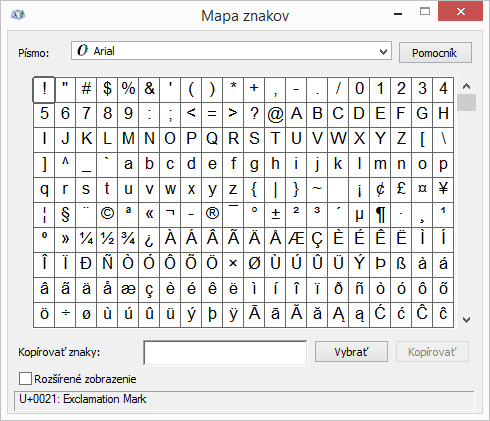
Pomocou mapy znakov môžete kopírovať jednotlivé znaky alebo skupinu znakov do schránky a prilepiť ich do akéhokoľvek programu, v ktorom ich chcete zobraziť. Otvorenie mapy znakov:
- Vo Windowse 10: Do vyhľadávacieho poľa na paneli úloh zadajte výraz „znak“ a vo výsledkoch vyberte položku Mapa znakov.
- Vo Windowse 8: Na domovskej obrazovke vyhľadajte slovo znak a vo výsledkoch vyberte položku Mapa znakov.
- Vo Windowse 7: Kliknite na tlačidlo Štart, postupne ukážte na položky Všetky programy, Príslušenstvo, Systémové nástroje a potom kliknite na položku Mapa znakov.
Znaky sú zoskupené podľa písma. Kliknite na zoznam písiem a vyberte množinu znakov. Ak chcete vybrať znak, kliknite naň, kliknite na položku Vybrať, pravým tlačidlom myši kliknite na miesto v dokumente, kde chcete mať vložený znak, a potom kliknite na položku Prilepiť.
Bežné kódy znakov pre symboly
Ďalšie symboly znakov nájdete v téme Mapa znakovnainštalovaná v počítači, kódy znakov ASCII alebo zoznamy kódov znakov Unicode podľa skriptu.
| Piktogram | Kód | Piktogram | Kód |
|---|---|---|---|
| Symboly mien | |||
| £ | ALT + 0163 | ¥ | ALT + 0165 |
| ¢ | ALT + 0162 | $ | 0024 + ALT + X |
| € | ALT + 0128 | ¤ | ALT + 0164 |
| Právne symboly | |||
| © | ALT + 0169 | ® | ALT + 0174 |
| § | ALT + 0167 | ™ | ALT + 0153 |
| Matematické symboly | |||
| ° | ALT + 0176 | º | ALT + 0186 |
| √ | 221A + ALT + X | + | ALT + 43 |
| # | ALT + 35 | µ | ALT + 0181 |
| < | ALT + 60 | > | ALT + 62 |
| % | ALT + 37 | ( | ALT + 40 |
| [ | ALT + 91 | ) | ALT + 41 |
| ] | ALT + 93 | ∆ | 2206 + ALT + X |
| Zlomky | |||
| ¼ | ALT + 0188 | ½ | ALT + 0189 |
| ¾ | ALT + 0190 | ||
| Interpunkčné znamienka a dialektika | |||
| ? | ALT + 63 | ¿ | ALT + 0191 |
| ! | ALT + 33 | ‼ | 203 + ALT + X |
| - | ALT + 45 | ' | ALT + 39 |
| " | ALT + 34 | , | ALT + 44 |
| . | ALT + 46 | | | ALT + 124 |
| / | ALT + 47 | \ | ALT + 92 |
| ` | ALT + 96 | ^ | ALT + 94 |
| « | ALT + 0171 | » | ALT + 0187 |
| « | ALT + 174 | » | ALT + 175 |
| ~ | ALT + 126 | & | ALT + 38 |
| : | ALT + 58 | { | ALT + 123 |
| ; | ALT + 59 | } | ALT + 125 |
| Symboly formulára | |||
| □ | 25A1 + ALT + X | √ | 221A + ALT + X |
Bežné kódy znakov pre diakritické znamienka
Úplný zoznam piktogramov a ich kódov znakov nájdete v mape znakov.
| Piktogram | Kód | Piktogram | Kód |
|---|---|---|---|
| Ã | ALT + 0195 | å | ALT + 0229 |
| Å | ALT + 143 | å | ALT + 134 |
| Ä | ALT + 142 | ä | ALT + 132 |
| À | ALT + 0192 | à | ALT + 133 |
| Á | ALT + 0193 | á | ALT + 160 |
| Â | ALT + 0194 | â | ALT + 131 |
| Ç | ALT + 128 | ç | ALT + 135 |
| Č | 010C + ALT + X | č | 010D + ALT + X |
| É | ALT + 144 | é | ALT + 130 |
| È | ALT + 0200 | è | ALT + 138 |
| Ê | ALT + 202 | ê | ALT + 136 |
| Ë | ALT + 203 | ë | ALT + 137 |
| Ĕ | 0114 + ALT + X | ĕ | 0115 + ALT + X |
| Ğ | 011E + ALT + X | ğ | 011F + ALT + X |
| Ģ | 0122 + ALT + X | ģ | 0123 + ALT + X |
| Ï | ALT + 0207 | ï | ALT + 139 |
| Î | ALT + 0206 | î | ALT + 140 |
| Í | ALT + 0205 | í | ALT + 161 |
| Ì | ALT + 0204 | ì | ALT + 141 |
| Ñ | ALT + 165 | ñ | ALT + 164 |
| Ö | ALT + 153 | ö | ALT + 148 |
| Ô | ALT + 212 | ô | ALT + 147 |
| Ō | 014C + ALT + X | ō | 014D + ALT + X |
| Ò | ALT + 0210 | ò | ALT + 149 |
| Ó | ALT + 0211 | ó | ALT + 162 |
| Ø | ALT + 0216 | ø | 00F8 + ALT + X |
| Ŝ | 015C + ALT + X | ŝ | 015D + ALT + X |
| Ş | 015E + ALT + X | ş | 015F + ALT + X |
| Ü | ALT + 154 | ü | ALT + 129 |
| Ū | ALT + 016A | ū | 016B + ALT + X |
| Û | ALT + 0219 | û | ALT + 150 |
| Ù | ALT + 0217 | ù | ALT + 151 |
| Ú | 00DA + ALT + X | ú | ALT + 163 |
| Ÿ | 0159 + ALT + X | ÿ | ALT + 152 |
Bežné kódy znakov pre znaky ligatúry
Ďalšie informácie o typografických znakoch ligatúry nájdete v téme Typografická ligatúra. Úplný zoznam znakov ligatúry a ich kódov znakov nájdete v mape znakov.
| Piktogram | Kód | Piktogram | Kód |
|---|---|---|---|
| Æ | ALT + 0198 | æ | ALT + 0230 |
| ß | ALT + 0223 | ß | ALT + 225 |
| Œ | ALT + 0140 | œ | ALT + 0156 |
| ʩ | 02A9 + ALT + X | ||
| ʣ | 02A3 + ALT + X | ʥ | 02A5 + ALT + X |
| ʪ | 02AA + ALT + X | ʫ | 02AB + ALT + X |
| ʦ | 0246 + ALT + X | ʧ | 02A7 + ALT + X |
| Љ | 0409 + ALT + X | Ю | 042E + ALT + X |
| Њ | 040A + ALT + X | Ѿ | 047E + ALT + x |
| Ы | 042B + ALT + X | Ѩ | 0468 + ALT + X |
| Ѭ | 049C + ALT + X | ﷲ | FDF2 + ALT + X |
Netlačiteľné riadiace znaky ASCII
Čísla 0 až 31 sú v tabuľke znakov ASCII priradené riadiacim znakom, ktoré sa používajú na ovládanie niektorých periférnych zariadení, ako je napríklad tlačiareň. Číslo 12 napríklad predstavuje funkciu pre posun papiera alebo pre novú stranu. Tento príkaz dáva pokyn tlačiarni, aby vykonala prechod na začiatok ďalšej strany.
Zoznam netlačiteľných riadiacich znakov ASCII
| Decimal | Znak | Decimal | Znak |
|---|---|---|---|
| nula | 0 | ukončenie dátového pripojenia | 16 |
| začiatok nadpisu | 1 | ovládanie zariadenia 1 | 17 |
| začiatok textu | 2 | ovládanie zariadenia 2 | 18 |
| koniec textu | 3 | ovládanie zariadenia 3 | 19 |
| koniec prenosu | 4 | ovládanie zariadenia 4 | 20 |
| požiadavka | 5 | negatívne potvrdenie | 21 |
| potvrdenie | 6 | synchrónna nečinnosť | 22 |
| zvonček | 7 | koniec bloku prenosu | 23 |
| backspace | 8 | zrušenie | 24 |
| vodorovná karta | 9 | koniec média | 25 |
| posun riadka/nový riadok | 10 | nahradenie | 26 |
| zvislá karta | 11 | ukončenie | 27 |
| posun papiera/nová strana | 12 | oddeľovač súborov | 28 |
| prechod na začiatok riadka | 13 | oddeľovač skupín | 29 |
| vysunutie | 14 | oddeľovač záznamov | 30 |
| vsunutie | 15 | oddeľovač jednotiek | 31 |
| medzera | 32 | DEL | 127 |