
Kódy polí sú užitočné ako zástupné symboly údajov, ktoré sa môžu v dokumente meniť, a môžete ich použiť na automatizáciu určitých aspektov dokumentu. Kódy polí sa vkladajú za vás, keď používate funkcie Wordu, ako sú čísla strán alebo obsah, ale kódy polí môžete vkladať manuálne pre iné úlohy, napríklad vykonávanie výpočtov alebo vypĺňanie obsahu dokumentu zo zdroja údajov.
Tieto kroky fungujú na vloženie kódu poľa vo Worde. Zoznam kódov polí s podrobnými informáciami o každom z nich nájdete v téme Zoznam kódov polí vo Worde.
Poznámka
Možnosti kódu poľa sa líšia v závislosti od platformy. Niektoré kódy polí je možné zobraziť alebo aktualizovať vo Word pre Mac alebo Word pre web, ale úplné vkladanie a upravovanie je podporované iba vo Worde pre počítače s Windowsom.
Vloženie poľa
Kliknite na miesto, kam chcete vložiť pole.
Tip
Ak poznáte kód vkladaného poľa, môžete ho zadať priamo do dokumentu, nie však zadaním znakov hranatých zátvoriek. Stlačte kombináciu klávesov Ctrl + F9 a potom zadajte kód do zložených zátvoriek.
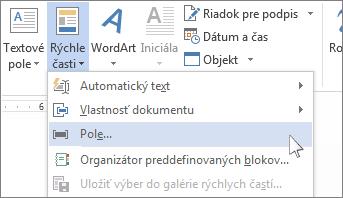
Kliknite na položku Vložiť>poleRýchle časti>.
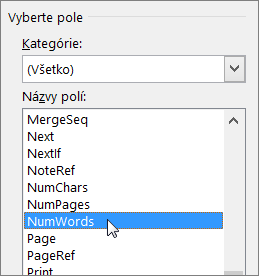
V zozname Názvy polí vyberte názov poľa.
Tip
Zoznam môžete filtrovať kliknutím na šípku nadol v zozname Kategórie.
V časti Vlastnosti poľa vyberte požadované vlastnosti alebo možnosti a kliknite na tlačidlo OK.
Poznámka
- Ak chcete zobraziť kódy určitého poľa v poli Pole, kliknite na položku Kódy polí. V prípade niektorých polí sa na toto tlačidlo klikne predvolene.
- Ak chcete do určitého poľa vnoriť ďalšie pole, najskôr vložte vonkajšie (kontajnerové) pole (kroky 1 – 4 uvedené vyššie). Potom umiestnite kurzor do kódu poľa, kde chcete vložiť vnútorné pole, a zopakujte kroky 2 – 4 uvedené vyššie.
Úprava poľa
Kliknite pravým tlačidlom myši na pole a potom kliknite na položku Upraviť pole.
Zmeňte vlastnosti a možnosti poľa. Informácie o vlastnostiach a možnostiach dostupných pre príslušné polia nájdete v téme Zoznam kódov polí v programe Word.
Poznámka
- V prípade niektorých polí je potrebné zobraziť kód poľa, aby bolo polia možné upraviť: stlačte kombináciu klávesov Alt + F9.
- Úprava niektorých polí sa vykonáva v ich vlastných dialógových oknách, nie v dialógovom poli Pole. Ak napríklad kliknete pravým tlačidlom myši na hypertextové prepojenie a potom kliknete na položku Upraviť prepojenie, otvorí sa dialógové okno Úprava hypertextového prepojenia .
Syntax kódu poľa
Stlačením kombinácie klávesov Alt + F9 môžete prepínať medzi zobrazením kódov polí a zobrazením výsledkov polí v dokumente. Syntax vyzerá pri zobrazení kódu poľa nasledovne:
{FIELD NAME Vlastnosti Voliteľné prepínače}
- NÁZOV POĽA Ide o názov, ktorý sa zobrazuje v zozname názvov polí v dialógovom okne Pole .
- Inštrukcie Ľubovoľné pokyny alebo premenné používané v danom poli. Nie všetky polia obsahujú pokyny. V dialógovom okne Pole sú tieto vlastnosti uvedené ako vlastnosti poľa.
- Prepínače špecifické pre pole Ide o nastavenia, ktoré možno v danom poli vypnúť a zapnúť. Nie všetky polia majú prepínače. Tieto parametre sú uvedené ako možnosti poľa v dialógovom okne Pole.
- Všeobecné prepínačeToto sú nastavenia, ktoré riadia formát výsledkov poľa, ako sú napríklad veľké písmená v texte a formát dátumu a času. V dialógovom okne Pole sú uvedené ako možnosti formátu . Podrobnosti nájdete v téme Formátovanie výsledkov polí.
Informácie o syntaxi konkrétneho poľa nájdete v téme Zoznam kódov polí v programe Word.
Poznámka
Kódy polí si môže zobraziť každý používateľ čítajúci dokument, takže sa uistite, že informácie, ktoré vkladáte do kódov polí, nie sú citlivé a sú určené pre ostatných používateľov.
Alebo nezobrazenie kódov polí
Word predvolene zobrazuje výsledky polí plynule spolu s obsahom dokumentu tak, že človek, ktorý dokument číta, si neuvedomuje, že časť obsahu predstavuje pole. Polia však možno zobraziť aj s podfarbeným pozadím, aby boli v dokumente lepšie viditeľné.
Kliknite na položku Možnosti súboru>.
Kliknite na položku Spresniť.
V časti Zobrazenie obsahu dokumentu vykonajte v zozname Podfarbenie polí jedno z nasledovného:
- Ak chcete, aby pole vyniklo v rámci ostatného obsahu dokumentu, vyberte položku Vždy.
- Ak chcete, aby sa pole bezproblémovo začlenilo do obsahu dokumentu, vyberte položku Nikdy.
- Ak chcete, aby si boli používatelia Wordu vedomí, že klikli na pole, vyberte položku Ak je vybraté.
Ak je možnosť podfarbenia nastavená na Ak je vybraté, po kliknutí na pole sa v ňom zobrazí sivé pozadie. Sivé podfarbenie však neindikuje, že je pole vybraté. Keď vyberiete pole tým, že na neho dvakrát kliknete alebo presuniete myš, k sivému podfarbeniu sa pridá zvýraznenie indikujúce výber.
Riadenie aktualizácie polí
Word predvolene automaticky aktualizuje polia pri otvorení dokumentu. Takýmto spôsobom sú informácie neustále aktuálne. Existujú situácie, kedy však nemusíte chcieť, aby sa tak stalo. Napríklad chcete mať dátum v hlavičke k určitému dátumu, nie ho automaticky aktualizovať na aktuálny dátum pri každom otvorení dokumentu.
Polia možno aktualizovať aj tým, že na ne kliknete pravým tlačidlom myši a potom kliknete na položku Aktualizovať pole alebo kliknete do poľa a stlačíte kláves F9.
Ak chcete manuálne aktualizovať všetky polia v základnom texte dokumentu, stlačte kombináciu klávesov Ctrl + A a potom stlačte kláves F9. Polia v hlavičkách, pätách alebo textových poliach je potrebné aktualizovať samostatne. Kliknite do hlavičky, päty alebo textového poľa, stlačte kombináciu klávesov Ctrl + A a potom stlačte kláves F9.
Ak chcete zabrániť automatickému alebo neúmyselnému aktualizovaniu poľa, môžete polia uzamknúť.
Zamknutie alebo odomknutie poľa
Použite jeden z nasledovných postupov:
- Ak chcete pole zamknúť, aby sa výsledky poľa neaktualizovali, kliknite na pole a potom stlačte kombináciu klávesov Ctrl+F11.
- Ak chcete pole odomknúť, aby sa výsledky poľa dali aktualizovať, kliknite na pole a potom stlačte kombináciu klávesov Ctrl+Shift+F11.
Zamknutie výsledkov polí BOOKMARK, INCLUDETEXT, a REF
Prepínač formátu na uzamknutie výsledku (\!) zabráni poľu, ktoré je zahrnuté vo výsledku poľa BOOKMARK, INCLUDETEXT alebo REF, aktualizovať sa, pokým sa výsledok poľa v pôvodnom umiestnení nezmení. Bez tohto prepínača Word aktualizuje polia, ktoré sú zahrnuté vo výsledku poľa vždy, keď sa pole BOOKMARK, INCLUDETEXT alebo REF aktualizuje.
Napríklad pole { INCLUDETEXT C:\\Predaj\Štv4 Sales.doc \! } vloží obsah dokumentu Štv4 Sales.doc, ktorý obsahuje pole DATE a pole EMBED. Ak aktualizujete pole INCLUDETEXT, prepínač \! zabráni Wordu aktualizovať polia DATE a EMBED v zahrnutom texte, pokým nie sú najskôr aktualizované v pôvodnom dokumente (Štv4 Predaj.doc). Tento prepínač zaistí, že text vložený poľom INCLUDETEXT zodpovedá textu v pôvodnom dokumente.
Ak chcete aktualizovať polia DATE a EMBED v oboch umiestneniach, aktualizujte polia v pôvodnom dokumente (Štv4 Predaj.doc) a potom aktualizujte pole INCLUDETEXT.