Poznámka
Ak chcete otočiť text vo Worde, najskôr umiestnite text v textovom poli, ktoré následne otočte.
Vloženie a otočenie textového poľa
Vyberte, kam na stranu chcete umiestniť textové pole.
On the Insert tab, select  Text Box and choose a style.
Ďalšie informácie nájdete v téme Pridanie, kopírovanie alebo odstránenie textového poľa vo Worde.
Vyberte textové pole a vykonajte niektorý z týchto krokov:
- On the Shape Format tab, select
 Rotate. a vyberte smer alebo uhol otáčania.
- Uchopte
 Rukoväť otáčania v hornej časti textového poľa a presuňte ju do požadovaného uhla. Ak chcete otáčanie obmedziť na 15-stupňové uhly, počas posúvania rukoväti otáčania stlačte a podržte kláves Shift.
Výberom položky kdekoľvek v dokumente zobrazte otočené textové pole.
Poznámka
Textové pole sa po jeho výbere zobrazí vodorovne, aby sa uľahčila úprava textu.
Zrkadlenie textu v textovom poli
Obráti sa smer riadka alebo odseku textu v textovom poli.
- Vyberte textové pole a potom kartu Formát tvaru.
- Vyberte
 Textové efekty a prejdite ukazovateľom myši na
  3D otáčanie 3D a vyberte
  .
.
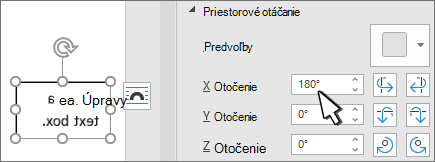
- V časti Priestorové otáčanie nastavte položku Otáčanie X na 180°.
Odstránenie orámovania textového poľa
Vyberte textové pole a vyberte kartu Formát tvaru
Vyberte  Obrys tvaru a potom vyberte položku Bez obrysu.
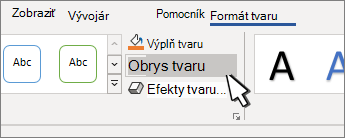
Orámovanie textového poľa zmizne, keď kliknete alebo ťuknete mimo textového poľa.
Zmena orámovania
- Vyberte textové pole a potom kartu Formát tvaru .
- Vyberte Obrys tvaru a zmeňte farbu orámovania, hrúbku čiary alebo zmenu čiary na prerušovanú.
- Vyberte
 Efekty tvaru a pridajte orámovaniu tieň alebo žiaru.
Poznámka
Ak chcete otočiť text vo Word pre Mac, najskôr umiestnite text v textovom poli, ktoré následne otočte.
Vyberte, kam na stranu chcete umiestniť textové pole.
On the Insert tab, select Text Box and choose a style.
Ďalšie informácie nájdete v téme Pridanie, kopírovanie alebo odstránenie textového poľa vo Worde.
Vyberte , rukoväť otáčania v hornej časti textového poľa a potom ju posuňte v požadovanom smere.
- Ak sa chcete pri otáčaní posúvať po 15-stupňových uhloch, počas presúvania rukoväti otáčania držte stlačený kláves Shift .
- Pri otáčaní viacerých tvarov sa tieto tvary neotáčajú ako skupina, ale každý tvar sa otáča okolo svojho stredu.
- Prípadne môžete vybrať objekt, podržať stlačený kláves ⌥ Option a stlačením klávesov so šípkami doľava alebo doprava ho otáčať.
Zrkadlenie textu v textovom poli
- Vyberte textové pole a potom kartu Formát tvaru .
- Vyberte Textové efekty.
- Vyberte 3D otáčanie a vyberte 3D otáčania.
- V časti Priestorové otáčanie nastavte položku Otáčanie X na 180°.
Otočenie do presného uhla
Vyberte textové pole, ktoré chcete otočiť, a vyberte kartu Formát tvaru .
Vyberte položku Usporiadať a potom Otočiť.
Tip
Ak sa formát tvaru nezobrazuje, skontrolujte, či ste vybrali textové pole.
Vyberte jednu z týchto možností:
-
Ďalšie možnosti otočenia: V poli Otočenie zadajte požadovanú mieru otočenia objektu. Na presné otočenie objektu do požadovanej polohy môžete použiť aj šípky.
-
Otočiť doprava o 90°: ak chcete otočiť objekt o 90 stupňov doprava.
-
Otočiť doľava o 90°: ak chcete otočiť objekt o 90 stupňov doľava.
Zoskupenie objektov
Keď zoskupujete textové polia, kombinujete ich, aby ste ich mohli formátovať, premiestniť alebo kopírovať ako skupinu.
- Podržte stlačený kláves Shift, vyberte textové polia, ktoré chcete zoskupiť, a potom vyberte kartu Formát tvaru .
- V časti Usporiadať vyberte položku
 Zoskupiť a potom vyberte položku Zoskupiť.
Tip
Ak sa skupina zobrazuje sivou farbou alebo nie je k dispozícii, je to zvyčajne preto, lebo ste ešte nevybrali dve alebo viac textových polí, ktoré sa majú zoskupiť.
Word pre web zobrazuje dokumenty, ktoré obsahujú otočené textové polia, ale vloženie alebo otočenie textového poľa nie je momentálne možné v Word pre web. V počítačovej aplikácii Word však môžete vložiť alebo otočiť textové pole.
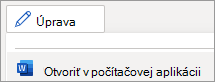
- Ak chcete otvoriť počítačovú aplikáciu, v hornej časti pása s nástrojmi vyberte položku Úpravy a potom položku Otvoriť v počítačovej aplikácii.
Nemáte počítačovú aplikáciu Word?
Vyskúšať alebo kúpiť Microsoft 365.

