
Ak nemáte poštový zoznam ako zdroj pre mená a adresy v hromadnej korešpondencii, môžete si ho vytvoriť vo Worde.
Poznámka
Tento obsah sa vzťahuje na počítačové verzie Wordu. Niektoré funkcie tabuľky nemusia byť vo Worde pre web alebo mobilných aplikáciách dostupné
Vytvorenie zoznamu pre hromadnú korešpondenciu
Na karte Súbor vyberte položku Nové a potom položku Prázdny dokument.
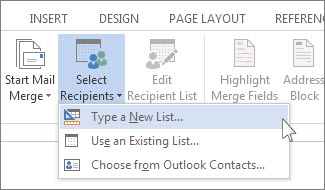
Na karte Korešpondencia vyberte položku Vybrať príjemcov a potom položku Zadať nový zoznam.
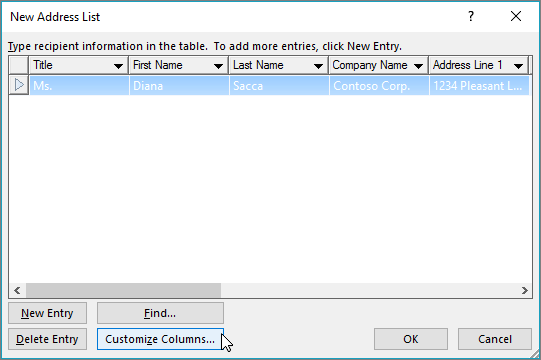
V dialógovom okne Nový zoznam adries zadajte podľa potreby do každého stĺpca informácie o príjemcoch. Ďalšie informácie o používaní tohto dialógového okna nájdete v dialógovom okne Úprava zdroja údajov.
Pre každý nový záznam vyberte položku Nová položka.
Ak potrebujete viac stĺpcov, ako je napríklad číslo objednávky, postupujte podľa týchto krokov:
V dialógovom okne Nový zoznam adries vyberte položku Prispôsobiť stĺpce.
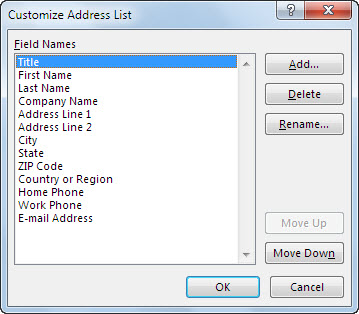
Vyberte položku Pridať.
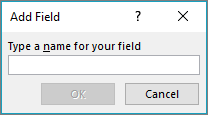
Zadajte názov poľa a potom vyberte tlačidlo OK.
Opakujte kroky b a c pre každý stĺpec alebo pole, ktoré chcete pridať.
Po dokončení pridávania požadovaných osôb do zoznamu vyberte položku OK.
V dialógovom okne Uloženie zoznamu adries zadajte názov nového súboru a potom vyberte položku Uložiť.
Teraz môžete do dokumentu vložiť polia hromadnej korešpondencie. Ďalšie informácie nájdete v téme Vkladanie polí hromadnej korešpondencie.

