

Po pripojení zdroja údajov k dokumentu môžete použiť zlučovacie polia na prispôsobenie dokumentu informáciami zo zdroja údajov. Zlučovacie polia pochádzajú zo záhlaví stĺpcov v zdroji údajov.
Tu je príklad toho, ako môžu polia Blok pre adresu a Riadok s pozdravom načítať údaje z excelového tabuľkového hárka do formulárového listu.
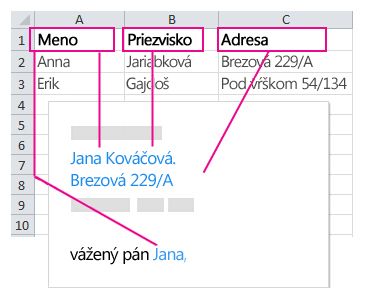
Blok pre adresu a riadok s pozdravom obsahujú viacero zlučovacích polí.
Poznámka
Ak sa príkazy zlučovacieho poľa zobrazujú sivou farbou, kliknite na položku Vybrať príjemcov a vyberte druh poštového zoznamu, ktorý používate. Ak poštový zoznam ešte nemáte, kliknite na položku Napísať nový zoznam a vytvorte zoznam vo Worde.
Pridanie bloku pre adresu
- Kliknite alebo ťuknite v dokumente na miesto, kam chcete pridať blok pre adresu.
- On the Mailings tab, select Address Block
Word vám poskytne možnosti ná výber stupňa formálnosti mena v adrese.
Pridanie riadka s pozdravom
- Kliknite alebo ťuknite v dokumente na miesto, kam chcete pridať pozdrav.
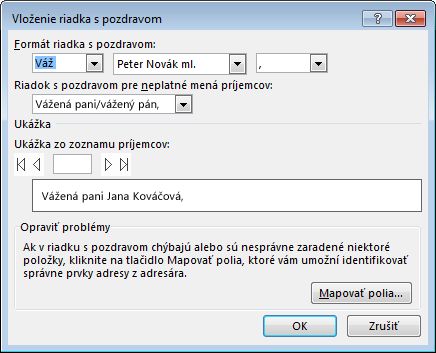
- Vyberte položku Riadok s pozdravom.
- Vyberte štýl mena, ktorý chcete použiť, a nastavte ďalšie možnosti.
Pridanie jednotlivých zlučovacích polí
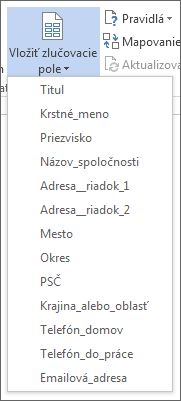
Ak chcete zahrnúť informácie, ako sú telefónne čísla alebo e-mailové adresy, vložte príslušné zlučovacie pole zo zdroja údajov. Ak napríklad chcete prispôsobiť dokument s krstnými menami jednotlivých príjemcov, vložte samostatné zlučovacie pole First_Name .
- Kliknite alebo ťuknite na miesto, kam chcete vložiť zlučovacie pole.
- Vyberte šípku nadol pod tlačidlom Vložiť zlučovacie pole a vyberte pole.
Poznámka
Ak niektoré čísla, meny alebo dátumy nie sú správne naformátované, pozrite si tému Príprava zdroja údajov v Exceli na hromadnú korešpondenciu vo Worde.
Používanie pravidiel na dômyselnú personalizáciu
Pomocou pravidiel môžete prispôsobiť hromadnú korešpondenciu na základe informácií v zdroji údajov. Môžete napríklad použiť pravidlo na pridanie termínu po termíne splnenia príjemcu, ak je termín dokončenia príjemcu v minulosti.
Nastavenie pravidiel po výbere príjemcov hromadnej korešpondencie a vložení zlučovacích polí do dokumentu. Na karte Korešpondencia vyberte v skupine Zapísať a vložiť polia položku Pravidlá a vyberte druh pravidla, ktoré chcete pridať.
Ďalšie informácie o používaní pravidiel hromadnej korešpondencie nájdete v téme Nastavenie pravidiel pre hromadnú korešpondenciu.