
Microsoft Editor vo Word pre Microsoft 365 analyzuje dokument a ponúka návrhy pre pravopisné, gramatické a štylistické problémy, ako napríklad návrhy na stručnejšie vety, jednoduchšie slová alebo formálnejšie písanie.
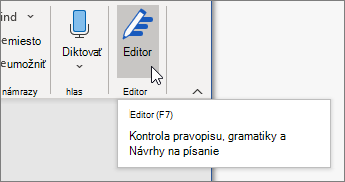
Ak chcete použiť Editor, na karte Domov vyberte položku Editor.
Preskúmanie návrhov
Ak sa chcete zamerať na problémy, ktoré vás trápajú najviac, vyberte typ opravy alebo spresnenia, napríklad Gramatika alebo Clarity. Potom pomocou šípok v hornej časti tably prejdite každým problémom takéhoto typu.
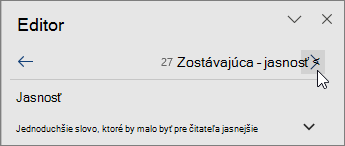
Vyberte návrh, ktorý chcete začleniť do dokumentu. Ak sa vám návrh nepáči, vyberte položku Ignorovať raz. Ak tento typ návrhu nebudete chcieť nikdy, vyberte položku Zastaviť jeho kontrolu.
Poznámka
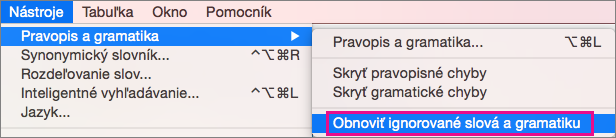
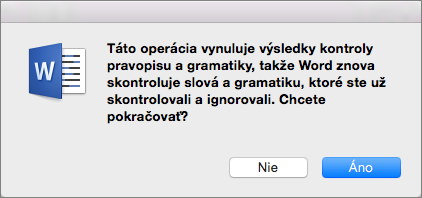
Ak zmeníte názor na problém, ktorý ste ignorovali, dokument zavrite a znova otvorte a vráťte sa do Editora. Editor nájde problém znova.
Prispôsobenie kontroly Editora
Editor predvolene kontroluje niekoľko kategórií problémov a návrhy môžu, ale nemusia vyhovovať vášmu štýlu písania. Ak chcete spresniť návrhy Editor, postupujte takto:
Na table Editor vyberte v časti Opravy položku Gramatika.
V dialógovom okne Gramatika vyberte položku Ďalšie možnosti (tri bodky (...)) a potom vyberte položku Prispôsobiť návrhy.
Prechádzajte zoznamom možností. Vyberte problémy, ktoré má Editor kontrolovať, a zrušte začiarknutie problémov, ktoré má Editor ignorovať.
Poznámka
Výberom možnosti Obnoviť predvolené sa obnoví predvolené nastavenie.
Kliknite na tlačidlo OK.
Tip
Editor je navrhnutý na to, aby ste mohli čo najlepšie písať. Neustále vylepšujeme jeho návrhy a experimentujeme s cieľom zistiť, ktoré návrhy sú najpoužívanejšie. Ak nám chcete poskytnúť pripomienky, odošlite pripomienky výberom položky Odoslať pripomienky spoločnosti Microsoft v pravom dolnom rohu okna Wordu.
Editor je spustený dokonca aj vtedy, keď je tabla zatvorená
V dokumente si môžete všimnúť červenú, modrú a fialovú vlnovku Editora, a to aj vtedy, keď je tabla Editor zavretá. Je to preto, lebo Editor je vždy spustený na pozadí, kontroluje pravopis, gramatiku a niektoré problémy so štýlom.
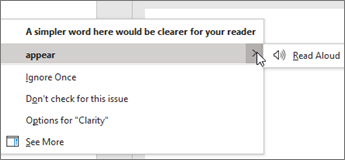
Ak chcete zobraziť návrh, kliknite pravým tlačidlom myši na podčiarknutý text. Pomocou kontextovej ponuky môžete:
- Vypočuť si návrh kliknutím na šípku vedľa návrhu a výberom položky Čítať nahlas.
- Preskočiť túto inštanciu problému výberom položky Ignorovať raz.
- Prikázať Editoru, aby nekontroloval tento problém, výberom položky Nezisťovať tento problém.
- Spresniť nastavenia pre tento typ problému výberom prepojenia Možnosti.
- Získať ďalšie informácie o probléme výberom položky Zobraziť viac.
Kontrola viacerých jazykov
Dokument môže byť napísaný vo viacerých jazykoch, prípadne môžete chcieť prepnúť na iný jazyk, ktorý má Editor použiť pri kontrole. Ak máte nastavené používanie viacerých jazykov vytvárania (Jazyk možností>súboru>), Word rozpozná jazyk, v ktorom píšete, a Editor kontroluje problémy v príslušnom jazyku.
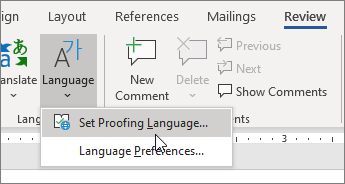
Môžete však písať v jazyku, ktorý Word nedokáže automaticky rozpoznať. V takom prípade môžete nastaviť Editora tak, aby kontroloval text v danom jazyku, a to tak, že vyberie text a prejdete na položku Revízia>>jazyka nastavenia jazyka korektúry a potom vyberiete požadovaný jazyk.
Keď Editor kontroluje viac ako jeden jazyk, na table Editor sa zobrazia opravy a spresnenia pre každý jazyk v dokumente.
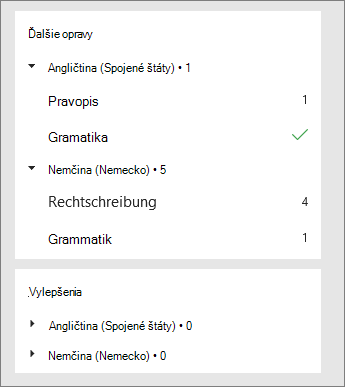
Informácie o problémoch, ktoré Editor kontroluje v rôznych jazykoch, nájdete v téme Dostupnosť kontroly pravopisu, gramatiky a návrhov na vylepšenie v Editore podľa jazyka.
Editor na webe
Keď pracujete s dokumentmi vo Worde na webe, Editor poskytuje bohatú súpravu funkcií, ktoré budú čoskoro k dispozícii aj vo Worde pre Windows. Aj v prípade, že nepoužívate Word, rozšírenie prehliadača Editor vám pomôže pri písaní na webových lokalitách ako LinkedIn, Twitter, Facebook a Gmail.

Pozrite tiež
Ďalšie informácie o Microsoft Editore nájdete v téme Microsoft Editor kontroluje gramatiku a ďalšie možnosti v dokumentoch, e-mailoch a na webe.
Ďalšie témy o kontrole pravopisu a gramaticky nájdete na stránke Pravopis a gramatika vo Worde.
Ak si chcete Microsoft Editor vyskúšať sami pomocou šablóny Word.