
Accessove zbirke podatkov vam lahko pomagajo shraniti in slediti skoraj vsem vrstam informacij, kot so zaloge, stiki ali poslovni procesi. Oglejmo si načine, kako lahko ustvarite Accessovo namizno zbirko podatkov, vanjo dodate podatke in nato preberete več o naslednjih korakih za prilagajanje in uporabo nove zbirke podatkov.
V tem članku
- Izberite predlogo
- Ustvarjanje zbirke podatkov od začetka
- Dodajanje tabele
- Kopiranje in lepljenje podatkov
- Uvažanje ali povezovanje s podatki
- Organiziranje podatkov z analizatorjem tabel
- Naslednji koraki
Izbira predloge
Accessove predloge imajo vgrajene tabele, poizvedbe, obrazce in poročila, ki so pripravljeni za uporabo. Predloge so ena prvih stvari, ki jih vidite, ko zaženete Access, in v spletu lahko poiščete več predlog.
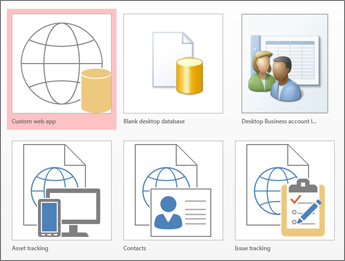
- V Accessu izberite Datoteka>novo.
- Izberite predlogo namizne zbirke podatkov in nato vnesite ime zbirke podatkov v polje Ime datoteke. Če ne vidite predloge, ki bi vam ustrezala, uporabite polje Iskanje spletnih predlog.
- Uporabite lahko privzeto mesto, ki je prikazano v Accessu pod poljem Ime datoteke , ali pa izberete ikono mape.
- Izberite Ustvari.
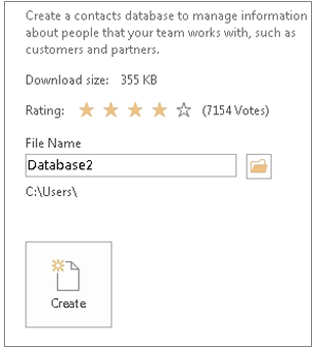
Glede na predlogo boste morda morali za začetek narediti nekaj od tega:
Če Access prikaže pogovorno okno »Prijava « s praznim seznamom uporabnikov:
- Izberite Nov uporabnik.
- Izpolnite obrazec Podatki o uporabniku .
- Izberite Shrani & zapri.
- Izberite uporabniško ime, ki ste ga pravkar vnesli, in nato izberite Prijava.
Če Access v vrstici za sporočila prikaže sporočilo »Varnostno opozorilo « in zaupate viru predloge, izberite Omogoči vsebino. Če zbirka podatkov zahteva prijavo, se znova vpišite.
Če želite več informacij, glejte Ustvarjanje Accessove namizne zbirke podatkov iz predloge.
Ustvarjanje zbirke podatkov od začetka
Če nobena od predlog ne ustreza vašim potrebam, lahko začnete s prazno namizno zbirko podatkov.
- V Accessu izberite Nova>prazna namizna zbirka podatkov.
- Vnesite ime zbirke podatkov v polje Ime datoteke .
- Uporabite lahko privzeto mesto, ki je prikazano v Accessu pod poljem Ime datoteke , ali pa izberete ikono mape.
- Izberite Ustvari.
Dodajanje tabele
V zbirki podatkov so vaši podatki shranjeni v več povezanih tabelah. Če želite ustvariti tabelo:
Ko prvič odprete zbirko podatkov, se v pogledu podatkovnega lista prikaže prazna tabela, v katero lahko dodate podatke. Če želite dodati še eno tabelo, izberite Ustvari>tabelo. Podatke lahko začnete vnašati v prazno polje (celico) ali pa prilepite podatke iz drugega vira, na primer Excelovega delovnega zvezka.
Če želite preimenovati stolpec (polje), dvokliknite naslov stolpca in vnesite novo ime.
Namig
Smiselna imena vam pomagajo vedeti, kaj vsebuje posamezno polje, ne da bi videli njegovo vsebino.
IzberiteShranidatoteko>.
- Če želite dodati več polj, vnesite stolpec Kliknite za dodajanje .
- Če želite premakniti stolpec, ga izberite tako, da kliknete naslov stolpca in ga povlecite na želeno mesto. Izberete lahko tudi sosednje stolpce in jih povlečete skupaj na novo mesto.
Če želite več informacij, glejte Uvod v tabele.
Kopiranje in lepljenje podatkov
Podatke iz drugega programa, kot je Excel ali Word, lahko kopirate in prilepite v Accessovo tabelo. To najbolje deluje, če so podatki ločeni v stolpce. Če so podatki v programu za urejanje besedil, kot je Word, uporabite oznake, da ločite stolpce ali pretvorite podatke v obliko tabele, preden jih kopirate.
Če je treba podatke urediti, na primer ločiti polna imena na ime in priimek, to najprej storite v izvornem programu.
Odprite vir in kopirajte podatke tako, da pritisnete Ctrl+C.
Odprite Accessovo tabelo, kamor želite dodati podatke v pogledu podatkovnega lista, in jo prilepite tako, da pritisnete Ctrl+V.
Dvokliknite posamezno glavo stolpca in vnesite smiselno ime.
IzberiteShranidatoteko> in nato poimenujte novo tabelo.
Opomba
Access nastavi podatkovni tip vsakega polja na podlagi informacij, ki jih prilepite v prvo vrstico vsakega stolpca, zato se prepričajte, da se informacije v teh vrsticah ujemajo s prvo vrstico.
Uvažanje ali povezovanje s podatki
Podatke lahko uvozite iz drugih virov ali pa se povežete s podatki iz Accessa, ne da bi jih premaknili iz mesta, kjer so shranjeni. Povezovanje je lahko dobra izbira, če podatke posodablja več uporabnikov in se želite prepričati, da je prikazana najnovejša različica, ali če želite prihraniti prostor za shranjevanje. Za večino oblik zapisa lahko izberete, ali želite povezati s podatki ali jih uvoziti. Če želite več informacij, glejte Uvoz ali povezovanje podatkov v drugi Accessovi zbirki podatkov.
Postopek se nekoliko razlikuje glede na vir podatkov, vendar vam bodo ta navodila pomagala začeti:
Na zavihku Zunanji podatki v skupini Uvozi & povezavo izberite Nov vir podatkov in nato izberite obliko zapisa podatkov, iz katere boste uvozili ali vzpostavili povezavo iz navedenih možnosti podmenija.
Opomba
Če še vedno ne najdete prave oblike zapisa, boste morda morali najprej izvoziti podatke v obliko zapisa datoteke, ki jo podpira Access, na primer v ločeno besedilno datoteko.
Sledite navodilom v pogovornem oknu Pridobi zunanje podatke .
Ko povežete, so nekatere oblike zapisa na voljo samo za branje. Tukaj so zunanji viri, iz katerih lahko uvozite podatke ali se povežete z njimi:
| Izvirna vrednost | Uvoz | Link |
|---|---|---|
| Excel | Da | Da (samo za branje) |
| Access | Da | Da |
| Zbirke podatkov ODBC (na primer strežnik SQL Server) | Da | Da |
| Besedilne datoteke ali datoteke CSV (datoteke z vrednostmi, ločenimi z vejico) | Da | Da (dodajanje samo novih zapisov) |
| SharePointov seznam | Da | Da |
| XML | Da | |
| Podatkovne storitve | Da (samo za branje) | |
| Dokument HTML | Da | Da |
| Outlookova mapa | Da | Da |
Če želite več informacij, glejte Uvoz ali povezovanje podatkov v drugi Accessovi zbirki podatkov.
Organiziranje podatkov z analizatorjem tabel
S čarovnikom za analizator tabel lahko hitro prepoznate odvečne podatke. Čarovnik nato ponuja preprost način za organiziranje podatkov v ločene tabele. Access ohrani izvirno tabelo kot varnostno kopijo.
- Odprite Accessovo zbirko podatkov, ki vsebuje tabelo, ki jo želite analizirati.
- Izberite Orodja >za zbirke podatkovAnaliziraj tabelo. Prvi dve strani čarovnika vsebujeta kratko vadnico s primeri. Če je prikazano potrditveno polje Pokaži uvodne strani?, ga izberite in nato dvakrat izberite Nazaj , da si ogledate uvod. Če ne želite več videti uvodnih strani, počistite Prikaži uvodne strani?.
Če želite več informacij, glejte Normalizacija podatkov z analizatorjem tabel.
Naslednji koraki
Preostanek postopka načrtovanja je odvisen od tega, kaj želite narediti, vendar boste verjetno želeli razmisliti o ustvarjanju poizvedb, obrazcev, poročil in makrov. Ti članki vam lahko pomagajo: