
Iskanje podatkov v Accessovih spletnih aplikacijah ni zahtevno. Pojavni pogledi (v preteklosti imenovani pojavni obrazci) v Accessovih spletnih programih omogočajo prikaz vseh potrebnih informacij z enim klikom.
Opomba
Vsebina tega članka se ne nanaša na Accessove namizne zbirke podatkov. Če želite več informacij o ustvarjanju obrazcev v namiznih zbirkah podatkov, si oglejte Ustvarjanje Accessovega obrazca.
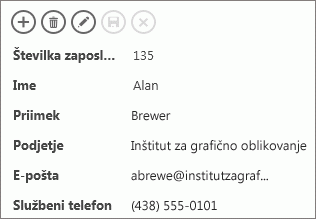
Če si ogledujete opravila zaposlenih in želite izvedeti več o določenem zaposlenem, lahko za kontrolnik Dodeljeno določite pojavni pogled. Access pretvori ime zaposlenega v povezavo:

Kliknite ime, če si želite ogledati podrobnosti o zaposlenem in jih urediti:
Pojavne poglede lahko priložite kontrolnikom, ki prikažejo podatke iz povezanih tabel ali poizvedb. Sem spadajo kombinirana polja, kontrolniki za samodokončanje in kontrolniki za sorodne elemente.
Opomba
Če želite, da bo možnost pojavnega obrazca na voljo, mora biti kontrolnik vezan na vir vrstice (tabelo ali poizvedbo), saj ni dovolj, da pridobiva vrednosti le s seznama vrednosti, ki ste jih vnesli ročno.
Pojavni pogled dodate tako:
Odprite spletni program v Accessu. Če je odprt v brskalniku, kliknite Nastavitve Prilagodi>v Accessu.
V izbirniku tabel v levem podoknu kliknite ime napisa tabele za pogled, ki ga želite spremeniti, in nato kliknite ime pogleda.
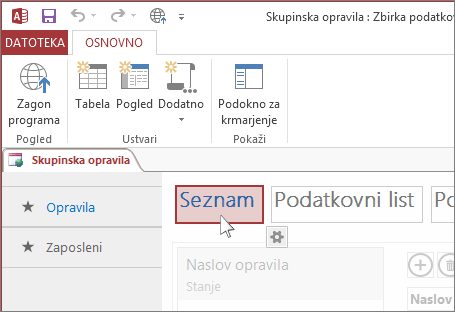
Kliknite Uredi, da odprete pogled v načinu načrtovanja, in nato kliknite kontrolnik, za katerega želite dodati pojavni pogled.
Kliknite gumb Podatki, ki se prikaže ob kontrolniku.
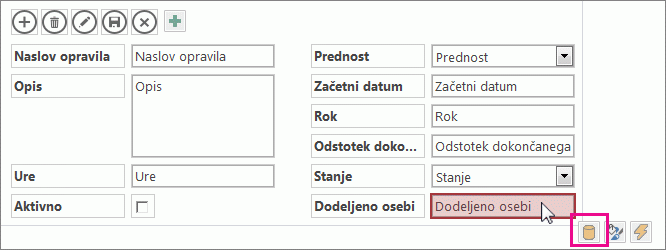
Če je kontrolnik vezan na vir vrstice (tabelo ali poizvedbo), bo na dnu lastnosti Podatki prikazan spustni meni Pojavni pogled. Na spustnem seznamu so prikazani pogledi, ki imajo enak vir vrstice kot kontrolnik. Izberite, kateri pogled naj se prikaže ob kliku pojavnega gumba.
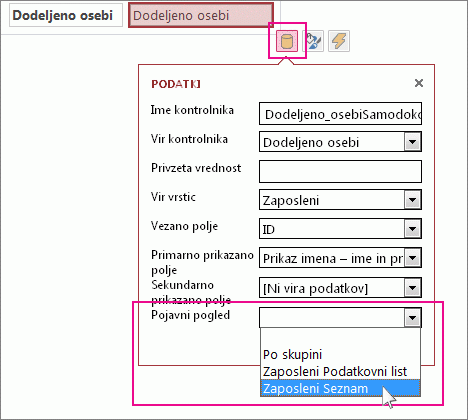
Namig
Če ustrezen pogled ni na voljo, zaprite polje Nastavitve podatkov in ustvarite nov pogled. Izberite tabelo s podatki, ki si jih želite ogledati, nato pa kliknite gumb z znakom plus na desni strani izbirnika pogleda.
Shranite pogled, nato pa klikniteZaženi program,> da si ogledate, kako deluje.
Oglejte si več informacij o iskanju podatkov v Accessovih spletnih programih.