V tem članku so opisane bližnjice na tipkovnici, funkcijske tipke in nekatere druge pogoste bližnjice na tipkovnici v Excelu za Windows.
V tej temi
Najpogosteje uporabljene bližnjice
V tej tabeli so navedene najpogosteje uporabljene bližnjice v Excelu.
| Dejanje |
Tipke |
| Zapiranje delovnega zvezka |
CTRL + W |
| Odprite delovni zvezek. |
Ctrl+O |
| Premik na zavihek » Osnovno « |
Alt+H |
| Shranjevanje delovnega zvezka. |
Ctrl+S |
| Kopirati izbor. |
CTRL+C |
| Prilepiti izbor |
Ctrl + V |
| Razveljavite nedavno dejanje. |
Ctrl+Z |
| Odstranitev vsebine celic. |
Izbriši |
| Izberite barvo polnila. |
Alt+N, SS |
| Izrezati izbor |
Ctrl+X |
| Premaknite se na zavihek Vstavljanje. |
Alt+N |
| Uporaba krepkega besedila. |
Ctrl+B |
| Poravnava vsebine celice na sredino. |
Alt+H, A, C |
| Premik na zavihek »Postavitev strani «. |
Alt+P |
| Pojdite na zavihek » Podatki «. |
Alt+A |
| Premik na zavihek » Ogled « |
Alt+W |
| Odpiranje priročnega menija |
Shift+F10 ali
Tipka menija Windows |
| Dodajte obrobe. |
Alt+N, HO |
| Izbriši stolpec. |
Alt+H, D, C |
| Pojdite na zavihek »Formula «. |
Alt+M |
| Skritje izbranih vrstic. |
CTRL+9 |
| Skritje izbranih stolpcev. |
CTRL+0 |
Na vrh strani
Bližnjice na tipkovnici za trak
Skupine traku, povezane z možnostmi na zavihkih. Na primer na zavihku » Osnovno « skupina »Število « vključuje možnost »Oblika številk« . Pritisnite tipko Alt , da prikažete bližnjice na traku, imenovane nasveti za tipke, kot črke na majhnih slikah ob zavihkih in možnosti, kot je prikazano na spodnji sliki.

Črke nasvetov za tipke lahko kombinirate s tipko Alt in ustvarite bližnjice, ki jim pravimo tipke za dostop za možnosti traku. Pritisnite na primer Alt+H , da odprete zavihek » Osnovno «, in Alt+Q , da se premaknete v iskalno polje. Če si želite ogledati namige za tipke za možnosti izbranega zavihka, znova pritisnite tipko Alt .
Glede na različico okolja Microsoft 365, ki jo uporabljate, se bo besedilno polje za iskanje na vrhu okna aplikacije morda imenovalo »Pokaži mi «. Obe funkciji zagotavljata podobi izkušnji, nekatere možnosti in rezultati iskanja pa se lahko razlikujejo.
V novejših različicah Officea še vedno deluje tudi večina starih menijskih bližnjic s tipko Alt . Vendar pa morate poznati celotno bližnjico.
Poskusite na primer pritisniti tipko Alt, nato pa pritisnite eno od starih menijskih tipk, na primer E (urejanje), V (ogled), I (vstavljanje) in tako dalje. Prikaže se obvestilo, da uporabljate ključ za dostop iz starejše različice okolja Microsoft 365. Če poznate celotno zaporedje tipk, pojdite naprej in ga uporabite. Če zaporedja ne poznate, pritisnite tipko Esc in namesto tega uporabite namige za tipke.
Uporaba Accessovih tipk za zavihke traku
Na traku lahko zavihek neposredno odprete tako, da pritisnete eno od naslednjih tipk za dostop: Glede na izbiro na delovnem listu se lahko prikažejo dodatni zavihki.
| Dejanje |
Tipke |
| Premaknite se v polje za iskanje na traku in vnesite iskalni izraz za pomoč ali vsebino pomoči. |
ALT+Q, nato vnesite iskani izraz. |
| Odprite meni Datoteka. |
Alt+F |
| Odprite zavihek Osnovno in oblikujte besedilo in številke ter uporabite orodje za iskanje |
Alt+H |
| Odprite zavihek Vstavljanje in vstavite vrtilne tabele, grafikone, dodatke, grafikone sparkline, slike, oblike, glave ali polja z besedilom. |
Alt+N |
| Odprite zavihek Postavitev strani in delajte s temami, nastavitvami strani, merilom in poravnavo. |
Alt+P |
| Odprite zavihek Formule in vstavljajte, sledite in prilagajajte funkcije in izračune. |
Alt+M |
| Odprite zavihek Podatki in vzpostavite povezavo, razvrstite, filtrirajte, analizirajte in delajte s podatki. |
Alt+A |
| Odprite zavihek Pregled in preverite črkovanje, dodajte opombe in komentarje ter zaščitite liste in delovne zvezke. |
Alt+R |
| Odprite zavihek Pogled in si oglejte predogled prelomov strani in postavitev, prikažite in skrijte mrežne črte in naslove, nastavite povečavo, upravljajte okna in podokna ter si oglejte makre. |
Alt+W |
Na vrh strani
Uporaba traku s tipkovnico
| Dejanje |
Tipke |
| Izbira aktivnega zavihka na traku in aktiviranje tipk za dostop |
Alt ali F10. Če se želite premakniti na drug zavihek, uporabite tipko za dostop ali puščične tipke. |
| Premaknite fokus na ukaze na traku ali v podoknu z dodatki. |
Tab ali Shift+Tab |
| Premik dol, gor, levo oziroma desno med elementi na traku. |
Puščične tipke |
| Prikaz opisa orodja za element traku, ki je trenutno v fokusu |
Ctrl+Shift+F10 |
| Aktivacija izbranega gumba. |
Preslednica ali Enter |
| Odpiranje seznama izbranega ukaza. |
Puščična tipka dol |
| Odpiranje menija za izbrani gumb. |
Alt+puščična tipka dol |
| Premik na naslednji ukaz, če je odprt meni ali podmeni. |
Puščična tipka dol |
| Razširitev ali strnitev traku |
Ctrl+F1 |
| Odpiranje priročnega menija |
Shift+F10
Ali pa na tipkovnici Windows tipko »Meni« sistema Windows (običajno med tipkama Alt Gr in desno tipko Ctrl) |
| Premik v podmeni, ko je glavni meni odprt ali izbran. |
Puščična tipka levo |
| Premikanje iz ene skupine kontrolnikov v drugo. |
Ctrl+leva ali desna puščična tipka |
Na vrh strani
Bližnjice na tipkovnici za pomikanje po celicah
| Dejanje |
Pritisnite |
| Premikanje do prejšnje celice na delovnem listu ali do prejšnje možnosti v pogovornem oknu. |
Shift+Tab |
| Premik za eno celico navzgor na delovnem listu. |
Puščična tipka gor |
| Premik za eno celico navzdol na delovnem listu. |
Puščična tipka dol |
| Premik za eno celico levo na delovnem listu. |
Puščična tipka levo |
| Premik za eno celico desno na delovnem listu. |
Puščična tipka desno |
| Premik do roba trenutnega podatkovnega območja na delovnem listu. |
Ctrl+puščična tipka |
| Vstopite v končni način, premaknite se na naslednjo neprazno celico v istem stolpcu ali vrstici kot aktivna celica in izklopite končni način. Če so celice prazne, se premaknite v zadnjo celico v vrstici ali v stolpcu. |
End, puščična tipka |
| Premik v zadnjo celico na delovnem listu, v najnižjo uporabljeno vrstico v uporabljenem stolpcu, ki je skrajno desno. |
Ctrl+End |
| Razširitev izbora celic do zadnje uporabljene celice na delovnem listu (spodnji desni kot) |
Ctrl+Shift+End |
| Premik v celico v zgornjem levem kotu okna, ko je vklopljena funkcija Scroll Lock. |
Domov+zaklepanje drsenja |
| Premik na začetek delovnega lista. |
Ctrl+Home |
| Premik za en zaslon navzdol na delovnem listu. |
Page down |
| Premik na naslednji delovni list v delovnem zvezku. |
Ctrl+Page Down |
| Premik za en zaslon desno na delovnem listu. |
Alt+Page Down |
| Premik za en zaslon navzgor na delovnem listu. |
Page up |
| Premik za en zaslon levo na delovnem listu. |
Alt+Page Up |
| Premik na prejšnji list v delovnem zvezku. |
Ctrl+Page Up |
| Premik za eno celico v desno na delovnem listu. Ali premik med nezaklenjenimi celicami na zaščitenem delovnem listu. |
Tabulatorka |
| Odpiranje seznama z možnostmi za preverjanje veljavnosti v celici, za katero je uporabljena možnost preverjanja veljavnosti podatkov. |
Alt+puščična tipka dol |
| Krožno pomikanje po plavajočih oblikah, kot so polja z besedilom ali slike. |
Ctrl+Alt+5, nato zaporedoma pritiskajte tipko Tab |
| Zaprite pomikanje po plavajočih oblikah in se vrnite na navadno pomikanje. |
Esc |
| Pomaknite se vodoravno. |
Ctrl+Shift, nato se pomaknite kolescem miške navzgor, da se pomaknete levo, navzdol pa desno |
| Povečanje |
Ctrl+Alt+Enačaj (=) |
| Pomanjšanje |
Ctrl+Alt+znak minus (-) |
Na vrh strani
| Dejanje |
Tipke |
| Odprite pogovorno okno Oblikovanje celic. |
Ctrl+1 |
| Oblikovanje pisav v pogovornem oknu Oblikovanje celic |
Ctrl+Shift+F |
| Urejanje aktivne celice in vstavljanje točke vstavljanja na konec njene vsebine. Če pa je urejanje za celico izklopljeno, premik točke vstavljanja v vnosno vrstico. Če urejate formulo, izklopite ali vklopite točkovni način, da lahko s puščičnimi tipkami ustvarite sklic. |
F2 |
Vstavite opombo.
Odprite in uredite opombo v celici. |
Shift+F2
Shift+F2 |
Vstavite komentar z nitmi.
Odprite komentar z nitmi in odgovorite nanj. |
Ctrl+Shift+F2
Ctrl+Shift+F2 |
| Odprite pogovorno okno Vstavljanje , da vstavite prazne celice. |
Ctrl+Shift+znak plus (+) |
| Odprite pogovorno okno Izbriši , da izbrišete izbrane celice. |
Ctrl+znak minus (-) |
| Vstavljanje trenutnega časa. |
Ctrl+Shift+dvopičje (:) |
| Vstavljanje trenutnega datuma. |
Ctrl+podpičje (;) |
| Preklapljanje med prikazovanjem vrednosti celice in prikazovanjem formul na delovnem listu. |
Ctrl+Grobni naglas (') |
| Kopirajte formulo iz celice nad aktivno celico v celico ali vnosno vrstico. |
Ctrl+opuščaj (') |
| Premik izbranih celic. |
Ctrl+X |
| Kopiranje izbranih celic. |
CTRL+C |
| Lepljenje vsebine na točko vstavljanja, zamenjava katerega koli izbora. |
Ctrl+V |
| Odprite pogovorno okno Posebno lepljenje . |
Ctrl+Alt+V |
| Spreminjanje besedila v ležeče besedilo ali odstranjevanje oblikovanja besedila v ležeče besedilo. |
Ctrl+I ali Ctrl+3 |
| Krepko besedilo ali odstranjevanje oblikovanja krepkega besedila. |
Ctrl+B ali Ctrl+2 |
| Podčrtano besedilo ali odstranjevanje oblikovanja s podčrtanjem. |
Ctrl+U ali Ctrl+4 |
| Uporaba ali odstranjevanje oblikovanja s prečrtanjem. |
Ctrl+5 |
| Preklapljanje med skritimi predmeti, prikazovanje predmetov in prikazovanje označb mesta za predmete. |
Ctrl+6 |
| Uporaba zunanje obrobe za izbrane celice. |
Ctrl+Shift+znak Ampersand (&) |
| Odstranjevanje zunanje obrobe z izbranih celic. |
Ctrl+Shift+Podčrtaj (_) |
| Prikaz ali skritje orisnih simbolov. |
CTRL+8 |
| Z ukazom »Zapolni navzdol« kopirajte vsebino in obliko najvišje celice izbranega obsega v spodnje celice. |
CTRL+D |
| Uporaba splošne oblike zapisa števil. |
Ctrl+Shift+znak tilde (~) |
| Uporabite obliko zapisa »Valuta « z dvema decimalnima mestoma (negativna števila v oklepajih). |
Ctrl+Shift+znak dolarja ($) |
| Uporabite obliko zapisa »Odstotek« brez decimalnih mest. |
Ctrl+Shift+znak odstotka (%) |
| Uporabite obliko zapisa znanstvenih števil z dvema decimalnima mestoma. |
Ctrl+Shift+znak kazališča (^) |
| Uporabite obliko zapisa »Datum « z dnevom, mesecem in letom. |
Ctrl+Shift+številski znak (#) |
| Uporabite obliko zapisa »Čas « z uro in minuto ter »AM« ali PM. |
Ctrl+Shift+Pri znaku (@) |
| Uporabite obliko zapisa števila z dvema decimalnima mestoma, ločilom tisoč in znakom minus (-) za negativne vrednosti. |
Ctrl+Shift+Klicaj (!) |
| Odprite pogovorno okno Vstavljanje hiperpovezave . |
Ctrl+K |
| Preverjanje črkovanja na aktivnem delovnem listu ali v izbranem obsegu. |
F7 |
| Prikažite možnosti hitre analize za izbrane celice, ki vsebujejo podatke. |
Ctrl+Q |
| Prikažite pogovorno okno » Ustvari tabelo «. |
Ctrl+L ali Ctrl+T |
| Odprite pogovorno okno Workbook Statistics. |
Ctrl + Shift + G |
Na vrh strani
Bližnjice na tipkovnici v pogovornem oknu Prilepi posebno v Excelu
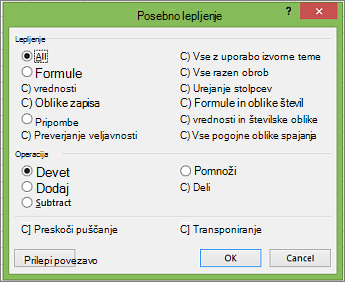
V Excelu lahko prilepite določen vidik kopiranih podatkov, kot je njihovo oblikovanje ali vrednost, z možnostmi Posebno lepljenje . Ko kopirate podatke, pritisnite Ctrl+Alt+V ali Alt+E+S , da odprete pogovorno okno Posebno lepljenje .
Namig
Izberete lahko tudi Domov>Prilepi>Posebno lepljenje.
Če želite izbrati možnost v pogovornem oknu, pritisnite podčrtano črko za to možnost. Na primer, pritisnite črko C , da izberete možnost »Pripombe «.
| Dejanje |
Tipke |
| Prilepiti celotno vsebino in oblikovanje celice. |
A |
| Prilepiti le formule, kot so vnesene v vnosno vrstico. |
F |
| Prilepiti le vrednosti (ne formul). |
V |
| Prilepiti le kopirano oblikovanje. |
T |
| Prilepiti le komentarje in opombe, ki so priložene celici. |
C |
| Prilepiti le nastavitve za preverjanje veljavnosti podatkov iz kopiranih celic. |
N |
| Prilepiti celotno vsebino celic in oblikovanje kopiranih celic. |
H |
| Prilepiti celotno vsebino celic brez obrob. |
X |
| Prilepiti le širine stolpcev iz kopiranih celic. |
W |
| Prilepiti le oblike formul in števil iz kopiranih celic. |
R |
| Prilepiti le vrednosti (ne formul) in oblike števil iz kopiranih celic. |
U |
Na vrh strani
| Dejanje |
Pritisnite |
| Izbira celotnega delovnega lista. |
Ctrl+A ali Ctrl+Shift+preslednica |
| Izbira trenutnega in naslednjega lista v delovnem zvezku. |
Ctrl+Shift+Page down |
| Izbira trenutnega in prejšnjega lista v delovnem zvezku. |
Ctrl+Shift+Page up |
| Razširitev izbora celic za eno celico. |
Shift+puščična tipka |
| Razširitev izbora celic do zadnje celice, ki ni prazna, v istem stolpcu ali isti vrstici, kot je aktivna celica. Če je naslednja celica prazna, razširitev izbora do naslednje celice, ki ni prazna. |
Ctrl+Shift+puščična tipka |
| Vklop razširitvenega načina in uporaba puščičnih tipk za razširitev izbora. Če želite izklopiti, še enkrat pritisnite. |
F8 |
| Dodajanje nepriležne celice ali obsega v izbor celic s puščičnimi tipkami. |
Shift+F8 |
| Začetek nove vrstice v isti celici. |
Alt+Enter |
| Zapolnitev izbranega obsega celic s trenutnim vnosom. |
Ctrl+Enter |
| Dokončanje vnosa v celico in izbor celice zgoraj. |
Shift+Enter |
| Izbira celotnega stolpca na delovnem listu. |
Ctrl+preslednica |
| Izbira celotne vrstice na delovnem listu. |
Shift+preslednica |
| Izbira vseh predmetov na delovnem listu, ko je predmet izbran. |
Ctrl+Shift+preslednica |
| Razširitev izbora celic do začetka delovnega lista. |
Ctrl+Shift+Home |
| Izbira trenutnega območja, če delovni list vsebuje podatke. Še enkrat pritisnite, da izberete trenutno območje in vrstice s povzetki. Pritisnite še tretjič, da izberete celoten delovni list. |
Ctrl+A ali Ctrl+Shift+preslednica |
| Izbere trenutno območje okoli aktivne celice. |
Ctrl+Shift+zvezdica (*) |
| Izbira prvega ukaza v meniju, ko je viden meni ali podmeni. |
Home |
| Če je mogoče, ponovi zadnji ukaz ali zadnje dejanje. |
Ctrl+Y |
| Razveljavitev zadnjega dejanja |
Ctrl+Z |
| Razširitev združenih vrstic ali stolpcev. |
Kazalec miške postavite na strnjene elemente, pritisnite in pridržite tipko Shift in se pomaknite navzdol. |
| Strne združene vrstice ali stolpce. |
Kazalec miške postavite nad razširjene elemente, pritisnite in pridržite tipko Shift in se pomaknite navzgor. |
Na vrh strani
| Dejanje |
Tipke |
| Vklop ali izklop opisov orodij za preverjanje formul neposredno v vnosni vrstici ali v celici, ki jo urejate. |
Ctrl+Alt+P |
| Urejanje aktivne celice in vstavljanje točke vstavljanja na konec njene vsebine. Če pa je urejanje za celico izklopljeno, premik točke vstavljanja v vnosno vrstico. Če urejate formulo, izklopite ali vklopite točkovni način, da boste lahko s puščičnimi tipkami ustvarili referenco. |
F2 |
| Razširitev ali strnitev vnosne vrstice. |
Ctrl+Shift+U |
| Preklic vnosa v celico ali vnosno vrstico. |
Esc |
| Dokončanje vnosa v vnosno vrstico in izbira spodnje celice. |
Enter |
| Premik kazalca na konec besedila, ko je v vnosni vrstici. |
Ctrl+End |
| Izbira celotnega besedila v vnosni vrstici, od položaja kazalca do konca. |
Ctrl+Shift+End |
| Izračun za vse delovne liste v vseh odprtih delovnih zvezkih. |
F9 |
| Izračun za aktivni delovni list. |
Shift+F9 |
| Izračun za vse delovne liste v vseh odprtih delovnih zvezkih, ne glede na to, ali je od zadnjega izračuna prišlo do sprememb. |
Ctrl+Alt+F9 |
| Preverjanje odvisnih formul in nato izračun za vse celice v vseh odprtih delovnih zvezkih, vključno s celicami, ki niso označene za izračun. |
Ctrl+Alt+Shift+F9 |
| Prikažite meni ali sporočilo za gumb Preverjanje napak. |
Alt+Shift+F10 |
| Prikažite pogovorno okno Argumenti funkcije , ko je mesto vstavljanja desno od imena funkcije v formuli. |
Ctrl+A |
| Vstavljanje imena argumentov in oklepaje, ko je mesto vstavljanja desno od imena funkcije v formuli. |
Ctrl+Shift+A |
| Vstavljanje formule »Vsota« |
Alt+enačaj (=) |
| Prikličite bliskovito zapolnitev za samodejno prepoznavanje vzorcev v sosednjih stolpcih in vnesete vrednosti v trenutni stolpec |
Ctrl+E |
| Pregled vseh kombinacij absolutnih in relativnih sklicev, ko je v formuli izbran sklic na celico ali obseg. |
F4 |
| Vstavljanje funkcije. |
Shift+F3 |
| Kopiranje vrednost iz celice nad aktivno celico v celico ali vnosno vrstico. |
Ctrl+Shift+ravni narekovaji (") |
| Ustvarjanje vdelanega grafikona podatkov v trenutnem obsegu. |
ALT+F1 |
| Ustvarite grafikon podatkov v trenutnem obsegu na ločenem listu grafikona . |
F11 |
| Določitev imena za uporabo v sklicih. |
Alt+M, M, D |
| Prilepite ime iz pogovornega okna Prilepi ime (če so bila imena določena v delovnem zvezku). |
F3 |
| Premik do prvega polja v naslednjem zapisu obrazca za vnos podatkov. |
Enter |
| Ustvarjanje, zaganjanje, urejanje ali brisanje makra. |
Alt+F8 |
| Odprite urejevalnik Microsoft Visual Basic for Applications. |
Alt+F11 |
| Odpiranje urejevalnika Power Query |
Alt+F12 |
Na vrh strani
Bližnjice na tipkovnici za osveževanje zunanjih podatkov
S temi tipkami osvežite podatke iz zunanjih virov podatkov.
| Dejanje |
Tipke |
| Ustavitev postopka osveževanja. |
Esc |
| Osvežite podatke na trenutnem delovnem listu. |
Ctrl+F5 |
| Osvežite vse podatke v delovnem zvezku. |
Ctrl+Alt+F5 |
Na vrh strani
Bližnjice na tipkovnici dodatka Power Pivot
Uporabite te bližnjice na tipkovnici z dodatkom Power Pivot v okolju Microsoft 365 in Officeu.
| Dejanje |
Tipke |
| Odpre kontekstni meni za izbrano celico, stolpec ali vrstico. |
Shift+F10 |
| Izbere celotno tabelo. |
Ctrl + A |
| Kopira izbrane podatke. |
CTRL+C |
| Izbriše tabelo. |
CTRL+D |
| Premakne tabelo. |
Ctrl + M |
| Preimenovanje tabele. |
Ctrl + R |
| Shranite datoteko. |
Ctrl+S |
| Uveljavitev zadnjega dejanja |
Ctrl+Y |
| Razveljavitev zadnjega dejanja |
Ctrl+Z |
| Izbere trenutni stolpec. |
Ctrl + preslednica |
| Izbere trenutno vrstico. |
Shift+preslednica |
| Izbere vse celice od trenutnega mesta do zadnje celice v stolpcu. |
Shift+Page Down |
| Izbere vse celice od trenutnega mesta do prve celice v stolpcu. |
Shift+Page Up |
| Izbere vse celice od trenutnega mesta do zadnje celice v vrstici. |
Shift + End |
| Izbere vse celice od trenutnega mesta do prve celice v vrstici. |
Shift+Home |
| Premakne se v prejšnjo tabelo. |
Ctrl+Page Up |
| Premakne se v naslednjo tabelo. |
Ctrl+Page Down |
| Premik v prvo celico v zgornjem levem kotu izbrane tabele |
Ctrl + Home |
| Premik na zadnjo celico v spodnjem desnem kotu izbrane tabele |
Ctrl + End |
| Premik v prvo celico izbrane vrstice |
Ctrl+puščična tipka levo |
| Premik na zadnjo celico izbrane vrstice |
Ctrl+puščična tipka desno |
| Premik v prvo celico izbranega stolpca |
Ctrl+puščična tipka gor |
| Premakne se v zadnjo celico izbranega stolpca. |
Ctrl+puščična tipka dol |
| Zapre pogovorno okno ali prekliče postopek, kot je postopek lepljenja. |
Ctrl+Esc |
| Odprite pogovorno okno Meni samodejnega filtra . |
Alt+puščična tipka dol |
| Odpiranje pogovornega okna » Pojdi na« . |
F5 |
| Preračuna vse formule v oknu Power Pivot. Če želite več informacij, glejte Preračunavanje formul v dodatku Power Pivot. |
F9 |
Na vrh strani
Copilot v Excelu
Uporabite te bližnjice na tipkovnici s storitvijo Copilot v Excelu v sistemu Windows.
| Dejanje |
Uporabi |
| Pošljite poziv v podoknu opravil Copilot v Excelu. |
Enter |
| Ustavite ali prekličite zahtevo za storitev Copilot v aplikaciji Excel. |
Esc |
| Sprejmite spremembe, ki jih je naredila storitev Copilot v Excelu. |
Ctrl+Enter |
| Preklapljanje med načinom urejanja, klepeta in načrtovanja v podoknu opravil storitve Copilot v aplikaciji Excel. |
Ctrl+Shift+M |
| Krmarite med odgovori na klepet v podoknu opravil storitve Copilot v aplikaciji Excel. |
Alt+C |
| Potrdite uporabo izbranih datotek v podoknu opravil storitve Copilot v aplikaciji Excel. |
Ctrl + J |
| Začnite narekovanje za storitev Copilot v aplikaciji Excel. |
Alt+Shift+H |
| Odprite podokno opravil storitve Copilot v aplikaciji Excel. |
Alt+C |
| Premikanje fokusa med Excelovo mrežo in Copilotom v podoknu opravil v Excelu. |
F6 |
Na vrh strani
Funkcijske tipke
| Tipka |
Opis |
|
F1 |
- Samo F1: prikaz podokna opravil »Pomoč za Excel«.
- Ctrl+F1: prikaz ali skritje traku.
- Alt+F1: ustvarjanje vdelanega grafikona podatkov v trenutnem obsegu.
- Alt+Shift+F1: vstavljanje novega delovnega lista.
- Ctrl+Shift+F1: preklop celozaslonskega načina
|
|
F2 |
- Samo F2: urejanje aktivne celice in vstavljanje točke vstavljanja na konec njene vsebine. Če pa je urejanje za celico izklopljeno, premik točke vstavljanja v vnosno vrstico. Če urejate formulo, izklopite ali vklopite točkovni način, da boste lahko s puščičnimi tipkami ustvarili referenco.
- Shift+F2: dodajanje ali urejanje opombe v celici.
- Ctrl+F2: urejanje aktivne celice v vnosni vrstici. Če že urejate aktivno celico, premaknite fokus med formulo in urejevalnikom celic.
|
|
F3 |
- Samo F3: prikaže pogovorno okno Prilepi ime. Na voljo le, če so v delovnem zvezku določena imena.
- SHIFT+F3 prikaže pogovorno okno Vstavi funkcijo.
|
|
F4 |
- Samo F4: če je mogoče, ponovi zadnji ukaz ali zadnje dejanje.
Ko je v formuli izbran sklic na celico ali obseg, ukaz F4 pregleda vse različne kombinacije absolutnih in relativnih sklicev. - Ctrl+F4: zapre izbrano okno delovnega zvezka.
- Alt+F4: zapre Excel.
|
|
F5 |
- Samo F5: prikaz pogovornega okna Pojdi na.
- Ctrl+F5: obnovitev velikosti okna izbranega okna delovnega zvezka.
|
|
F6 |
- Samo F6: preklapljanje med delovnim listom, trakom, podoknom opravil in kontrolniki povečave . Na delovnem listu, ki je bilo razdeljeno, F6 vključuje razdeljena podokna, ko preklapljate med podokni in območjem traku.
- Shift+F6: preklapljanje med delovnim listom, kontrolniki povečave , podoknom opravil in trakom.
- Ctrl+F6: preklapljanje med dvema Excelovima oknoma.
- Ctrl+Shift+F6: preklapljanje med vsemi okni programa Excel.
|
|
F7 |
- Samo F7: odpiranje pogovornega okna Črkovanje za preverjanje črkovanja na aktivnem delovnem listu ali v izbranem obsegu.
- Ctrl+F7: izvede ukaz Premakni v oknu delovnega zvezka, če ni maksimizirano. Okno premaknite s puščičnimi tipkami, na koncu pa pritisnite tipko Enter ali Esc za preklic.
|
|
F8 |
- Samo F8: vklopi ali izklopi razširitveni način. V razširitvenem načinu, se Razširjen izbor prikaže v vrstici stanja in puščične tipke razširijo izbor.
- Shift+F8: omogoči dodajanje nepriležne celice ali obsega v izbor celic tako z uporabo puščičnih tipk.
- Ctrl+F8: izvedba ukaza »Spremeni velikost «, če delovni zvezek ni maksimiziran.
- Alt+F8: prikaz pogovornega okna Makro za ustvarjanje, zagon, urejanje ali brisanje makra
|
|
F9 |
- Samo F9: izračun vseh delovnih listov v vseh odprtih delovnih zvezkih.
- Shift+F9: izračun aktivnega delovnega lista.
- Ctrl+ALT+F9: izračun vseh delovnih listov v vseh odprtih delovnih zvezkih, ne glede na to, ali je od zadnjega izračuna prišlo do sprememb.
- Ctrl+Alt+Shift+F9: vnovično preverjanje odvisnih formul in nato izračun vseh celice v vseh odprtih delovnih zvezkih, vključno s celicami, ki niso označene za izračun.
- Ctrl+F9: pomanjšanje okna delovnega zvezka v ikono.
|
|
F10 |
- Samo F10: vklop ali izklop namigov za tipke (Tudi s pritiskom tipkeAlt dosežete isto.)
- Shift+F10: prikaz priročnega menija za izbrani element
- Alt+Shift+F10: prikaz menija ali sporočila gumba za preverjanje napak.
- Ctrl+F10: povečanje ali obnovitev izbranega okna delovnega zvezka.
|
|
F11 |
- Samo F11: v ločenem listu grafikona ustvari grafikon s podatki v trenutnem obsegu.
- Shift+F11: vstavljanje novega delovnega lista.
- Alt+F11: odpiranje urejevalnika Microsoft Visual Basic For Applications, kjer lahko ustvarite makro tako, da uporabite program VBA (Visual Basic for Applications)
|
|
F12 |
- Samo F12: prikaz pogovornega okna Shrani kot.
|
Na vrh strani
Druge uporabne bližnjične tipke
| Tipka |
Opis |
|
ALT |
- Prikaže namige za tipke (nove bližnjice) na traku.
Primer:
- Če pritisnete tipke ALT, O in P, preklopite delovni list v pogled postavitve strani .
- Če pritisnete tipke ALT, O in E, preklopite delovni list v navadni pogled.
- Alt, W, preklopim delovni list v pogled predogleda preloma strani .
|
|
Puščične tipke |
- Premaknite eno celico navzgor, navzdol, levo ali desno na delovnem listu.
- Tipka Ctrl+puščica se premakne na rob trenutnega podatkovnega območja na delovnem listu.
- S kombinacijo Shift+puščična tipka razširite izbor celic za eno celico.
- S kombinacijo Ctrl+Shift++puščična tipka razširite izbor celic na zadnjo neprazno celico v istem stolpcu ali isti vrstici, kot je aktivna celica. Če je naslednja celica prazna, razširite izbor v naslednjo neprazno celico.
- Puščična tipka levo ali desno izbere zavihek levo ali desno, ko je trak izbran. Ko je odprt ali izbran podmeni, s tema tipkama preklapljate med glavnim menijem in podmenijem. Ko je izbran zavihek na traku, se s tipkama pomikate po gumbih zavihka.
- Puščična tipka dol ali gor izbere naslednji ali prejšnji ukaz, ko je odprt meni ali podmeni. Ko je izbran zavihek na traku, se s tema tipkama pomikate navzgor ali navzdol v skupini zavihkov.
- V pogovornem oknu se puščične tipke premikajo med možnostmi na odprtem spustnem seznamu ali med možnostmi v skupini možnosti.
- Tipka dol ali Alt+puščična tipka dol odpre izbrani spustni seznam.
|
|
Vračalka |
- Izbriše en znak na levi strani vnosne vrstice.
- Počisti vsebino aktivne celice.
- V načinu urejanja celice izbriše znak levo od mesta vstavljanja.
|
|
Brisanje |
- Odstrani vsebino celice (podatke in formule) iz izbranih celic, ne da bi to vplivalo na oblike celic, komentarje v nitkah ali opombe.
- V načinu za urejanje celice izbriše znak desno od mesta vstavljanja.
|
|
End |
- Končni način vklopi ali izklopi.
V končnem načinu lahko pritisnete puščično tipko, da se premaknete na naslednjo neprazno celico v istem stolpcu ali vrstici kot aktivna celica.
Končni način se samodejno izklopi, ko pritisnete puščično tipko. Preden pritisnete naslednjo puščično tipko, ne pozabite znova pritisniti tipke End.
Končni način je prikazan v vrstici stanja, ko je vklopljen.
- Če so celice prazne, se boste s pritiskom tipke End in puščične tipke pomaknili v zadnjo celico vrstice ali stolpca.
- S tipko End tudi izberete zadnji ukaz v meniju, ko je viden meni ali podmeni.
- S kombinacijo tipk Ctrl+End se premaknete v zadnjo celico na delovnem listu, v najnižjo uporabljeno vrstico v uporabljenem stolpcu, ki je skrajno desno. Če je kazalec v vnosni vrstici, lahko s tipkama Ctrl+End premaknete kazalec do konca besedila.
- S kombinacijo tipk Ctrl+Shift+End razširite izbor celic do zadnje uporabljene celice na delovnem listu (spodnji desni kot). Če je kazalec v vnosni vrstici, s kombinacijo tipk Ctrl+Shift+End izberete celotno besedilo v vnosni vrstici, od mesta kazalca do konca, kar pa ne vpliva na višino vnosne vrstice.
|
|
Enter |
- Dokonča vnos v celico ali vnosno vrstico in izbere spodnjo celico (privzeto).
- V obrazcu za vnos podatkov premakne do prvega polja v naslednjem zapisu.
- Odpre izbrani meni (če želite aktivirati menijsko vrstico, pritisnite F10) ali izvede dejanje za izbran ukaz.
- V pogovornem oknu izvede dejanje za privzeti gumb ukaza v pogovornem oknu (gumb s krepkim orisom, pogosto gumb V redu).
- ALT+ENTER začne novo vrsto v isti celici.
- CTRL+ENTER zapolni izbrani obseg celice s trenutnim vnosom.
- SHIFT+ENTER dokonča vnos celice in izbere zgornjo celico.
|
|
Esc |
- Prekliče vnos v celici ali vnosni vrstici.
- Zapre odprt meni ali podmeni, pogovorno okno ali okno sporočila.
|
|
Glavni |
- Premakne na začetek vrstice na delovnem listu.
- Premakne se v celico v zgornjem levem kotu okna, ko je vklopljena funkcija Scroll Lock.
- Izbere prvi ukaz v meniju, ko je viden meni ali podmeni.
- CTRL+HOME premakne na začetek delovnega lista.
- CTRL+SHIFT+HOME razširi izbor celic na začetek delovnega lista.
|
|
Stran navzdol |
- Premakne en zaslon navzdol na delovnem listu.
- Alt+Stran navzdol premakne en zaslon na delovnem listu v desno.
- Ctrl+Stran navzdol se premakne na naslednji list v delovnem zvezku.
- Ctrl+Shift+Stran navzdol izbere trenutni in naslednji list v delovnem zvezku.
|
|
Stran navzgor |
- Premakne en zaslon navzgor na delovnem listu.
- Alt+Stran navzgor se na delovnem listu premakne za en zaslon v levo.
- Ctrl+Stran navzgor se premakne na prejšnji list v delovnem zvezku.
- Ctrl+Shift+Stran navzgor izbere trenutni in prejšnji list v delovnem zvezku.
|
|
Shift |
- Držite tipko Shift, medtem ko vlečete izbrano vrstico, stolpec ali izbrane celice, da premaknete izbrane celice in jih spustite, da jih vstavite na novo mesto.
|
|
Preslednica |
- V pogovornem oknu izvede dejanje za izbrani gumb ali potrdi ali počisti potrditveno polje.
- CTRL+PRESLEDNICA izbere celoten stolpec na delovnem listu.
- Shift+preslednica izbere celotno vrstico na delovnem listu.
- Ctrl+Shift+preslednica izbere celoten delovni list.
- Če so na delovnem listu podatki, lahko s kombinacijo tipk Ctrl+Shift+preslednica izberete trenutno območje. Če še enkrat pritisnete kombinacijo tipk Ctrl+Shift+Spacebar, izberete trenutno območje in pripadajoče vrstice s povzetki. Če tretjič pritisnete Ctrl+Shift+preslednica, izberete celoten delovni list.
- Ko je izbran predmet, CTRL+SHIFT+PRESLEDNICA izbere vse predmete na delovnem listu.
- ALT+PRESLEDNICA prikaže nadzorni meni za Excelovo okno.
|
|
Tabulatorka |
- Premakne eno celico na desno na delovnem listu.
- Premika med nezaklenjenimi celicami na zaščitenem delovnem listu.
- Premakne do naslednje možnosti ali skupine možnosti v pogovornem oknu.
- SHIFT+TAB premakne do prejšnje celice na delovnem listu ali do prejšnje možnosti v pogovornem oknu.
- Ctrl+tabulator preklopi na naslednji zavihek v pogovornem oknu ali (če ni odprto nobeno pogovorno okno) preklopi med dvema Excelovima oknoma.
- Ctrl+Shift+Tab preklopi na prejšnji zavihek v pogovornem oknu ali (če ni odprto nobeno pogovorno okno) preklopi med vsemi Excelovimi okni.
|
Na vrh strani
Glejte tudi
Excelova pomoč & učenju
Osnovna opravila z bralnikom zaslona v Excelu
Uporaba bralnika zaslona za raziskovanje in pomikanje po Excelu
Podpora za bralnik zaslona za Excel
V tem članku so opisane bližnjice na tipkovnici v Excelu za splet.
Opomba
Če želite hitro poiskati bližnjico, lahko uporabite iskanje.
Pritisnite Ctrl+F in vnesite besede, ki jih želite poiskati.
- Ko uporabljate Excel za splet, priporočamo, da za spletni brskalnik uporabite Microsoft Edge. Ker se Excel za splet izvaja v spletnem brskalniku, so bližnjice na tipkovnici drugačne od tistih v namiznem programu. Tako npr. za pomikanje med ukazi uporabite kombinacijo tipk Ctrl+F6 namesto F6 . Poleg tega pogoste bližnjice, kot sta F1 (Pomoč) in Ctrl+O (Odpri), veljajo v spletnem brskalniku – ne pa v Excelu za splet.
V tem članku
Hitri namigi za uporabo bližnjic na tipkovnici z Excelom za splet
Če želite hitro poiskati kateri koli ukaz, pritisnite Alt+ tipko Windows, Q , da se pomaknete v iskalno polje. V polje za iskanje vnesite želeno besedo ali ime ukaza (na voljo le v načinu urejanja ). Funkcija poišče sorodne možnosti in prikaže seznam.
S puščičnima tipkama gor in dol izberite ukaz, nato pritisnite Enter.
Glede na različico okolja Microsoft 365, ki jo uporabljate, se bo besedilno polje za iskanje na vrhu okna aplikacije morda imenovalo »Pokaži mi «. Obe funkciji zagotavljata podobi izkušnji, nekatere možnosti in rezultati iskanja pa se lahko razlikujejo.
Če se želite pomakniti na določeno celico v delovnem zvezku, uporabite možnost »Pojdi na« : pritisnite Ctrl+G, vnesite sklic na celico (npr. B14) in nato pritisnite tipko Enter.
Če uporabljate bralnik zaslona, odprite meni z bližnjicami za dostopnost (Alt+Shift+A).
Najpogosteje uporabljene bližnjice
Tu so navedene najpogosteje uporabljene bližnjice za Excel za splet.
Namig
Če želite hitro ustvariti nov delovni list v Excelu za splet, odprite brskalnik, vnesite vsebino Excel.new v naslovno vrstico in pritisnite tipko Enter.
| Dejanje |
Tipke |
| Premik v določeno celico. |
Ctrl+G |
| Premakni se navzdol. |
Page down ali puščična tipka dol |
| Premakni se navzgor. |
Page up ali puščična tipka gor |
| Tiskanje delovnega zvezka |
Ctrl + P |
| Kopirati izbor. |
CTRL+C |
| Prilepiti izbor |
Ctrl + V |
| Izrezati izbor |
Ctrl+X |
| Razveljavitev dejanja. |
Ctrl+Z |
| Odprite delovni zvezek. |
Ctrl+O |
| Zaprite delovni zvezek. |
CTRL + W |
| Odpiranje pogovornega okna » Shrani kot «. |
ALT + F2 |
| Uporabite ukaz »Najdi«. |
Ctrl + F ali Shift + F3 |
| Uporaba krepkega besedila. |
Ctrl+B |
| Odpiranje priročnega menija |
- Tipkovnice sistema Windows: Shift+F10 ali tipka Windows Menu
- Druge tipkovnice: Shift+F10
|
| Skok na pogled »Iskanje« |
Alt+Q |
| Ponovitev iskanja navzdol. |
Shift + F4 |
| Ponovitev iskanja navzgor. |
Ctrl + Shift + F4 |
| Vstavljanje grafikona |
ALT + F1 |
| Prikaz tipk za dostop (ukazi na traku) na klasičnem traku, ko uporabljate Pripovedovalca. |
Alt+pika (.) |
Na vrh strani
Tipke za dostop: Bližnjice za uporabo traku
Excel za splet ponuja tipke za dostop oz. bližnjice na tipkovnici za premikanje po traku. Če ste že uporabljali tipke za dostop v Excelu za namizne računalnike, boste opazili, da so tipke za dostop v Excelu za splet zelo podobne.
V Excelu za splet se vse tipke za dostop začnejo z Alt+tipka Windows, nato pa dodate črko za zavihek traku. Če se želite na primer premakniti na zavihek »Pregled«, pritisnite Alt+tipko Windows, R.
Če uporabljate Excel za splet v računalniku Mac, za začetek pritisnite Control+Option.
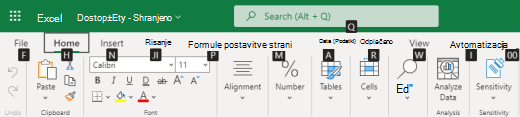
- Če se želite premakniti na trak, pritisnite Alt+ tipko Windows ali pa pritisnite Ctrl+F6 , da se premaknete na zavihek » Osnovno «.
- Če se želite premikati med zavihki na traku, pritisnite tabulatorko .
- Če želite skriti trak, da imate na voljo več delovnega prostora, pritisnite Ctrl+F1. Če želite znova prikazati trak, pritisnite Ctrl+F1.
Premik na tipke za dostop za trak
Na traku lahko neposredno odprete nek zavihek tako, da pritisnete eno od tipk za dostop:
| Dejanje |
Tipke |
| Na traku se premaknite v iskalno polje in vnesite iskani izraz. |
Alt+tipka Windows, Q |
| Odpre meni »Datoteka «. |
Alt+tipka Windows, F |
| Odpiranje zavihka » Osnovno « ter oblikovanje besedila in številk ali pa uporaba drugih orodij, kot je »Razvrščanje & filtriranje«. |
Alt+tipka Windows, H |
| Odpiranje zavihka »Vstavljanje « in vstavljanje funkcije, tabele, grafikona, hiperpovezave ali pripombe v niti. |
Alt+tipka Windows, N |
| Odpiranje zavihka » Podatki « in osveževanje povezovalnikov ali uporaba orodij za podatke. |
Alt+tipka Windows, A |
| Odpiranje zavihka » Pregled « in uporaba preverjevalnika dostopnosti ali delo s pripombami in opombami v nitih. |
Alt+tipka Windows, R |
| Odpiranje zavihka »Pogled « za izbiro pogleda, zamrzovanje vrstic ali stolpcev v delovnem listu ali pa prikaz mrežnih črt in glav. |
Alt+tipka Windows, W |
Na vrh strani
Delo v zavihkih in menijih traku.
Z bližnjicami v tej tabeli lahko prihranite čas, ko delate z zavihki in meniji traku.
| Dejanje |
Pritisnite |
| Izbira aktivnega zavihka na traku in aktiviranje tipk za dostop |
Alt+tipka z logotipom sistema Windows. Za premik na drug zavihek uporabite tipke za dostop ali tabulatorko. |
| Premikanje fokusa na ukaze na traku. |
Enter, nato tabulatorko ali Shift+Tab |
| Aktivacija izbranega gumba. |
Preslednica ali Enter |
| Odpiranje seznama izbranega ukaza. |
Preslednica ali Enter |
| Odpiranje menija za izbrani gumb. |
Alt+puščična tipka dol |
| Premik na naslednji ukaz, če je odprt meni ali podmeni. |
Esc |
Na vrh strani
Bližnjice na tipkovnici za urejanje celic
Namig
Če se preglednica odpre v načinu ogleda , ukazi za urejanje ne bodo delovali. Če želite preklopiti v način urejanja , pritisnite Alt+ tipko Windows, Z, M, E.
| Dejanje |
Tipke |
| Vstavite vrstico nad trenutno vrstico. |
Alt+tipka z logotipom Windows, H, I, R |
| Vstavite stolpec levo od trenutnega stolpca. |
Alt+tipka z logotipom Windows, H, I, C |
| Izreži izbiro. |
Ctrl+X |
| Kopiraj izbor. |
CTRL+C |
| Prilepi izbor. |
Ctrl + V |
| Razveljavitev dejanja |
Ctrl+Z |
| Uveljaviti dejanje. |
Ctrl + Y |
| Začetek nove vrstice v isti celici. |
Alt+Enter |
| Vstavljanje hiperpovezave |
Ctrl+K |
| Vstavite tabelo. |
Ctrl + L |
| Vstavljanje funkcije. |
Shift+F3 |
| Poveča velikost pisave. |
Ctrl+Shift+pravokotni oklepaj (>) |
| Zmanjša velikost pisave. |
Ctrl+Shift+Levi kotni oklepaj (<) |
| Uporaba filtra. |
Alt+tipka z logotipom sistema Windows, A, T |
| Znova uporabite filter. |
Ctrl + Alt + L |
| Vklopite in izklopite samodejni filter . |
Ctrl+Shift+L |
Na vrh strani
Bližnjice na tipkovnici za vnos podatkov
| Dejanje |
Tipke |
| Dokončajte vnos celice in izberite spodnjo celico. |
Enter |
| Dokončajte vnos celice in izberite zgornjo celico. |
Shift + Enter |
| Dokončajte vnos celice in izberite naslednjo celico v vrstici. |
Tabulatorka |
| Dokončajte vnos celice in izberite prejšnjo celico v vrstici. |
Shift+Tab |
| Prekliči vnos v celico. |
Esc |
Na vrh strani
Bližnjice na tipkovnici za urejanje podatkov v celici
| Dejanje |
Tipke |
| Uredite izbrano celico |
F2 |
| Pregled vseh kombinacij absolutnih in relativnih sklicev, ko je v formuli izbran sklic na celico ali obseg. |
F4 |
| Počistite izbrano celico |
Izbriši |
| Počistite izbrano celico in začnite urejati. |
Vračalka |
| Pojdite na začetek mobilne vrstice. |
Osnovno |
| Pojdi na konec mobilne vrstice. |
End |
| Izberite desno z enim znakom. |
Shift+puščična tipka desno |
| Izberite na začetku podatkov celice. |
Shift+Home |
| Izberite do konca podatkov celice. |
Shift + End |
| Izberite levo z enim znakom. |
Shift+puščična tipka levo |
| Razširitev izbora do zadnje celice, ki ni prazna, v istem stolpcu ali isti vrstici, kot je aktivna celica. Če je naslednja celica prazna, razširitev izbora do naslednje celice, ki ni prazna. |
Ctrl+Shift+puščična tipka desno ali Ctrl+Shift+puščična tipka levo |
| Vstavljanje trenutnega datuma. |
Ctrl+podpičje (;) |
| Vstavljanje trenutnega časa. |
Ctrl+Shift+podpičje (;) |
| Kopirajte formulo iz zgornje celice. |
Ctrl+opuščaj (') |
| Kopirajte vrednost iz zgornje celice. |
Ctrl+Shift+Apostrof (') |
| Vstavite argument formule. |
Ctrl+Shift+A |
Na vrh strani
| Dejanje |
Pritisnite |
| Uporaba krepkega besedila. |
Ctrl + B |
| Uporaba ležečega besedila. |
Ctrl + I |
| Uporaba podčrtanega oblikovanja. |
Ctrl + U |
| Prilepite oblikovanje. |
Shift + Ctrl + V |
| Uporaba obrobe orisa za izbrane celice |
Ctrl+Shift+ampersand (&) |
| Uporabite obliko zapisa števila. |
Ctrl+Shift+1 |
| Uporabite obliko zapisa časa. |
Ctrl+Shift+2 |
| Uporabite obliko zapisa datuma. |
Ctrl+Shift+3 |
| Uporabite obliko zapisa valute. |
Ctrl+Shift+4 |
| Uporabite obliko zapisa odstotka. |
Ctrl+Shift+5 |
| Uporabite znanstveno obliko. |
Ctrl+Shift+6 |
| Uporabi zunaj meje. |
Ctrl+Shift+7 |
| Odprite pogovorno okno Oblika zapisa števil. |
Ctrl+1 |
Na vrh strani
| Dejanje |
Tipke |
| Premik za eno celico navzgor. |
Puščična tipka navzgor ali Shift+Enter |
| Premaknite se za eno celico navzdol. |
Puščična tipka dol ali Enter |
| Premaknite se za eno celico desno. |
Puščična tipka desno ali tabulatorka |
| Pojdite na začetek vrstice. |
Osnovno |
| Pojdite v celico A1. |
Ctrl + Home |
| Pojdite na zadnjo celico uporabljenega obsega. |
Ctrl + End |
| Premaknite se za en zaslon navzdol (28 vrstic). |
Page down |
| Premik za en zaslon navzgor (28 vrstic). |
Page up |
| Premik na rob trenutnega podatkovnega območja |
Ctrl+puščična tipka desno ali Ctrl+puščična tipka levo |
| Premikanje med trakom in vsebino delovnega zvezka. |
Ctrl+F6 |
| Premik na drug zavihek traku. |
Tabulatorka
Pritisnite tipko Enter, da se pomaknete na trak zavihka. |
| Vstavljanje novega lista. |
Shift+F11 |
| Preklop na naslednji list. |
Alt+Ctrl+Stran navzdol |
| Preklopite na naslednji list (v brskalniku Microsoft Teams ali brskalniku, ki ni Chrome). |
Ctrl+Page Down |
| Preklop na prejšnji list. |
Alt+Ctrl+Stran navzgor |
| Preklopite na prejšnji list (v brskalniku Microsoft Teams ali brskalniku, ki ni Chrome). |
Ctrl+Page Up |
Na vrh strani
Bližnjice na tipkovnici za delo s predmeti
| Dejanje |
Tipke |
| Odprite meni ali pa se prikazujejo na ravni z več podrobnostmi. |
Alt+puščična tipka dol |
| Zaprite meni ali se pokažite z več podrobnostmi. |
Alt + tipka s puščico gor |
| Sledite hiperpovezavi. |
Ctrl+Enter |
| Odprite opombo za urejanje. |
Shift+F2 |
| Odprite komentar z nitmi in odgovorite nanj. |
Ctrl+Shift+F2 |
| Zasukanje predmeta v levo |
Alt+puščična tipka levo |
| Zasukanje predmeta v desno |
Alt+puščična tipka desno |
Na vrh strani
Bližnjice na tipkovnici za delo s celicami, vrsticami, stolpci in predmeti
| Dejanje |
Tipke |
| Izberite obseg celic |
Shift+puščične tipke |
| Izberite celoten stolpec. |
Ctrl + preslednica |
| Izberite celotno vrstico. |
Shift+preslednica |
| Razširitev izbora do zadnje celice, ki ni prazna, v istem stolpcu ali isti vrstici, kot je aktivna celica. Če je naslednja celica prazna, razširitev izbora do naslednje celice, ki ni prazna. |
Ctrl+Shift+puščična tipka desno ali Ctrl+Shift+puščična tipka levo |
| Dodajanje nesosednje celice ali obsega v izbor. |
Shift+F8 |
| Vstavljanje celic, vrstic ali stolpcev. |
Ctrl+znak plus (+) |
| Izbrišite celice, vrstice ali stolpce. |
Ctrl+znak minus (-) |
| Skrij vrstice. |
Ctrl + 9 |
| Razkrijte vrstice. |
Ctrl + Shift + 9 |
| Skrivanje stolpcev |
CTRL+0 |
| Razkrivanje stolpcev |
Ctrl + Shift + 0 |
Na vrh strani
Bližnjice na tipkovnici za premikanje znotraj izbranega obsega
| Dejanje |
Tipke |
| Premikanje od zgoraj navzdol (ali naprej skozi izbor). |
Enter |
| Premikanje od spodaj navzgor (ali nazaj skozi izbor). |
Shift + Enter |
| Premik naprej skozi vrstico (ali navzdol po izbiri z enim stolpcem). |
Tabulatorka |
| Premik nazaj po vrstici (ali navzgor po izboru z enim stolpcem). |
Shift+Tab |
| Premik v aktivno celico. |
Shift+Backspace |
| Premaknite se v aktivno celico in ohranite izbor. |
Ctrl+Backspace |
| Zasukanje aktivne celice skozi vogale izbora. |
Ctrl+pika (.) |
| Premik na naslednji izbrani obseg |
Ctrl+Alt+puščična tipka desno |
| Premik na prejšnji izbrani obseg |
Ctrl+Alt+puščična tipka levo |
| Razširitev izbora na nazadnje uporabljeno celico na listu |
Ctrl+Shift+End |
| Razširitev izbora na prvo celico na listu |
Ctrl+Shift+Home |
Na vrh strani
Bližnjice na tipkovnici za izračun podatkov
| Dejanje |
Tipke |
| Izračun delovnega zvezka (osveževanje). |
F9 |
| Izvedite celoten izračun. |
Ctrl+Shift+Alt+F9 |
| Osvežite zunanje podatke. |
Alt + F5 |
| Osvežite vse zunanje podatke. |
Ctrl+Alt+F5 |
| Uporabi samodejno vsoto. |
Alt+Enačaj ( = ) |
| Uporabi bliskovno polnjenje. |
Ctrl+E |
Na vrh strani
Copilot v Excelu
Uporabite te bližnjične tipke s Copilotom v Excelu v Excelu v spletu.
| Dejanje |
Uporabi |
| Pošljite poziv v podoknu opravil Copilot v Excelu. |
Vnos ali vrnitev |
| Ustavite ali prekličite zahtevo Copilot v Excelu. |
Esc |
| Sprejmite spremembe, ki jih je naredil Copilot v Excelu. |
Ctrl+Enter ali Cmd+Return |
| Preklapljanje med načinom urejanja, klepeta in načrtovanja v podoknu opravil Copilot v Excelu. |
Ctrl+Shift+M ali Cmd+Shift+M |
| Krmarjenje med odgovori na klepet v podoknu opravil Copilot v Excelu. |
Alt+C ali Option+C |
| Potrdite uporabo izbranih datotek v podoknu opravil Copilot v Excelu. |
Ctrl+J ali Cmd+J |
| Zaženite narekovanje za Copilot v Excelu. |
Alt+Shift+H ali Option+Shift+H |
| Odprite podokno opravil Copilot v Excelu. |
Alt+C ali Cmd+Ctrl+I |
| Premikanje fokusa med Excelovo mrežo in podoknom opravil Copilot v Excelu. |
F6 ali Shift+F6 |
Na vrh strani
Pritisnite Alt+Shift+A za hiter dostop do pogostih funkcij s temi bližnjicami:
| Dejanje |
Tipke |
| Kolesarite med znamenitimi regijami. |
Ctrl+F6 ali Ctrl+Shift+F6 |
| Premikanje znotraj znamenitega območja. |
Tab ali Shift+Tab |
| Pojdite v polje Iskanje , da zaženete kateri koli ukaz. |
Alt+Q |
| Prikažite ali skrijte namige za tipke ali odprite trak. |
Alt+tipka z logotipom sistema Windows |
| Uredite izbrano celico |
F2 |
| Pojdite v določeno celico. |
Ctrl+G |
| Premik na drug delovni list v delovnem zvezku. |
Ctrl+Alt+Stran navzgor ali Ctrl+Alt+Stran navzdol |
| Odpiranje priročnega menija |
Shift+F10 ali tipka menija sistema Windows |
| Branje glave vrstice. |
Ctrl+Alt+Shift+T |
| Berite vrstico, dokler ne postane aktivna celica. |
Ctrl+Alt+Shift+Home |
| Preberite vrstico iz aktivne celice. |
Ctrl+Alt+Shift+End |
| Branje glave stolpca. |
Ctrl+Alt+Shift+H |
| Branje stolpca do aktivne celice. |
Ctrl+Alt+Shift+Stran navzgor |
| Branje stolpca iz aktivne celice. |
Ctrl+Alt+Shift+Page Down |
| Odprite seznam možnosti premikanja v pogovornem oknu. |
Ctrl+Alt+preslednica |
Na vrh strani
Nadzor bližnjic na tipkovnici v Excelu za splet tako, da preglasite bližnjice na tipkovnici brskalnika
Excel za splet deluje v brskalniku. Brskalniki imajo bližnjice na tipkovnici, nekatere od njih so v sporu z bližnjicami, ki delujejo v Excelu na namizju. Te bližnjice lahko nadzirate, tako da delujejo enako v obeh različicah Excela, tako da spremenite nastavitve bližnjic na tipkovnici . Preglasitev bližnjic v brskalniku omogoča tudi, da odprete pomoč za Excel za splet tako, da pritisnete tipko F1.

|
- V Excelu za splet izberiteBližnjice na tipkovnicipomoči>.
- Poiščite katero koli bližnjico na tipkovnici.
- Izberite kategorijo bližnjic, ki jih želite prikazati na seznamu.
- Izberite Preglasi bližnjice brskalnika.
- Izberite Pokaži preglasitve, če želite v pogovornem oknu prikazati preglasitve bližnjic.
- Izberite Zapri.
|
Na vrh strani
Glejte tudi
Excelova pomoč & učenju
Uporaba bralnika zaslona za raziskovanje in pomikanje po Excelu
Osnovna opravila z bralnikom zaslona v Excelu
Podpora za bralnik zaslona za Excel
