
Preden pošljete Outlookovo e-poštno sporočilo ali daste v skupno rabo Wordov dokument, Excelovo preglednico, PowerPointovo predstavitev ali OneNotov zvezek, zaženite preverjevalnik dostopnosti, da bodo drugi lažje brali in urejali vašo vsebino.
Za namizno različico Word je na voljo nova različica preverjevalnika dostopnosti, ki bo kmalu na voljo tudi za druge Officeove namizne aplikacije, vključno z Outlookom, Excelom in PowerPointom.
Opomba
- Če želite izvedeti več o novem pomočniku za dostopnost, preberite članek »Izboljšanje dostopnosti v dokumentih s pomočnikom za dostopnost«.
- Če želite izvedeti več o sprotnem obveščanju na delovnem območju o težavah z dostopnostjo, pojdite v razdelek » Prejemajte sprotna obvestila o težavah z dostopnostjo, medtem ko delate v programih Microsoft 365«.
V tej temi
Uporabite preverjevalnik dostopnosti
Izberite zavihek Pregled.
Opomba
V Outlooku je zavihek » Pregled « prikazan le, ko pišete ali odgovarjate na sporočila.
Izberite
 odprete podokno »Pripomočki za osebe s posebnimi potrebami « na desni strani.

Namig
Za namizne računalnike za Word, Excel in PowerPoint izberite spodnjo polovico gumba »Preveri dostopnost«, da se prikaže več možnosti.
V podoknu » Pripomočki za osebe s posebnimi potrebami « preglejte in obravnavajte ugotovitve v razdelku »Rezultati pregleda«.
Uporaba priporočenih dejanj
V podoknu » Pripomočki za osebe s posebnimi potrebami « boste videli seznam napak in opozoril s priporočili, kako jih popraviti
Če želite hitro odpraviti težave, uporabite enega od priporočenih dejanj. Če želite več informacij o kategoriziranju ugotovitev, glejte Pravila za preverjevalnik dostopnosti.
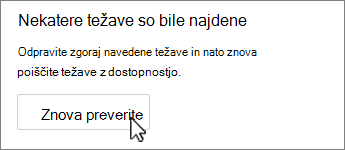
V podoknu »Pripomočki za osebe s posebnimi potrebami « izberite težavo v razdelku »Opozorila ali napake«. Seznam se bo razširil ter prikazal bo elemente in predmete, na katere vpliva težava.
Namig
Izberite element ali predmet, da si ogledate natančno lokacijo elementa ali predmeta, na katerega to vpliva.
Če želite težavo odpraviti, izberite puščično tipko dol
 ob njej in odprite seznam priporočenih dejanj .
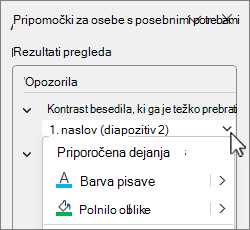
Če želite namestiti popravek, izberite dejanje na seznamu priporočenih dejanj . Če si želite ogledati več možnosti, izberite
 desno ob dejanju (če je na voljo).
V razdelku »Opozorila in napake« preglejte in odpravite posamezne težave.
Ne vidite preverjevalnika dostopnosti?
Če ne vidite na zavihku »Pregled«, imate morda starejšo različico aplikacije. Če želite odpreti preverjevalnik dostopnosti, sledite tem korakom:
- Izberite zavihek »Datoteka « in nato »Informacije«.
- Izberite »Poišči težave«.

- V spustnem meniju » Preveri, ali je prišlo do težav « izberite dostopnost.

- Ob vaši vsebini se prikaže podokno opravil »Preverjevalnik dostopnosti «, v katerem bodo prikazani rezultati pregleda.
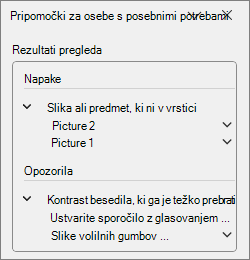
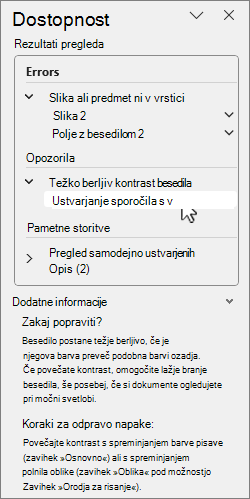
- V razdelku »Rezultati pregleda « izberite težavo, da si ogledate, zakaj in kako jo odpraviti. Te informacije so prikazane v razdelku Dodatne informacije.
Glejte tudi
Preverite dostopnost, medtem ko delate v aplikacijah Office
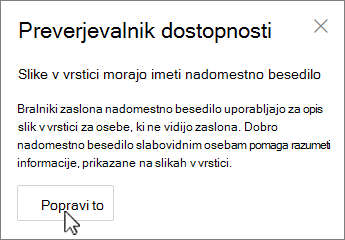
Vse, kar morate vedeti o pisanju učinkovitega nadomestnega besedila
Uporaba bralnika zaslona s preverjevalnikom dostopnosti
Poskrbite za dostopnost vsebine vsem
S preverjevalnikom dostopnosti poskrbite, da bo vaša vsebina dostopna vsem


Tehnična podpora za stranke s posebnimi potrebami
Microsoft želi zagotoviti najboljšo možno izkušnjo vsem svojim uporabnikom. Če ste oseba s posebnimi potrebami ali imate vprašanja, povezana z dostopnostjo, se za tehnično pomoč obrnite na Microsoftovo službo Answer Desk za osebe s posebnimi potrebami . Skupina za podporo na spletnem mestu Disability Answer Desk je usposobljena za uporabo številnih programov za pomoč uporabnikom s posebnimi potrebami in vam lahko ponudi pomoč v angleškem, španskem, francoskem in ameriškem znakovnem jeziku. Če želite poiskati podatke za stik za svojo regijo, obiščite spletno mesto »Microsoft Disability Answer Desk«.
Če ste vladna ustanova, komercialni uporabnik ali uporabnik v podjetju, se obrnite na Answer Desk za osebe s posebnimi potrebami za podjetja.