
Če je slika vredna tisoč besed, kaj je vredna ljudem, ki ne vidijo? Brez besed lahko ljudje z motnjami vida zlahka zamudijo kritične informacije ali se razočarajo nad izkušnjo.
Nadomestno besedilo (nadomestno besedilo) je opisno besedilo, ki izraža pomen in kontekst vizualnega elementa v digitalnem okolju, na primer v aplikaciji ali na spletni strani. Ko bralniki zaslona, kot so Microsoft Pripovedovalec, JAWS in NVDA, dosežejo vsebino z nadomestnim besedilom, se nadomestno besedilo prebere na glas, tako da lahko uporabniki bolje razumejo, kaj je na zaslonu. Dobro napisano, opisno nadomestno besedilo dramatično zmanjša dvoumnost in izboljša uporabniško izkušnjo.
V tej temi je opisano, kako razumeti, napisati in uporabiti učinkovito nadomestno besedilo v izdelkih Microsoft 365.
 \
\
Orodja za nadomestno besedilo v okolju Microsoft 365
Za pomoč pri nadomestnem besedilu Microsoft 365 ponuja preverjevalnik pripomočkov za osebe s posebnimi potrebami za pregled ustrezne vizualne vsebine za nadomestno besedilo in pridobivanje predlogov za izboljšanje pripomočkov za osebe s posebnimi potrebami vsebine, samodejni generator nadomestnega besedila in ročni urejevalnik nadomestnega besedila.
Odprite preverjevalnik pripomočkov za osebe s posebnimi potrebami v okolju Microsoft 365:
- Na zavihku Pregled izberite Preveri pripomočke za osebe s posebnimi potrebami.
- V desnem podoknu pomočnika za pripomočke za osebe s posebnimi potrebami so težave s pripomočki za osebe s posebnimi potrebami prikazane pod naslovi kategorij.
- Izberite morebitne označene težave, da si ogledate priporočena dejanja.
Ročno si oglejte in uredite nadomestno besedilo ali odobrite samodejno nadomestno besedilo:
- Z desno tipko miške kliknite sliko, grafikon ali drug predmet in izberite Ogled nadomestnega besedila.
Namig: Na zavihku Pregled lahko izberete spustni meni Preveri pripomočke za osebe s posebnimi potrebami in izberete Nadomestno besedilo. - V podoknu Nadomestno besedilo na desni uredite ali odobrite prikazano nadomestno besedilo (če je ustvarjeno samodejno).
- Če slika ne potrebuje nadomestnega besedila, na primer obrobe, izberite Označi kot dekorativno.
Vklopite ali izklopite samodejno ustvarjeno nadomestno besedilo:
- Na zavihku Datoteka izberite Možnosti in nato zavihek Pripomočki za osebe s posebnimi potrebami .
- Potrdite ali počistite potrditveno polje Omogoči možnost ustvarjanja nadomestnega besedila z umetno inteligenco v razdelku Nadomestno besedilo.
Kdaj uporabiti nadomestno besedilo?
Slike in slike
Poskrbite, da boste vsebino in namen slike prenesli na jedrnat in nedvoumen način. Nadomestno besedilo ne sme biti daljše od stavka ali dveh – večino časa zadostuje nekaj premišljeno izbranih besed. Razmislite, kaj je pomembno pri sliki. Na primer, pomemben kontekst je lahko nastavitev, čustva na obrazih ljudi, barve ali relativne velikosti.
 Ne ponavljajte okoliške besedilne vsebine kot nadomestnega besedila ali uporabljajte besednih zvez, ki se nanašajo na slike, na primer »grafika« ali »slika«. V spodnjem primeru se nadomestno besedilo nanaša na sliko in ne opisuje dovolj vsebine slike.
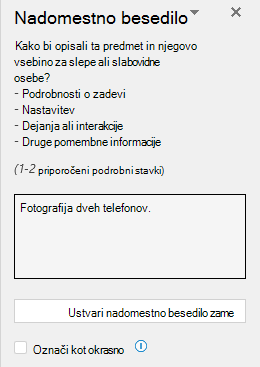 Nadomestno besedilo lahko dodate tudi kot argument funkciji IMAGE z besedilom v narekovajih ali s sklicem na celico, ki vsebuje besedilo. Na primer IMAGE("www.contoso.com/logo.jpg", "Logotip Contoso").
Diagrami, diagrami poteka in grafikoni
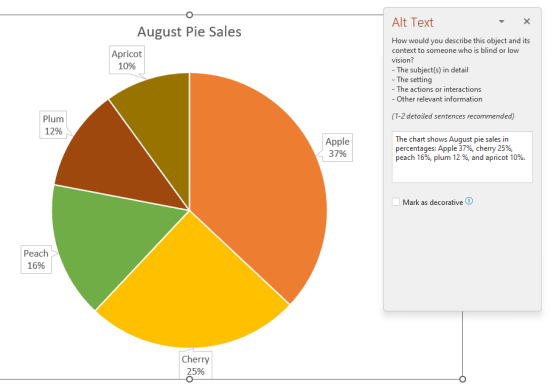
Ko se ukvarjate s predmeti, ki dajejo podrobne informacije, kot je infografika, uporabite nadomestno besedilo, da zagotovite informacije, ki jih prenaša predmet. Opis grafikona kot »stolpčni grafikon, ki prikazuje prodajo skozi čas« na primer ne bi bil koristen za slepo osebo. Poskusite prenesti vpogled; na primer "Palični grafikon, ki prikazuje prodajo skozi čas. Julija je prodaja blagovne znamke A presegla prodajo blagovne znamke B in se skozi vse leto povečevala." Nadomestno besedilo mora tudi jasno opisati začetno točko, napredek in zaključek diagramov poteka.
Videi
Videoposnetki, ki ne pojasnjujejo svoje vsebine, zahtevajo nadomestno besedilo za opis vizualne izkušnje, tudi če uporabnik sliši glasbo, zvoke v ozadju in govor. Nadomestno besedilo mora opisovati vsebino in namen videoposnetka.
V idealnem primeru bi moral videoposnetek vsebovati drugi zvočni posnetek z opisom video elementov, ki so izključno vizualni in niso dostopni osebam z motnjami vida.
Tabele
Preverjevalnik dostopnosti ne označi z zastavico, če v tabeli manjka nadomestno besedilo. Vendar pa je vedno dobra praksa, da napišete jasno, opisno in jedrnato nadomestno besedilo za tabelo.
Kdaj ne uporabljati nadomestnega besedila?
Dekorativni vizualni predmeti
Dekorativni predmeti dodajajo vizualno zanimivost, vendar niso informativni (na primer slogovne obrobe). People, ki uporabljajo bralnike zaslona, slišijo, da so dekorativni, tako da vedo, da ne manjkajo nobene pomembne informacije. Če želite vizualno podobo označiti kot dekorativno, izberite Označi kot dekorativno v podoknu Nadomestno besedilo . Polje za vnos besedila postane zatemnjeno.

Namig
Če dokument izvozite kot PDF, so vsi vizualni elementi, ki ste jih označili kot dekorativni, samodejno označeni kot artefakti. Bralniki zaslona jih nato prezrejo pri krmarjenju po dokumentih PDF.
Razčlenjevalniki
Če preverjevalnik dostopnosti ne označi predmeta z zastavico, če manjka nadomestno besedilo, vam zanj ni treba napisati nadomestnega besedila. Razčlenjevalnik je primer takšnega predmeta.
Kako dodati nadomestno besedilo v predmet?
Če želite navodila za dodajanje nadomestnega besedila v Outlooku, Wordu, Excelu in PowerPointu, glejte Dodajanje nadomestnega besedila obliki, sliki, grafikonu, grafiki SmartArt ali drugemu predmetu.
Namigi za uporabo nadomestnega besedila v okolju Microsoft 365
- Med postopkom pregleda ne pozabite uporabiti preverjevalnika dostopnosti. Preveri, ali ima vsa ustrezna vizualna vsebina nadomestno besedilo, in vam ponudi tudi druge predloge za izboljšanje dostopnosti vaše vsebine, na primer preverjanje kontrastnih razmerij. Če želite zagnati preverjevalnik pripomočkov za osebe s posebnimi potrebami, na zavihku Pregled izberite Preveri pripomočke za osebe s posebnimi potrebami. Če želite več informacij o preverjevalniku pripomočkov za osebe s posebnimi preverjevalnikom, glejte Izboljšanje pripomočkov za osebe s posebnimi potrebami.
- Ne uporabljajte imena datoteke, podvojenega besedila ali URL-jev kot nadomestnega besedila. Preverjevalnik dostopnosti jih označi, ker niso uporabni za osebe z motnjami vida. Če želite več informacij, glejte Pravila za preverjevalnik dostopnosti.
- Če obstaja skupina predmetov, ki tvori semantično skupino, na primer skupina fotografij, ki prikazujejo pse, dodelite nadomestno besedilo za celotno skupino. Če so bili predmeti združeni zaradi oblikovanja, razdružite predmete in vsakemu predmetu dodelite ustrezno nadomestno besedilo.
Opomba
Če že nekaj časa uporabljate Microsoft 365, ste morda opazili, da je podokno z nadomestnim besedilom imelo dve polji, Naslov in Opis. Zdaj v večini naših aplikacij uporabljamo eno samo polje »Opis « – ugotovljeno je bilo, da je eno polje lažje in manj zmedeno tako za vas kot avtorja kot za vse, ki uporabljajo bralnik zaslona za uporabo vsebine.
Samodejno nadomestno besedilo
V okolju Microsoft 365 lahko nadomestno besedilo ustvarite samodejno. Ko vstavite sliko, se lahko na dnu slike prikaže vrstica s samodejno ustvarjenim nadomestnim besedilom.
Če ste potrdili možnost Omogoči možnost za ustvarjanje nadomestnega besedila z umetno inteligenco, Microsoft 365 poskuša ustvariti nadomestno besedilo za vstavljene slike. Odvisno od vsebine slike vam funkcija včasih daje opisne oznake, včasih pa dobite polne stavke.
Če je ustvarjeno samodejno nadomestno besedilo ali ga želite spremeniti, ga lahko pregledate in uredite v podoknu Nadomestno besedilo . Lahko tudi ročno izberete Ustvari nadomestno besedilo zame, da dobite dodatne možnosti. Ne pozabite pregledati in urediti v podoknu nadomestnega besedila ter odstraniti vse komentarje, ki so bili tam dodani, na primer »Opis, ustvarjen z visoko stopnjo zaupanja«.

Vklop samodejnega nadomestnega besedila
- Na zavihku Datoteka izberite Možnosti in nato Pripomočki za osebe s posebnimi potrebami.
- Potrdite ali počistite potrditveno polje Omogoči možnost ustvarjanja nadomestnega besedila z umetno inteligenco v razdelku Nadomestno besedilo.
Odobritev samodejnega nadomestnega besedila
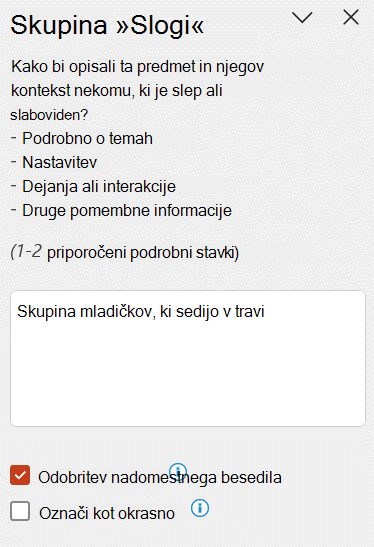
- V aplikaciji Microsoft 365 z desno tipko miške kliknite element, ki ga želite pregledati, in izberite Ogled nadomestnega besedila. Odpre se podokno Nadomestno besedilo .
- Če je nadomestno besedilo zadovoljivo, potrdite polje Odobri nadomestno besedilo .
Izklop samodejnega nadomestnega besedila
- Na zavihku Datoteka izberite Možnosti in nato Pripomočki za osebe s posebnimi potrebami.
- Počisti Samodejno ustvari nadomestno besedilo v razdelku Samodejno nadomestno besedilo.
Kje najti funkcionalne smernice za nadomestno besedilo
Pridobite dodatne vire, ki vam bodo pomagali napisati učinkovito nadomestno besedilo:
- S Preverjevalnikom dostopnosti izboljšajte dostopnost
- Pravila za preverjevalnik dostopnosti
- Poskrbite za dostopnost vsebine vsem
- Poskrbite, da bodo Wordovi dokumenti dostopni osebam s posebnimi potrebami
- Poskrbite, da bodo Excelovi dokumenti dostopni osebam s posebnimi potrebami
- Poskrbite, da bodo OneNotovi zvezki dostopni osebam s posebnimi potrebami
- Poskrbite, da bo Outlookova e-pošta dostopna osebam s posebnimi potrebami
- Poskrbite, da bodo PowerPointove predstavitve dostopne osebam s posebnimi potrebami
- Ustvarjanje mest in projektov v storitvi Project Online, ki so dostopni osebam s posebnimi potrebami
- Ustvarjanje SharePointovega spletnega mesta, ki je dostopno tudi osebam s posebnimi potrebami
- Poskrbite, da bo vaš načrt Sway dostopen osebam s posebnimi potrebami
- Ustvarjanje Visovega diagrama, ki je dostopen tudi osebam s posebnimi potrebami
- Če želite več informacij o tem, kako zagotoviti, da izdelki okolja Microsoft 365 in uporabniške izkušnje izpolnjujejo zahteve za dostopnost, obiščite naša spletna mesta za dostopnost Vključujoč in dostopen Microsoft 365 . Poskrbite, da bo vaša vsebina dostopna vsem s preverjevalnikom dostopnosti.