
Veliko uporabnikov ugotovi, da lahko učinkoviteje delajo z zunanjo tipkovnico z bližnjicami na tipkovnici v meniju Datoteka v aplikacijah Microsoft 365 v sistemu Windows. Za slabovidne ali gibalno ovirane uporabnike so lahko bližnjice na tipkovnici lažje za uporabo kot zaslon na dotik in so osnovna alternativa miški.
V meniju » Datoteka « so možnosti za upravljanje datotek, računov in nastavitev aplikacij okolja Microsoft 365, do katerih lahko dostopate neposredno iz navadnega pogleda ali pogleda za urejanje s spodnjimi bližnjicami.
 V meniju »Datoteka« lahko izvajate opravila, ki se nanašajo na to, kar se odvija v zakulisju, zato se meni »Datoteka« imenuje tudi »Pogled »Backstage«.
Opomba
- Bližnjice iz te teme se nanašajo na ameriško razporeditev tipkovnice. Tipke za druge razporeditve tipkovnic morda ne bodo povsem ustrezale tistim na ameriški.
- Znak plus (+) v bližnjici pomeni, da morate hkrati pritisniti več tipk.
- Znak vejice (,) v bližnjici pomeni, da morate pritisniti več tipk v vrstnem redu.
- Če želite hitro poiskati bližnjico v tem članku, lahko uporabite iskanje. Pritisnite Ctrl+F in vnesite besede, ki jih želite poiskati.
V tej temi
- Odpiranje menija »Datoteka«
- Uporaba bližnjic na tipkovnici za meni »Datoteka«
- Najpogosteje uporabljene bližnjice
- Ustvarjanje nove datoteke v okolju Microsoft 365
- Navajanje, odpiranje in iskanje datotek
- Shranite in preimenujte datoteke okolja Microsoft 365
- Tiskanje datotek v okolju Microsoft 365
- Ustvarjanje datoteke PDF ali XPS ali spreminjanje vrste datoteke
- Zaščita, pregled in upravljanje datotek v okolju Microsoft 365
- Dostop do podatkov o računu za Microsoft 365
- Dostop do informacij o Outlookovem e-poštnem računu
- Dostop do nastavitev in možnosti aplikacije Microsoft 365
- Pošiljanje povratnih informacij o programih Microsoft 365
Odpiranje menija »Datoteka«
V običajnem pogledu aplikacije Microsoft 365, pogledu za urejanje ali pogledu mape »Prejeto« pritisnite Alt+F.
Odpre se meni Datoteka. Razdeljena je na več strani, včasih imenovanih tudi zavihki, ki vsebujejo več možnosti v zvezi s temo strani. Število strani je odvisno od aplikacije.
Uporaba bližnjic na tipkovnici za meni »Datoteka«
Vsaki strani in možnosti v meniju » Datoteka « je dodeljen namig za tipke. Nasvete za tipke lahko uporabite za izbiro možnosti, prikaz na ravni z več podrobnostmi za dodatne nastavitve in odpiranje pogovornih oken v meniju » Datoteka «, namesto da bi vsakič uporabljali celotno bližnjico na tipkovnici.
Namigi za tipke so prikazani kot črke, številke ali kombinacija obojega v majhnem kvadratnem polju nad stranmi menija » Datoteka « in možnostmi.
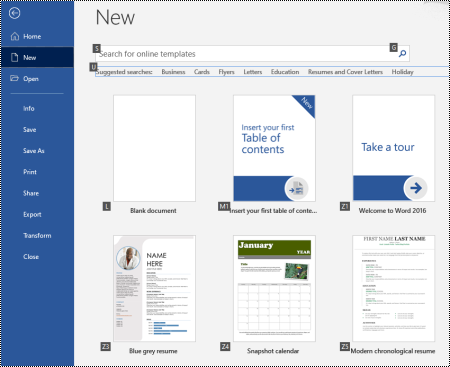
Namig
Če namigi za tipke niso prikazani, pritisnite tipko ALT. Če je namig za tipko zatemnjen, ta možnost ni na voljo.
- Pritisnite Alt+F, da odprete meni »Datoteka«. Namigi za tipke so prikazani nad možnostmi na strani menija » Datoteka «.
- Na tipkovnici pritisnite tipko, ki se ujema s črko v namigu za tipko strani, da izberete in odprete stran. Če želite na primer odpreti novo stran v Wordu, pritisnite N.
Stran se odpre in nad možnostmi izbrane strani se prikaže nov nabor namigov za tipke. - Če želite izbrati možnost na strani, pritisnite tipko, ki ustreza črki namiga za tipko.
Na primer na novi strani v Wordu pritisnite S, da se premaknete v polje »Iskanje« za spletne predloge.
Opomba
Če se po meniju » Datoteka « premikate z bralnikom zaslona in naletite na možnost z namigom za tipke, boste zaslišali ime možnosti, ki ji sledi celotna bližnjica.
V spodnjih tabelah prva vrstica s podatki pod vrstico z glavo običajno vsebuje celotno bližnjico do strani. V teh vrsticah so namigi za tipke, ki se uporabljajo na tej strani.
Najpogosteje uporabljene bližnjice
V tej tabeli so navedene najpogosteje uporabljene bližnjice za dostop do možnosti v meniju » Datoteka « v okolju Microsoft 365.
| Če želite narediti to | Tipke |
|---|---|
| Odpre meni »Datoteka «. | Alt+F |
| V meniju » Datoteka « uporabite te bližnjice: | |
| Odprite domačo stran za dostop do nedavnih, pripetih datotek ali datotek v skupni rabi, ustvarite novo prazno datoteko ali uporabite predlogo in poiščite datoteko – vse to na eni strani. | H |
| Odprite novo stran , če želite ustvariti novo prazno datoteko, ali pa poiščite predlogo. | N |
| Shranite datoteko s privzetimi vrednostmi. Ta možnost je na voljo, ko možnost samodejnega shranjevanja ni izbrana. | Š |
| Odprite pogovorno okno » Shrani kot «, da shranite datoteko z drugim imenom ali na drugo mesto. | A, 1 |
| Odprite stran za tiskanje , nastavite možnosti tiskanja in natisnite datoteko. | P |
| Zaprite meni »Datoteka « in se vrnite v navadni pogled, pogled za urejanje ali pogled nabiralnika. | Esc |
Ustvarjanje nove datoteke v okolju Microsoft 365
V tej tabeli so navedene bližnjice za ustvarjanje nove datoteke okolja Microsoft 365 z možnostmi na strani » Novo « v meniju » Datoteka «.
Namig
Če želite hitro ustvariti novo prazno datoteko ali e-poštno sporočilo, pritisnite Ctrl+N.
| Dejanje | Tipke |
|---|---|
| Odpiranje nove strani. | Alt+F, N |
| Na strani »Novo « uporabite te bližnjice: | |
| Ustvarite novo datoteko s predlogo na seznamu predlog programov. | Z, ki mu sledi številka od 1 do 9 ali črka od A do P in nato C. Pritisnite na primer Z, 1, C. |
| Poiščite spletne predloge. | S, vnesite besede za iskanje in pritisnite tipko Enter. |
| Izvajanje vnaprej določenega iskanja za vrste predlog. | U, ki mu sledi število med 1 in 7. Pritisnite na primer U, 1. |
Navajanje, odpiranje in iskanje datotek
V tej tabeli so navedene bližnjice za ustvarjanje, odpiranje in iskanje datotek okolja Microsoft 365 z možnostmi na strani »Odpri « v meniju » Datoteka «. Z bližnjicami lahko odprete tudi mape na različnih mestih za shranjevanje, na primer v računalniku ali storitvi OneDrive.
Namig
Če želite hitro odpreti datoteko in prikazati seznam nedavnih datotek, pritisnite Ctrl+O.
| Če želite narediti to | Tipke |
|---|---|
| Odpiranje strani »Odpri« | Alt+F, O |
| Na strani Odpri uporabite te bližnjice: | |
| Poiščite datoteko v nedavnih datotekah. | R, E in vnesite iskalne besede |
| Prikažite seznam nedavnih datotek. | R, Y, 2 |
| Prikažite seznam nedavnih map. | R, Y, 3 |
| Prikažite seznam datotek, ki so bile v skupni rabi z vami ali ki ste jih dali v skupno rabo z drugimi. | Y, 1 |
| Prikažite seznam datotek in map v storitvi OneDrive podjetja. | S, 1 |
| Prikažite seznam mest v SharePointu, ki jih uporabljate in spremljate. | S, 2 |
| Prikažite seznam datotek in map v osebnem storitvi OneDrive. | K |
| Prikažite možnosti krmarjenja ter seznam datotek in map v lokalni napravi. | C |
| Odprite standardno pogovorno okno Odpri Windows, da poiščete datoteke in mape. | O |
| Odprite nedavni dokument, ki je bil zaprt brez shranjevanja. | U, poiščite datoteko in pritisnite Enter |
Shranjevanje in preimenovanje datotek v okolju Microsoft 365
V tej tabeli so navedene bližnjice za shranjevanje in preimenovanje datotek Microsoft 365 z možnostmi v meniju Datoteka , strani Shrani ali Shrani kot , do katerih lahko dostopate iz običajnega pogleda ali pogleda za urejanje.
Namig
Če želite hitro shraniti datoteko, pritisnite Ctrl+S.
| Če želite narediti to | Tipke |
|---|---|
| Shranite datoteko s privzetimi vrednostmi. Ta možnost je na voljo, če možnost Samodejno shranjevanje ni izbrana. | Š |
| Odprite stran Shrani ali Shrani kot . | A |
| Na strani Shrani ali Shrani kot uporabite te bližnjice: | |
| Dodajte mesto v oblaku, kamor želite shraniti datoteko. | A, A |
| Preimenujte datoteko. | A, Y, 3 |
| Shranite kopijo datoteke v Dokumenti v računalniku. | A, C, Y, 8, da premaknete mesto v Dokumenti. Nato pritisnite Alt+A, Y, 5 za shranjevanje. |
| Odprite pogovorno okno Shrani kot , da shranite datoteko z drugim imenom ali na drugo mesto. | A, 1 ali A, O |
Tiskanje datotek v okolju Microsoft 365
V tej tabeli so navedene bližnjice za tiskanje datotek Microsoft 365 z možnostmi na strani Tiskanje v meniju Datoteka , do katerih lahko dostopate iz običajnega pogleda ali pogleda za urejanje.
Namig
Če želite hitro natisniti datoteko s privzetimi nastavitvami, pritisnite Ctrl+P, P.
| Če želite narediti to | Tipke |
|---|---|
| Odprite stran za tiskanje . | Alt+ F, P |
| Na strani Natisni uporabite te bližnjice: | |
| Odprite meni tiskalnika, da izberete tiskalnik. | I |
| Odprite meni za izbiro obsega tiskanja. | A |
| Nastavite obseg tiskanja glede na številke strani ali diapozitivov. | Š |
| Nastavite usmerjenost strani za tiskanje. | O |
| Nastavite velikost papirja. | L |
Ustvarjanje datoteke PDF ali XPS ali spreminjanje vrste datoteke
V tej tabeli so navedene bližnjice za spreminjanje vrste datoteke in ustvarjanje datoteke PDF ali XPS datoteke Microsoft 365 z možnostmi na strani Izvozi v meniju Datoteka .
| Če želite narediti to | Tipke |
|---|---|
| Odprite stran Izvozi . | Alt+F, E |
| Na strani Izvoz uporabite te bližnjice: | |
| Ustvarite datoteko PDF ali XPS datoteke Microsoft 365. | A |
| Spremenite vrsto datoteke Microsoft 365. | C, izberite vrsto datoteke in jo shranite. |
| V PowerPointu odprite pogovorno okno Pošlji v Microsoft Word in ustvarite izročke predstavitve v obliki zapisa Word. | H, A |
Zaščita, pregled in upravljanje datotek v okolju Microsoft 365
V tej tabeli so navedene bližnjice za zaščito in upravljanje datotek Microsoft 365 z možnostmi na strani Informacije v meniju Datoteka .
| Če želite narediti to | Tipke |
|---|---|
| Odprite stran z informacijami . | Alt+F, I |
| Na strani z informacijami uporabite te bližnjice: | |
| Kopirajte pot do datoteke. | C |
| Odprite mesto datoteke. | F |
| Odprite meni Zaščiti dokument , da določite vrsto sprememb, ki jih lahko naredijo drugi. | P |
| Pred objavo preverite, ali so v datoteki skrite lastnosti in osebni podatki. | Jaz, jaz |
Dostop do podatkov o računu za Microsoft 365
V tej tabeli so navedene bližnjice za dostop do podatkov o računu Microsoft 365. Fotografijo računa lahko na primer spremenite in preverite, ali so na voljo posodobitve za Microsoft 365, ki so na voljo z možnostmi na strani Račun v meniju Datoteka . V Outlooku se stran imenuje Račun Microsoft 365.
| Če želite narediti to | Tipke |
|---|---|
| Odprite stran »Račun ali račun za Microsoft 365 «. | Alt+F, D |
| Na strani računa za račun ali Microsoft 365 uporabite te bližnjice: | |
| Spremenite fotografijo računa. | C |
| Izpišite se iz računa. | E |
| Preklopite med uporabniškimi računi. | Š |
| Preverite, ali so na voljo posodobitve okolja Microsoft 365 in jih uporabite. | R |
Dostop do informacij o Outlookovem e-poštnem računu
V tej tabeli je navedena bližnjica za dostop do informacij o Outlookovem e-poštnem računu. Nastavitve računa lahko upravljate z možnostmi na strani z informacijami o računu v meniju » Datoteka «.
| Če želite narediti to | Tipke |
|---|---|
| Odprite stran z informacijami o računu . | Alt+F, I |
Opomba
Če želite posodobiti podatke o računu, pritisnite tabulatorko , da se pomaknete med razpoložljivimi možnostmi, nato pa pritisnite tipko Enter , da izberete želeno možnost.
Dostop do nastavitev in možnosti aplikacije Microsoft 365
V tej tabeli so navedene bližnjice za odpiranje pogovornega okna »Možnosti « ter dostop do nastavitev in možnosti aplikacije Microsoft 365. Odvisno od aplikacije lahko na primer upravljate nastavitve črkovanja ali prilagodite videz aplikacije.
| Če želite narediti to | Tipke |
|---|---|
| Odpreti pogovorno okno »Možnosti «. | Alt+F, T |
| V pogovornem oknu »Možnosti « uporabite te bližnjice: | |
| Dostop do možnosti prikaza za spreminjanje možnosti prikaza strani. | D |
| Dostop do možnosti pripomočkov za osebe s posebnimi potrebami za spreminjanje nastavitev pripomočkov za osebe s posebnimi potrebami. | A |
| Dostop do možnosti preverjanja za spreminjanje nastavitev črkovanja in slovnice. | P |
| Spremenite temo okolja Microsoft 365. | G, nato tabulatorka in T |
Pošiljanje povratnih informacij o programih Microsoft 365
V tej tabeli je navedena bližnjica za pošiljanje povratnih informacij v aplikacijah okolja Microsoft 365 z možnostmi na strani za povratne informacije v meniju » Datoteka «.
| Če želite narediti to | Tipke |
|---|---|
| Odprite stran za povratne informacije. | Alt+F, K |
Opomba
Če želite izbrati » Izkazati pohvalo«, »Prijaviti težavo« ali »Poslati predlog«, pritisnite tabulatorko , da se premaknete na želeno možnost, nato pa pritisnite tipko Enter.
Glejte tudi
Poskrbite za dostopnost vsebine vsem
Bližnjice na tipkovnici za Excel
Bližnjice na tipkovnici v aplikaciji Word
Bližnjice na tipkovnici za Outlook
Ustvarjanje PowerPointovih predstavitev z bližnjicami na tipkovnici
Predstavljanje PowerPointovih predstavitev z bližnjicami na tipkovnici
Tehnična podpora za stranke s posebnimi potrebami
Microsoft želi zagotoviti najboljšo možno izkušnjo vsem svojim uporabnikom. Če ste oseba s posebnimi potrebami ali imate vprašanja, povezana z dostopnostjo, se za tehnično pomoč obrnite na Microsoftovo službo Answer Desk za osebe s posebnimi potrebami . Skupina za podporo na spletnem mestu Disability Answer Desk je usposobljena za uporabo številnih programov za pomoč uporabnikom s posebnimi potrebami in vam lahko ponudi pomoč v angleškem, španskem, francoskem in ameriškem znakovnem jeziku. Če želite poiskati podatke za stik za svojo regijo, obiščite spletno mesto »Microsoft Disability Answer Desk«.
Če ste vladna ustanova, komercialni uporabnik ali uporabnik v podjetju, se obrnite na Answer Desk za osebe s posebnimi potrebami za podjetja.