
Microsoft Teams vam omogoča, da prilagodite bližnjice na tipkovnici tako, da se ujemajo s postavitvami iz drugih priljubljenih aplikacij, kot sta Slack ali Zoom. To vam lahko pomaga poenostaviti potek dela, če pogosto preklapljate med različnimi aplikacijami.
Spreminjanje razporeditve bližnjice na tipkovnici
V naslovni vrstici aplikacije Teams izberite Nastavitve in bolj
 > bližnjice na tipkovnici ali uporabite bližnjico na tipkovnici Ctrl+. (za Windows) ali Cmd+. (za Mac).
Na spustnem seznamu Use shortcuts from other apps (Uporabi bližnjice iz drugih aplikacij) na vrhu izberite želeno postavitev: Ekipe, Časovna rezerva, Povečava ali Kombinirano.
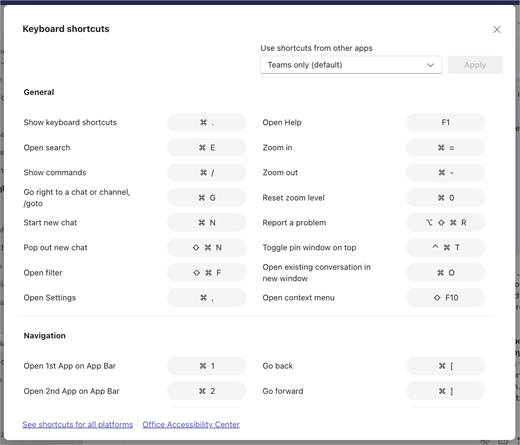
Preglejte označene spremembe, če si želite ogledati, katere bližnjice bodo posodobitve.
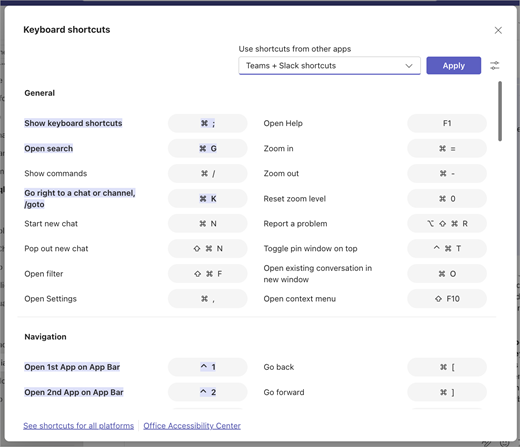
Izberite Uporabi, če želite preklopiti na novo postavitev.
Opomba
Postavitev lahko spremenite tudi v razdelku Nastavitve, vendar so v pogovornem oknu Bližnjice na tipkovnici vidni indikatorji, ki prikazujejo, katere bližnjice se posodabljajo.