Če želite lažje videti zaslon, vam Windows ponuja veliko funkcij in možnosti, ki vam lahko pomagajo. Tukaj je nekaj predlogov.
Prilagajanje velikosti in barve
Če želite prilagoditi velikost besedila, aplikacij in drugih elementov, izberite gumb za začetni meni in nato Nastavitve>Dostopnost>Velikost besedila. Z drsnikom zraven možnosti »Velikost besedila « povečate le besedilo na zaslonu.
Če želite povečati vse na zaslonu, izberite gumb za začetni meni, nato izberite Nastavitve>Zaslonsistema> in spremenite spustni meni »Merilo« ter izberite vrednost na večji odstotek.
Opomba
Merilo po meri lahko ustvarite v nastavitvah, vendar tega ne priporočamo. Če želite prilagoditi merilo, razširite nastavitve merila in vnesite velikost merila po meri med 100 % in 500 %.
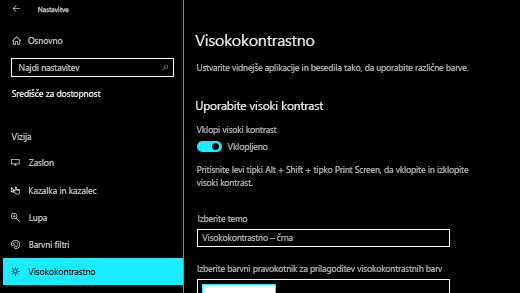
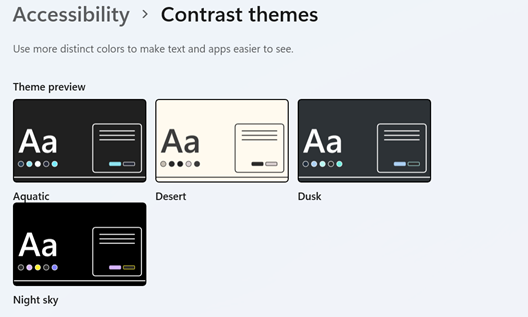
Če med elementi na zaslonu ni dovolj kontrasta, poskusite z visokokontrastno temo. Izberite gumb za začetni meni in nato Nastavitve>Dostopnost>Kontrastne teme, izberite eno od možnosti v spustnem meniju poleg možnosti Kontrastne teme in izberite »Uporabi«. Izbirate lahko med vodnim, puščavskim, mračenim in nočnim nebom.
Povečajte vidnost kazalca miške
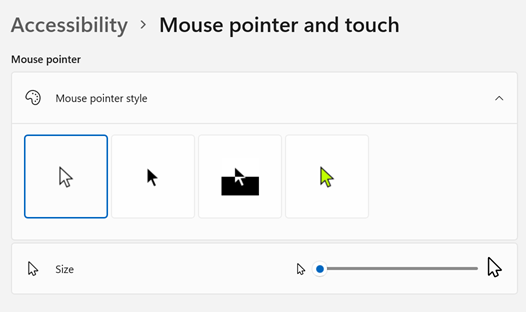
Miško naredite vidnejšo tako, da spremenite barvo in velikost kazalca. Izberite gumb za začetni meni , nato izberite Nastavitve>Dostopnost>Kazalec miške & dotik in izberite možnosti, ki vam najbolje ustrezajo.
Če dodate sledi kazalca, lahko vidite, kje se miška premika na zaslonu. Izberite gumb za začetni meni , nato izberite Nastavitve>Dostopnost Kazalec>miške & dotik in vklopite sledi kazalca miške.
Windows lahko prikazuje tudi vizualne povratne informacije, ko se dotaknete zaslona. Izberite gumb za začetni meni , nato izberite Nastavitve>Dostopnost>Kazalec miške & dotik in vklopite Indikator dotika.
Če želite krog indikatorja na dotik videti bolj vidno, razširite nastavitve indikatorja dotika in nato potrdite polje Potemni in povečaj krog .
Povečanje zaslona
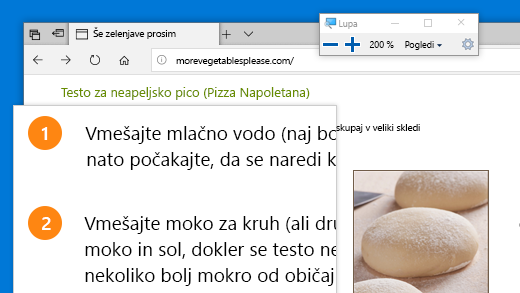
Z lupo povečate del zaslona ali celoten zaslon, da lahko bolje vidite besede in slike. Če želite hitro odpreti lupo, pritisnite tipko Windows +znak plus (+). Ko je lupa odprta, povečujete ali pomanjšujete tako, da uporabite tipko Windows+znak plus (+) ali tipko Windows+znak minus (-). Če želite preklopiti med nastavljeno stopnjo povečave in 1-krotno povečavo, uporabite tipko Ctrl+in+znak minus (-). Če želite zapreti lupo, pritisnite tipko Windows + Esc.
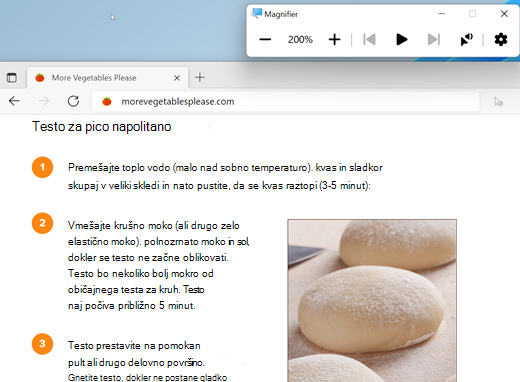
Če želite izvedeti več o lupi, glejte Uporaba lupe za prikaz elementov na zaslonu.
Uporaba barvnih filtrov
Z uporabo barvnega filtra bodo fotografije, besedilo in barve lažje vidne na zaslonu. Barvni filtri spremenijo barvno paleto na zaslonu in vam lahko pomagajo razlikovati vsebine, ki se ločijo le po barvi.
Če želite uporabiti barvne filtre, izberite gumb za začetni meni , nato izberite Nastavitve>Dostopnost>Barvni filtri, nastavite barvne filtre na »Vklopljeno« in izberite možnosti, ki vam najbolje ustrezajo.
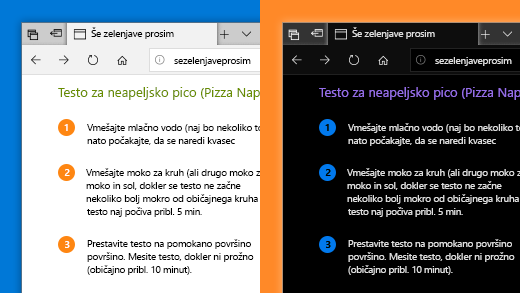
- Če želite hitro vklopiti in izklopiti barvne filtre, izberite gumb za začetni meni, nato izberite Nastavitve>Dostopnost>Barvni filtri, nato pa vklopitebližnjico na tipkovnici za barvne filtre. Nato pritisnite tipko Windows + Ctrl+C, da jih vklopite ali izklopite.
Če želite izvedeti več o barvnih filtrih, preberite Uporaba barvnih filtrov v sistemu Windows.
Uporaba Pripovedovalca za krmarjenje v računalniku
Pripovedovalec je vgrajeni bralnik zaslona v sistemu Windows, ki na glas bere, kar je prikazano na zaslonu, da lahko te informacije nato uporabite za krmarjenje v vašem računalniku. Če želite odpreti ali zapreti Pripovedovalca, pritisnite tipko Windows + Ctrl+Enter.
Za več informacij o uporabi pripovedovalca si preberite članek Popolni vodnik za Pripovedovalca.